Материал: Digitals

Коррекция тона
• Размеры растра, имеющего замаскированные области, изменить нельзя.
Автоматическая маскировка при вставке
Для того, чтобы программа автоматически маскировала растр при вставке командой меню Вставка >
Растровое изображение…., следует:
1. Создать пустой DMF файл и настроить его рамку по границе будущего “маскировочного” полигона.
Это можно сделать непосредственно по координатам в диалоге Свойства карты либо, что проще, с помощью команды Карта > Установить рамку по заранее собранному и помеченному полигону - например, по вставленной в карту номенклатурной трапеции.
2. Полученный файл нужно сохранить под тем же именем и в той же папке, что и растр.
Теперь при загрузке программа сама найдет сопутствующий растру файл и применит маскировку по указанной в нем рамке карты.
Коррекция тона
Для растров, вставленных по ссылке, программа поддерживает виртуальную коррекцию тона. Выполнить корекцию можно, пометив контур растра и вызвав соответствующий диалог командой Орто > Корректировка фрагмента…. (Подобный диалог мы уже видели на Рис.8.3.)
Значения корректирующих коэфициентов записываются в специальные служебные параметры растрового объекта и могут быть изменены или сброшены при повторном вызове диалога. Никаких физических изменений с растрами на диске не происходит.
Команда Орто > Корректировка фрагмента… также может использоваться для физической коррекции фрагментов растров, открытых в качестве подложки. Об этой стороне данной команды мы будем говорить далее в разделе «Трансформирование растров».
Полупрозрачность
Слоям типа Растровое изображение можно включить режим полупрозрачности, установив соответствующую галочку в Менеджере слоев.
В этом случае растры можно накладывать друг на друга и видеть оба изображения одновременно. Например, таким образом можно сверять сканированные картографические материалы с ортофотопланами, чтобы оценить точность совпадения контуров или объемы изменений в ситуации на местности.
Трансформирование растров
Задача трансформирования растров включает в себя две подзадачи:
Создание ортофотопланов
Ортофотопланы создаются по данным аэро- и космической съемки с целью приведения к требуемому масштабу, устранения влияния поворота и наклона камеры в момент съемки, а также для устранения ошибок положения отображаемых на снимке объектов, возникающих за счет неравномерности рельефа.
Ортофотопланы могут быть ценными сами по себе, как быстрый и относительно дешевый способ получения информации о местности, либо являться одним из этапов технологической цепочки при изготовлении карты.
Разумеется, ортофотопланы можно использовать в качестве элементов растрово-векторных карт.
Трансформирование карт
Трансформирование карт (или других картографических материалов) является частным случаем ортотрансформирования и выполняется, прежде всего, с целью устранения поворота растрового изображения относительно осей координат. При трансформировании сканированной карты не требуется устранять ошибок за рельеф.
221
Глава 8. Работа с растрами
Поворот растрового изображения может возникнуть, например, при сканировании карты с “твердого” носителя. Целью трансформирования в этом случае будет получение аккуратно обрезанного по внутренней рамке планшета, годного для вставки в карту.
На сегодняшний день Digitals предоставляет два способа трансформирования: пошаговый (ручной) и пакетный (полуавтоматический). Пошаговый способ ориентирован на решение разовых задач, особенно в части трансформирования карт. Пакетный способ предназначен, в первую очередь, для упрощения работы при создании ортофотопланов.
Разумеется, продукт трансформации (карта или ортофотоплан) автоматически получает геопривязку.
Трансформирование карт
Из сказанного выше видно, что трансформирование карт это более простой процесс, поэтому с него и начнем. Сначала, чтобы лучше понять суть, рассмотрим простейший случай ручного трансформирования сканированной карты. Затем рассмотрим применение пакетного трансформирования к набору топографических планшетов.
Пошаговое трансформирование
Вкачестве исходного материала используется сканированная карта.
1.Ориентируйте растр, используя углы рамки или перекрестия сетки координат.
2.В картографическом редакторе создайте пустую карту и откройте растр в качестве подложки. Настройте масштаб карты, чтобы он соответствовал картографическому материалу.
3.Настройте рамку карты - по ее размерам будет создаваться трансформированный растр. Рамка карты может не совпадать с исходным растром. Например, при трансформировании вы можете отсечь зарамочное оформление, настроив рамку карты по размеру внутренней рамки сканированной карты.
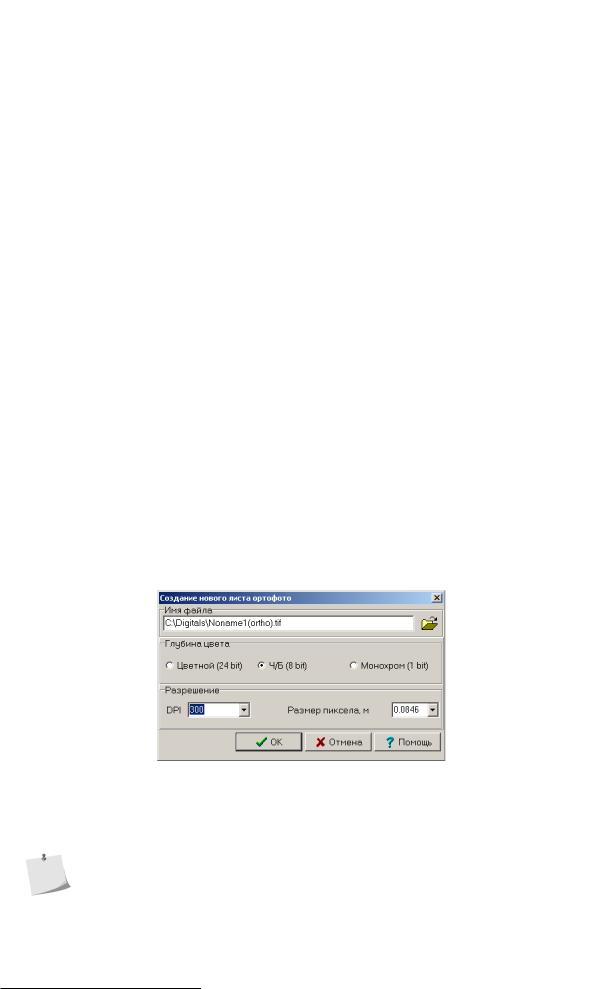
4.Выполните команду Орто > Создать <масштаб>… и задайте имя, разрешение и глубину цвета для будущего растра. Пример диалога настроек приведен на Рис.8.5.
После нажатия ОК, программа создаст пустую карту с заданным именем и соответствующую ей чистую растровую подложку, открытую в той же карте. Эту карту мы будем называть целевой.
Рамка и масштаб целевой карты устанавливаются равными рамке и масштабу исходной карты. После создания заготовки программа вернется в окно исходной карты.
Рисунок 8.5. Диалог выбора параметров создания ортофотоплана
5.В исходной карте соберите объект, ограничивающий трансформируемую область растра. Обычно это полигон, совпадающий с рамкой карты.
На практике трансформируемая область не всегда совпадает с рамкой карты. Вы даже можете “вклеить” фрагменты из совершенно разных растров в одну и ту же подложку, последовательно открывая требуемые растры в исходной карте, собирая полигон и выполняя его трансформацию.
6.Пометьте вновь собранный полигон и выполните команду Орто > Трансформировать помеченные в <ИмяФайла.dmf>. Следите за тем, чтобы в качестве цели был указан правильный файл.
222

Создание ортофото
Программа произведет трансформацию области растра, ограниченной помеченным полигоном, в чистую подложку. Также в целевую карту будет скопирован сам ограничивающий полигон.
7.Перейдите в окно целевой карты и пометьте скопированный полигон. Теперь вы можете откорректировать тон в пределах помеченного полигона с помощью команды Орто > Корректировка фрагмента…. После нажатия ОК, программа физически пересчитает (то есть осветлит либо затемнит) пиксели в пределах помеченного полигона и перезапишет файл растра.
8.Если вы трансформировали всю область в пределах рамки, работа окончена.
Если вы трансформируете несколько растров в одну подложку, то вернитесь к пятому пункту и повторите операцию трансформации, открыв в качестве подложки следующий растр.
Пакетное трансформирование группы планшетов
Здесь предполагается, что речь идет о планшетах крупного масштаба, 1:500 или 1:2000, имеющих квадратную разграфку. Все планшеты должны быть ориентированы по углам внутренней (квадратной) рамки.
1.Создайте пустую карту.
2.Выполните вставку границ растров с помощью команды Вставка > Блок триангуляции…, выбрав тип файла Image files и указав файлы планшетов.
Границы планшетов должны вставиться в виде квадратов, соответствующих углам рамок, использованных при привязке.
3.Пометьте все границы и выполните команду Орто > Трансформировать фрагменты…. Программа запросит имя файла, разрешение и глубину цвета в знакомом уже нам диалоге.
4.После нажатия ОК, программа запустит процесс трансформации каждого планшета, последовательно открывая их в новом окне карты.
Если позволяет компьютер, трансформирование выполняется несколькими параллельными потоками, что существенно сокращает время выполнения задачи. Многопотоковость настраивается на закладке Устройства в диалоге настроек программы.
5.По окончании трансформирования, будет создана результирующая карта, в которую будут вставлены по ссылке все трансформированные планшеты.
Файлы растров сохраняются в папке, дочерней по отношению к папке, в которой сохранена сама карта. Эта папка имеет то же имя, что и карта. При необходимости, вы можете открыть трансформированные растры в программе DipEdit и произвести коррекцию тона.
Создание ортофото
Процесс создания ортофотопланов отличается от описанного выше процесса трансформирования карт следующими позициями:
•Вместо “плоской” карты в качестве исходного материала используются снимки, имеющие элементы ориентирования.
•В исходной карте должны присутствовать объекты, моделирующие рельеф местности. Это могут быть объекты на слоях типа Сетка ЦМР, TIN или просто горизонтали, пикеты и структурные линии (овраги и прочее), характеризующие рельеф.
Методы построения рельефа могут быть разными - от автоматического восстановления до ручного стереосбора оператором. Можно использовать горизонтали, оцифрованные со старых карт. Для этого следует только правильно присвоить им высоту в параметре с кодом -2 “Z”.
Способ построения сетки цифровой модели рельефа (ЦМР) из существующих объектов при создании ортофото регулируется галочкой Создавать сетку на основе TIN, находящейся на закладке Правка в диалоге настроек программы. Если галочка включена, то программа сначала неявно строит триангуляционную нерегулярную сеть (TIN), из которой затем
223

Глава 8. Работа с растрами
вычисляет высоты узлов сетки. Иначе, каждый узел сетки интерполируется напрямую из высот окружающих объектов.
Первый способ работает быстрее и в большинстве случаев дает более точный результат. Подробнее о работе с ЦМР и TIN мы будем говорить в Гл.10, «Работа с ЦМР».
•Границы полигонов для пошагового способа следует собирать в пределах зоны перекрытия стереопары (то есть ближе к центру снимков), пользуясь режимом интерполяции по модели рельефа, либо вручную в стереорежиме.
•В пакетном способе трансформирования предусмотрены специальные инструменты для автоматизации построения линий порезов между снимками, а также для окончательной тональной сшивки ортофотоплана.
•Созданное “единое поле” вставленных по ссылке растров (пакетным способом) или единый большой по размеру ортофотоплан (пошаговый способ) нарезают на отдельные номенклатурные листы с помощью команды Орто > Нарезать по листам….
Востальном процесс создания ортофото не отличается от трансформирования карт. Для сомневающихся имеется подробная инструкция в онлайн справке2 программы Digitals.
Трансформирование растров в другую систему координат
Трансформированные карты или ортофотопланы удобно вставлять в карту по ссылке. Для этого, как мы уже знаем, растр не должен иметь поворота относительно осей координат.
В реальной работе нередко возникает необходимость использовать растры в карте, которой назначена другая система координат, например, когда работа происходит на границе соседних зон в системах СК-42/СК-63/УСК2000. В этом случае вставка по ссылке становится невозможной и возникает задача перетрансформирования растров в другую систему координат.
Рассмотрим последовательность действий (в целом она повторяет пакетный способ трансформирования):
1.Убедитесь, что всем растрам назначен соответствующий “родной” датум.
2.Создайте пустую карту и назначьте ей целевой датум.
3.Выполните вставку границ растров в карту с помощью команды Вставка > Блок триангуляции…. Благодаря назначенным датумам, границы растров будут пересчитаны в целевую систему координат.
4.Пометьте все границы и выполните команду Орто > Трансформировать фрагменты….
В результате у вас должно получиться единое поле трансформированных в целевую систему растров, вставленных по ссылке.
5.При необходимости скопируйте границы растров из исходной карты и выполните маскировку
“выступающих” частей растров с помощью инструмента  Сложный полигон. Границы после этого можно удалить.
6.Готовую карту нарежьте по листам в новой разграфке с помощью Орто > Нарезать по листам….
Использование картографических сервисов Интернет
На сегодняшний день Интернет предлагает десятки различных сервисов для онлайн-просмотра карт. Кроме этого, многие сервисы предоставляют доступ к космическим снимкам того или иного качества. Пожалуй, самым известным является сервис Google Maps, но есть и масса других, в том числе специализированных сервисов, как, например, сайт “Публичной кадастровой карты Украины”.
В Digitals имеется возможность загрузки растровых материалов из ряда популярных сервисов, список которых постоянно расширяется по мере развития программы. Чтобы загрузить растры, следует:
2 http://www.geosystema.net/help/tag/ortofoto/
224
Уточнение места положения загруженных растров
1.Открыть карту и определиться с областью, в которой будет осуществляться загрузка. Программа позволяет загрузить растры в пределах рамки карты, в пределах помеченного объекта, в пределах видимой на экране области и тому подобное.
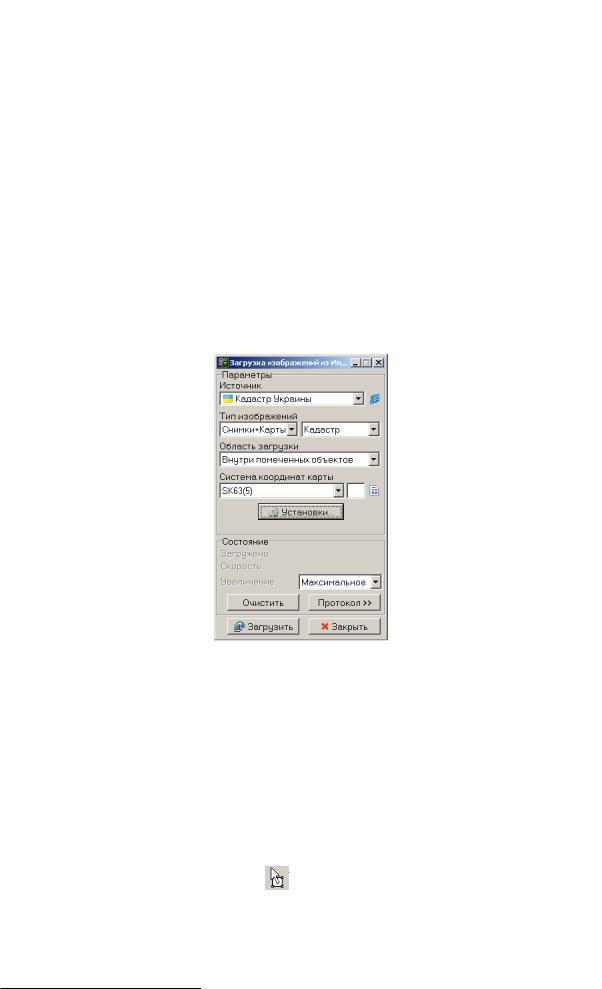
2.Выполнить команду Растр > Загрузка из Интернет…. Команда откроет диалог, пример которого показан на Рис.8.6.
3.Укажите в диалоге Источник, Тип изображений, Область загрузки.
4.Обязательно укажите Систему координат карты, без этого программа не сможет даже примерно “посадить” загруженные растры на место.
5.Выберите уровень Увеличения загружаемых изображений. Не стремитесь загружать самые качественные уровни, старайтесь выбирать соответствующие масштабу вашей карты либо используйте вариант Оптимальный.
6.Нажмите кнопку Загрузить. Программа расчитает количество загружаемых тайлов (квадратных сегментов растра) и запустит процесс. Загрузка может занять продолжительное время, если тайлов много.
Загружаемые тайлы трансформируются с систему координат карты и вставляются в нее в виде Активных ссылок на специально созданные для этого слои.
Рисунок 8.6. Окно “Загрузка изображений из Интернет”
Уточнение места положения загруженных растров
Как правило, загруженные из Интернет растры ложатся на существующие контура карты далеко не идеально. Причинами этого могут быть как грубая модель рельефа, применяемая при трансформировании космоснимков, так и неточные параметры связи с всемирной системой координат WGS-84, заданные в датуме вашей карты.
Чтобы исправить эту ситуацию, растры можно немного “подтянуть” на место. Для этого:
1.После окончания загрузки, сверните окно Загрузка изображений из Интернет, но не закрывайте его.
2.Возьмите с панели Правка инструмент Перемещение и зарегистрируйте одну или две пары
точек. Каждая такая пара должна соединять точку на растре и соответствующую ей правильную точку в карте.
Инструмент Перемещение мы рассматривали в разделе «Режимы конструирования» в Гл.5, «Сбор и правка объектов».
225