Материал: Digitals

Глава 8. Работа с растрами
Список…, выбрав обе записи сразу, или открыть растры “перетаскиванием” в окно карты из Проводника
Windows.
Закрываются растры также по отдельности, соответствующими командами меню.
Поменять растры местами можно командой Растр > Поменять. Перепутанные снимки не образуют зону перекрытия и стереоэффект будет нарушен.
С помощью команд Растр > Переключить > Следующий и Растр > Переключить > Предыдущий можно быстро открыть следующую или предыдущую стереопару в текущем маршруте. Программа анализирует номера открытых снимков и принимает решение, какие номера следует открыть, исходя из заданного направления движения.
Если в вашем распоряжении оказался файл измерений блока фототриангуляции TMF, то вы можете воспользоваться возможностью автосмены растров. Для этого:
1.Вставьте в карту блок триангуляции (раскладку снимков) командой Вставка > Блок триангуляции.
По умолчанию границы растров вставляются на слой типа Полигон/Полилиния с именем “Triangulation Block”.
2.Включите режим автосмены командой Сбор > Автосмена растра.
Теперь, будучи в режиме захвата в процессе сбора, при приближении курсора (марки) к краю зоны перекрытия стереопары, программа будет автоматически переключаться на соседнюю стереопару в маршруте или соответствующую пару в смежном маршруте. Это позволит производить сбор практически по “бесшовному” полю, не отвлекаясь на команды переключения снимков.
Вставленные из файла TMF или из самих растровых файлов границы снимков удобно использовать и без режима автосмены растров. В этом случае, чтобы открыть растр:
1.Пометьте границу растра в карте.
2.Перейдите на панель Инфо.
3.Найдите параметр “Raster Image”, который содержит путь к растру, и выполните двойной щелчок левой кнопкой мыши в поле ввода его значения. Программа откроет указанный растр в качестве подложки.
4.Снимите пометку с границы растра и продолжите сбор.
Особенности работы со снимками 3-DAS-1
Как мы уже упоминали выше, камера данного типа ведет съемку целыми маршрутами с использованием трех одновременно снимающих объективов. Наклон объективов устраивается таким образом, чтобы производить съемку под летательным аппаратом (nadir), в направлении по ходу полета (forward) и в обратном направлении (backward).
Таким образом, съемка данным типом камеры обеспечивает стопроцентное перекрытие между отснятыми изображениями, а сами снимки охватывают весь маршрут сразу. Перекрытие, в традиционном понимании, существует лишь между маршрутами. Естественно, что при таком подходе вам совершенно не придется думать о переключении снимков в пределах одного марштрута - только о переключении между маршрутами.
Для каждого маршрута создается три растровых файла, в именах которых указывается номер маршрута и буквенный индекс N, F, B (nadir, forward, backward соответственно). Эти растры вы можете открывать в любых комбинациях, но с учетом направления полета на данном маршруте. Так, например, для прямых маршрутов вы можете открыть растры (соответственно, в качестве левого и правого снимков) B-N, N-F, B- F, для обратных маршрутов это будут F-N, N-B, F-B.
Чтобы не задумываться о том, какое сочетание следует использовать в конкретном случае, для открытия удобнее использовать границы снимков, вставленные в карту командой Вставка > Блок триангуляции, как рассказывалось выше. А для выбора подходящего угла обзора (конкретной пары снимков) использовать переключение с помощью команд Backward-Nadir (16°), Nadir-Forward (26°), Backward-Forward (42°)
и Перекрестный (90°) из меню Растр > Переключить.
216
Коррекция тона
Коррекция тона
Быстро откорректировать гамму открытых изображений (то есть осветлить или затемнить) можно с помощью горячих клавиш PgUp и PgDn.
В режиме Стерео существует способ воздействовать на каждый открытый снимок отдельно. Для корреции левого используйте клавиши PgUp и PgDn в комбинации с Ctrl, для коррекции правого в комбинации с Alt.
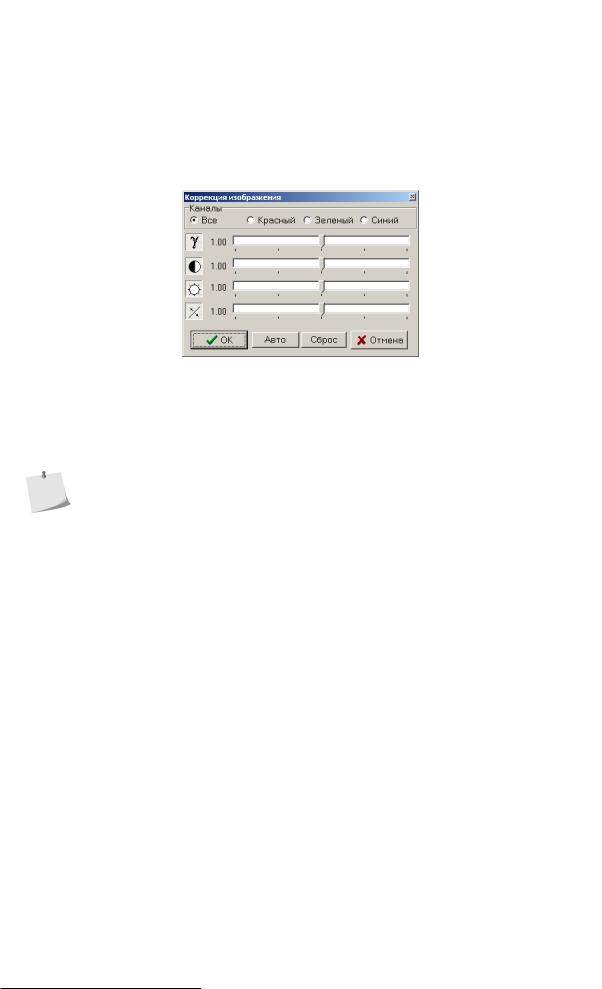
Чтобы откорректировать тон растров по всем параметрам сразу, следует выполнить команду Растр > Коррекция изображения…, которая вызовет диалог, пример которого приведен на Рис.8.3.
Рисунок 8.3. Диалог “Коррекция изображения”
Коррекция тона открытых растров никак не влияет на сами файлы растров, находящиеся на диске, и действует до окончания текущей сессии работы с растром (то есть до закрытия программы или самого растра).
В процессе сбора часто возникает необходимость отключить растр, чтобы оценить проделанную работу. Чтобы не настраивать тон каждый раз после закрытия растра, для временного отключения подложки пользуйтесь командой Растр > Спрятать.
Кроме возможности откорректировать тон вы можете:
•Переключить растр в негативное отображение командой Растр > Негатив.
•Переключить отображение цветного растра в черно-белый режим командой Растр > В градациях серого.
Просмотр свойств открытых растров
Команда меню Растр > Свойства… отображает окно с информацией об открытой в данный момент растровой подложке. В режиме Стерео информация отображается как для левого снимка, так и для правого.
Врежиме Моно единственный открытый растр считается левым.
Вчастности, выводится информация о физических характеристиках растра, подобная той, что можно получить в окне свойств растра программы DipEdit:
•имя и размер файла;
•формат растра;
•размер изображения;
•разрешение изображения;
•глубина цвета;
•наличие пирамиды.
Кроме этого, выводится информация о доступной геопривязке растров:
•вид съемки;
•формат геопривязки (способ хранения);
•разрешение на местности;
•масштаб.
217

Глава 8. Работа с растрами
Растрово-векторные карты
Растрово-векторные карты представляют собой карты, использующие комбинацию растровых и векторных объектов в качестве полноценных участников картографического изображения. В отличие от подложки, в этом случае растры вставляются непосредственно в карту. Вставляемые растры можно размещать на различных слоях, перемещать, поворачивать и производить другие действия.
Примером создания такого документа в землеустройстве может служить “План отвода”, в котором контур земельного участка и другая служебная информация сочетается со сканированным изображением топографического планшета на фоне. Примером из картографии может служить подготовка планшета к полевой дешифровке, когда материалы камерального сбора распечатываются совместно с ортофотопланом.
Вставка растров
ВDigitals растр можно вставлять в карту физически либо по ссылке.
•Если растр вставляется в карту физически, он целиком становится частью DMF файла, в котором сохранена карта.
•При вставке по ссылке, в карту вставляется только контур растра, а сам растр остается во внешнем файле и считывается программой “на лету” с учетом текущего увеличения карты в рабочем окне.
Ориентированные растры вставляются в соответствии со своей геодезической привязкой. Растры без привязки вставляются в текущую позицию, то есть в центр рабочего окна карты, либо, как будет показано ниже, в контур помеченного объекта.
Растр вставляется на первый найденный слой типа Растровое изображение. При необходимости, такой слой создается и получает имя по умолчанию “Изображения”.
Разумеется, вы можете создавать слои типа Растровое изображение самостоятельно, например, с целью размещения растров разных масштабов в различных слоях. При этом следует иметь в виду, что для правильной обработки изображений вставленных по ссылке (об этом чуть ниже) программа вместе с данным слоем создает ряд служебных параметров. Поэтому создание слоя лучше доверить программе, вставив единажды какой-либо растр в карту. Остальные требуемые слои можно будет в дальнейшем создать “по образцу”.
Из буфера обмена
Digitals умеет вставлять в карту растр, находящийся в буфере обмена. Это простой способ вставить растры, предназначенные для оформления вашей карты: различные схемы, логотипы, фотографии.
Вот примерный порядок работы.
1.Откройте произвольный растр во внешнем приложении, например в Paint.
2.Выделите требуемую область растра и скопируйте в буфер обмена.
3.Перейдите в Digitals и нажмите кнопку  Вставить на панели инструментов.
•Если не помечено никаких объектов, растр будет вставлен в центр рабочего окна карты.
•Если заранее собрать и пометить полигон в виде прямоугольника, то при вставке Digitals впишет растр в него.
Прием с вписыванием в прямоугольник часто используют в сочетании с командой Digitals Сервис > Графический фрагмент…. Она позволяет получить область карты вокруг помеченного объекта в растровом виде и скопировать полученный растр в буфер обмена. Команда удобна для подготовки ситуационных схем, предназначенных для последующей вставки в чертежи.
Из файла
Вставить растр из файла можно командой меню Вставка > Растровое изображение….
218
Вставка растров
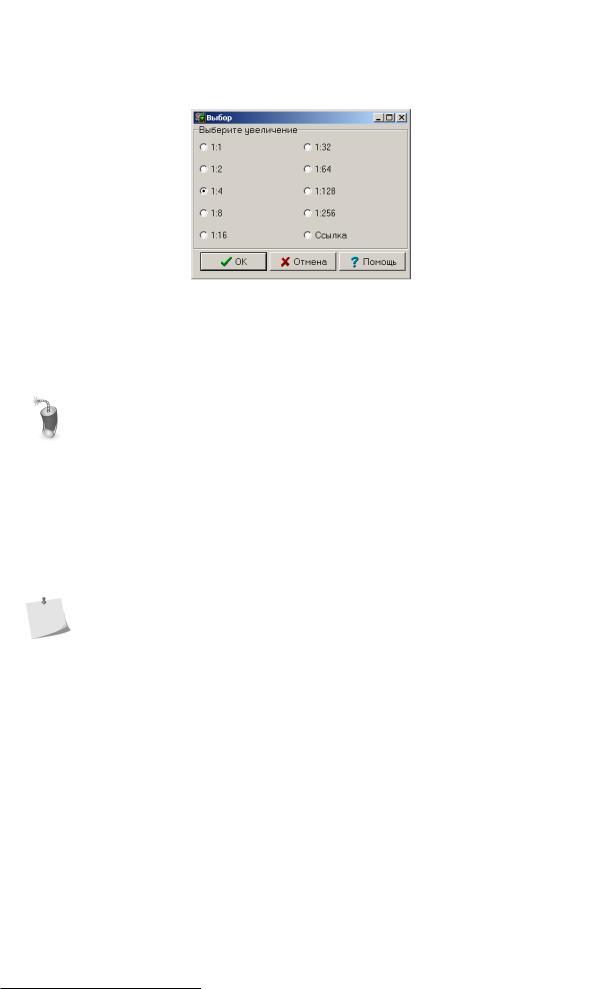
Команда открывает стандартный диалог открытия файлов, в котором можно выбрать один или несколько файлов в одном из поддерживаемых программой растровых форматов. После нажатия кнопки Открыть программа предложит выбрать требуемое увеличение растра в диалоге, пример которого приведен на Рис.8.4. Доступны варианты от 1:1, то есть в реальном масштабе, до 1:256.
Рисунок 8.4. Диалог выбора увеличения при вставке растра
После того, как выбран конкретный масштаб увеличения и нажата кнопка ОК, программа сгенерирует и вставит в карту соответствующую уменьшенную копию растра. Если в растре присутствует пирамида изображений, изображение соответствующего масштаба будет взято из нее.
Вставка в данном случае происходит физически, поэтому будьте осторожны с выбором масштаба увеличения. Если ваши растры действительно большого размера, то вставка их в карту приведет к непомерному росту размера файла и увеличению времени сохранения карты. Возможны также проблемы со стабильностью работы программы, особенно на маломощных системах.
Вставка по ссылке
Если в рассмотренном выше диалоге выбрать переключатель Ссылка, то растр будет вставлен в карту в виде активной ссылки (на форуме также встречается термин динамическая ссылка). Вставка по ссылке совершенно не влияет на размер файла карты (не больше, чем вставка полигона из четырех точек), а чтение растров “на лету”, с учетом наличия пирамиды, позволяет сохранить хорошую скорость работы.
Вставка в виде активной ссылки возможна только для растров, не имеющих поворота относительно осей системы координат самой карты, например, ортофотопланов. При необходимости, вы можете получить такой растр из любого ориентированного, выполнив операцию трансформирования. Об этом подробнее далее в этой главе.
Отображение растра, вставленного по ссылке, можно включать и отключать. Для этого следует:
1.Пометить контур растра в карте.
2.Вызвать контекстное меню правой кнопкой мыши и включить галочку напротив пункта Активная ссылка. Аналогично производится отключение отображения растра.
Использование активных ссылок позволяет вставлять в карту целые поля растров и подключать их по мере надобности. Таким образом, например, можно организовать базу топографических материалов, размещенных на сервере, предоставив доступ к ним из локальной сети.
При вставке по ссылке, программа создает параметр “Raster Image” типа Файл и назначает данный параметр слою, содержащему растровые изображения. Для каждого растра, вставленного по ссылке, программа хранит в этом параметре путь к файлу на диске.
В том случае, если требуется переместить растры, можно откорректировать путь к ним, отредактировав содержимое данного параметра в панели Инфо или с помощью средств замены текста в окне Правка >
Найти….
Перемещая карту, содержащую активные ссылки, на другой компьютер, следует позаботиться и о перемещении растров, либо организовать доступ к последним через сеть.
219

Глава 8. Работа с растрами
Совмещенный режим
Растр, допускающий вставку по ссылке, можно вставить и в режиме выбора конкрентного масштаба. В этом случае сохраняются преимущества обоих подходов:
•сразу после вставки, растр будет отображаться с качеством отображения, соответствующим выбранному уменьшенному масштабу, что экономит размер файла карты, и, в то же время, позволяет увидеть содержимое растра в “грубом” качестве;
•вместе с тем, всегда есть возможность включить Активную ссылку из контекстного меню и отобразить растр полноценно.
Манипулирование растровым объектом в карте
После вставки растра в карту (как по ссылке так и физической) у вас есть возможность переместить растр,
атакже изменить его размер или повернуть.
•Переместить растр можно, как и все другие объекты карты - “ухватившись” за его центр в режиме
отображения Показ центров. Также можно воспользоваться инструментом  Перемещение с
панели Сбор.
•Чтобы изменить размер, следует пометить растр, затем, “ухватившись” мышью за один из углов или середину стороны его контура, потянуть в нужную сторону.
•Растр можно повернуть, как любой другой объект. При этом растр, вставленный физически, будет повернут без всяких проблем. С растром, вставленным по ссылке, не все так гладко.
Перед выполнением операции поворота активной ссылки программа выдаст запрос на подверждение. Если ответ Да, то растр будет автоматически трансформирован в новый файл и заменен в карте. Если ответить Нет, то будет повернут только контур растра, что приведет к потере функциональности активной ссылки.
Маскировка части растра
Традиционным способом сокрытия части карты (и растра, как одного из объектов карты) является использование косметических слоев. Под косметическим слоем понимается отдельный полигональный слой с атрибутом заливки белого цвета и отсутствием стиля в атрибутах линии. На этом слое собираются элементы, располагаемые поверх изображения карты, и, тем самым, скрывающие ее незначимые части.
Вместе с тем, Digitals предоставляет возможность скрыть часть растра иным способом - через механизм сложных полигонов (полигонов с “дырками”). Для этого следует:
1.Собрать полигон в рамках растрового изображения, за пределами которого растр должен маскироваться.
2.Пометить контур растра. Полигон, собранный на первом этапе, помечать не нужно.
3.Перейти в панель Правка и нажать кнопку  Сложный полигон. Программа сама найдет внутренний полигон и вырежет “дырку”. Изображение за пределами внутреннего полигона отображаться не будет.
Перед выполнием команды не относящиеся к делу слои лучше скрыть, чтобы случайно не включить в сложный полигон посторонние объекты карты.
Вот еще некоторые свойства “замаскированных” растров:
•Видимых областей внутри одного растра может быть несколько, по числу “дырок” внутри полигона.
•Убрать внутреннюю область можно так же, как это делается для любого другого сложного полигона. Просто подведите курсор мыши к контуру “дырки” и нажмите клавишу Del.
•Маскировать можно сразу несколько растров. Для каждого из них будет выполнен поиск и вырезание внутренних полигонов. Например, таким образом можно маскировать соседние растры по границе трапеции, получая “бесшовную” картинку (для карт масштабов 1:10000 и мельче).
220