Материал: Digitals

Назначение растру системы координат
Назначение растру системы координат
Как мы уже упоминали ранее в Гл.4, «Основы работы с картой», при задании свойств карты имеется возможность указания системы координат или, в терминах программы, датума. Подобным образом датум можно назначить и растру, что позволяет в дальшейшем “прозрачно” использовать карты и растровые подложки, созданные в разных системах координат. Весь пересчет между системами будет происходить автоматически, “на лету”.
Для того, чтобы назначить датум в процессе ориентирования, нужно выбрать его из выпадающего списка, который расположен напротив переключателя Карта в группе Вид съемки в диалоге Параметры внешнего ориентирования. Данный диалог мы видели на Рис.3.2 в Гл.3, «Быстрый старт». Информация о датуме записывается в заголовок растра и в файл элементов ориентирования Models.ini.
Сразу после установки в Digitals доступен набор описаний наиболее распространенных систем координат. Вы можете дополнить этот список, описав собственные системы. О том как это сделать рассказывает Гл.9, «Cистема координат карты». Обязательно прочтите данную главу для лучшего понимания того, как в Digitals реализована работа с различными системами координат.
Аэросъемка, спутниковые снимки и прочие виды съемок
Как мы уже знаем, сканированные бумажные карты это не единственный вид растровых подложек, которые можно использовать в Digitals. Диалог Параметры внешнего ориентирования предлагает целый ряд доступных для ориентирования Видов съемки.
В этой книге у нас нет возможности в полной мере расмотреть все виды съемок, поэтому остановимся кратко лишь на некоторых. За детальной информацией отсылаем читателя к справочной системе, онлайн документации и форуму пользователей программы.
Аэросъемка
В современных условиях вам, вероятно, вообще не придется сталкиваться с ориентированием одиночных снимков или стереопар. В классической технологии с применением аэрофотосъемки по материалам залета выполняется привязка блока, затем развивается фототриангуляция, производится уравнивание и, в конечном итоге, вычисляются элементы ориентирования для всех снимков. Для решения всех этих задач в комплекте ПО Digitals предусмотрены соответствующие модули, но их рассмотрение выходит за рамки данной книги.
Если вы выполняете стереорисовку в рамках технологической цепочки, предлагаемой НПП “Геосистема” / ООО “Аналитика”, то скорее всего вы будете иметь дело с уже готовыми к работе маршрутными снимками, выполненными современной камерой 3-DAS-1, что совершенно избавляет вас от рутинных подробностей привязки и уравнивания материалов аэрозалета.
Спутниковая съемка
Наряду с аэросъемкой, данный вид также довольно популярен. Digitals без проблем понимает ортофото выполненные на базе спутниковой съемки при наличии внешних файлов геопривязки или в формате GeoTIF.
Кроме того, если в вашем распоряжении оказались “сырые” снимки с RPC-файлом (содержащим коэффициенты рациональных полиномов), то можно выполнить уточнение ориентирования по опорным точкам. В качестве отправной точки для поиска информации по данному вопросу отсылаем читателя на форум1.
Где хранится геопривязка?
Информация об ориентировании растра (геопривязке) сохраняется в соответствующей записи в файле Models.ini, заголовке растра и во внешних файлах геопривязки. Файл Models.ini находится в программной папке Digitals.
1 http://www.geosystema.net/forum/viewtopic.php?p=244&f=5#244
211
Глава 8. Работа с растрами
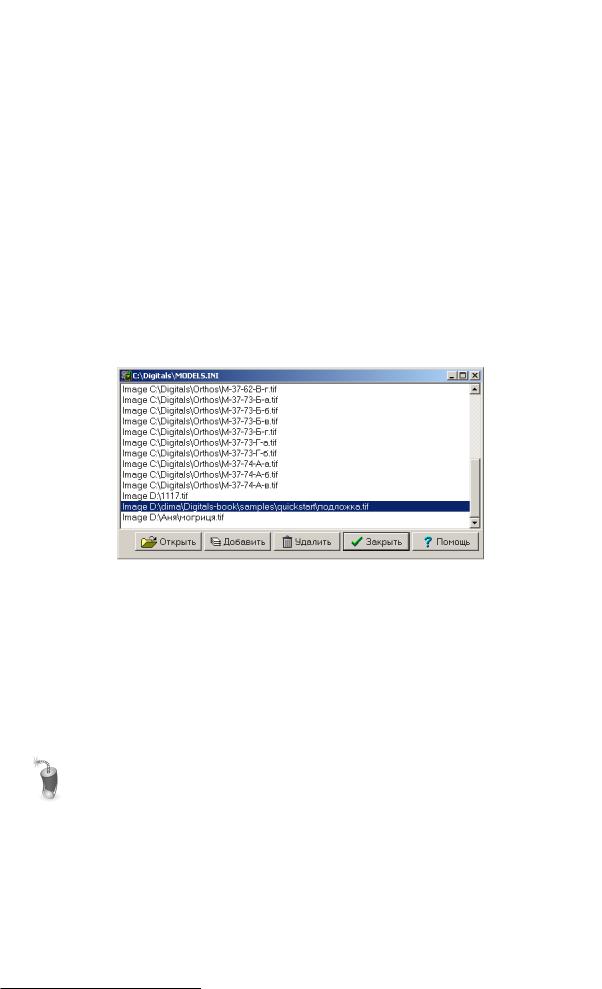
Список привязанных растров, записи о которых имеются в файле Models.ini, можно посмотреть, выполнив команду меню Растр > Список…. Эта команда открывает окно, показанное на Рис.8.1. В нижней части окна доступен ряд кнопок:
Открыть
Открывает выбранный в списке растр в качестве подложки для текущей карты.
Добавить
Позволяет добавить информацию о привязке из другого INI файла. Команда используется для переноса элементов ориентирования с других компьютеров.
Следует отметить, что растры придется разместить по тому же пути и в тех же папках, что и на исходной машине. В противном случае, придется прибегнуть к ручному редактированию путей, записанных в файле Models.ini.
Удалить
Удаляет выбранные записи из списка. Если наблюдаются странности с ориентированием и переориентированием растра, то в качестве крайней меры можно попробовать удалить соответствующую запись и начать сначала.
Закрыть
Закрывает окно.
Рисунок 8.1. Окно Растр - Список
Отметим, что способ работы с растрами через окно Растр > Список… несколько устарел. Если вы следовали приведенным выше рекомендациям и работаете с растрами в формате TIF блочный, то программа будет сохранять элементы ориентирования в заголовок растра, используя для этого собственный формат хранения.
Такой растр будет совершенно автономен. Вы можете спокойно перемещать его между папками файловой системы, не заботясь о записях в файле Models.ini. Дополнительно отметим, что в заголовок также записывается информация о назначенном растру датуме.
Негативной стороной хранения геопривязки в заголовке растрового файла является тот факт, что при попытке редактированния растров сторонними приложениями (типа популярного Adobe Photoshop) вы рискуете потерять геопривязку.
Поскольку запись о геопривязке в файле Models.ini делается в любом случае, то после такого редактирования можно попробовать вновь пересохранить растр утилитой DipEdit, а затем восстановить геопривязку из файла Models.ini с помощью компонента Models (при условии сохранения неизменными размеров растра). О работе с архивом элементов ориентирования читайте немного ниже.
Другие форматы геопривязки
Помимо собственного формата в заголовке растра и записей в файле Models.ini, Digitals распознает целый ряд других способов геопривязки, принятых в популярных ГИС программах. Таким образом, если
212

Где хранится геопривязка?
в вашем распоряжении оказался растр, имеющий геопривязку в одном из перечисленных ниже форматов, можно смело открывать его в рабочем окне.
Перечислим форматы геопривязки, понятные Digitals.
TFW / TIFW, BPW / BMPW, JPW / JPGW
Так называемые World-файлы, применяемые в ArcGIS, AutoCAD Map и других системах. Идут в комплекте с растрами соответствующих форматов (TIF, BMP, JPG). World-файл представляет собой обычный текстовый файл, в котором указаны координаты одного из углов растра, а также коэфициенты поворота и масштаба.
MapInfo TAB
Формат привязки растров ГИС MapInfo. Представляет собой текстовый файл простого формата с расширением TAB, в котором прописываются пары координат в внешней системе и системе координат растра (пиксельной).
OziExplorer MAP
Калибровочный файл программы OziExplorer.
GeoTIF
Общепринятый стандарт, предписывающий способ хранения геодезической привязки в тегах формата TIF. Не путать со способом хранения в собственном формате Digitals. Эти два способа уживаются в рамках одного TIF файла параллельно.
RPC
Файлы рациональных полиномов, идущие в комплекте с некоторыми спутниковыми снимками.
Порядок поиска геопривязки
Раз уж существует множество различных форматов геопривязки, то не исключена ситуация, когда конкретный растр будет привязан несколькими способами одновременно. Например, растр может иметь запись в заголовке и, в то же время, в папке с растром может присутствовать файл TFW. Не беда, если параметры привязки одинаковые в обоих случаях, а что если они разные?
Чтобы избежать данной проблемы, программа ищет геопривязку в строго определенном порядке. На момент написания этой книги порядок следующий:
1.Заголовок TIF (собственный формат Digitals)
2.RPC
3.World файлы
4.MapInfo TAB
5.OziExplorer MAP
6.GeoTIF
7.Файл Models.ini.
Обращаем внимание, что старые версии Digitals отдавали приоритет записям в файле Models.ini. Теперь это не так. Порядок изменен с той целью, чтобы упростить перенос растров между различными папками и компьютерами.
Работа с архивом элементов ориентирования
Учитывая разнообразие способов геопривязки, хорошо было бы иметь инструмент для просмотра, удаления и преобразования информации о геопривязке из формата в формат. Такой инструмент в Digitals имеется и реализован он в виде одной из подзадач в панели управления ЦФС “Дельта” (компонент Models).
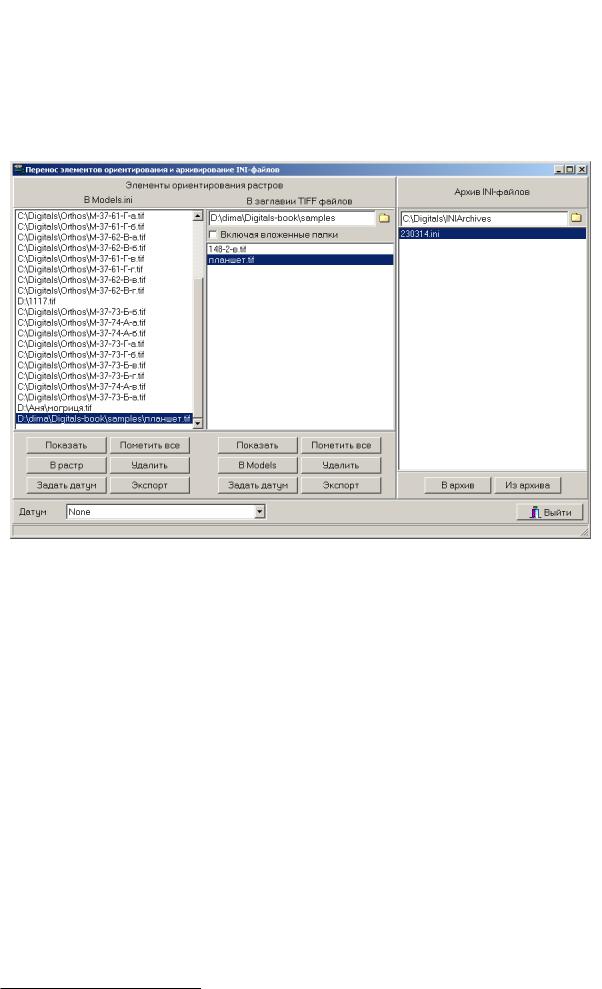
Данная панель, как мы уже знаем, вызывается командой меню картографического редактора Растр > Ориентирование…. Далее нажмите кнопку Архив, чтобы попасть в окно, пример которого показан на Рис.8.1.
Окно состоит из двух больших функциональных областей: Элементы ориентирования растров и Архив
INI-файлов.
В свою очередь, область Элементы ориентирования растров поделена на два списка:
213
Глава 8. Работа с растрами
•Список записей об элементах ориентирования, хранящихся в файле Models.ini.
•Список растров, найденных в указанной папке, и, если отмечена соответствующая галочка, ее подпапках.
При выборе записи или растра в одном из списков, программа автоматически пытается найти и установить курсор выбора на соответствующий растр или запись в другом, руководствуясь при поиске совпадением имени файла.
Рисунок 8.2. Окно “Перенос элементов ориентирования и архивирование INI-файлов”
Под каждым из списков расположена группа кнопок, которые позволяют выполнить следующие действия:
Показать
Позволяет просмотреть содержимое выбранной записи Models.ini либо информацию о геопривязке выбранного растра.
Пометить все
Выбирает все записи или растры в соответствующем списке.
В Models / В растр
Команда В Models создает записи в файле Models.ini, соответствующие выбранным справа растрам.
Команда В растр действует двояко:
•если слева выбрана одна запись, то нажатие кнопки скопирует элементы ориентирования в выбранный справа растр (любой);
•если выбрано несколько записей, то копирование будет выполнено в растры с соответствующими именами.
Удалить
Удаляет запись из файла Models.ini или информацию об ориентировании из растра.
Задать датум
Позволяет назначить записи или растру датум (систему координат), выбранный в выпадающем списке Датум в нижней части окна. Чтобы удалить информацию о датуме, растру следует назначить None (пустой датум).
214

Использование растра в качестве подложки
Экспорт
Позволяет сохранить информацию об ориентировании в один из внешних форматов. В числе прочих, большей частью ориентированных на фотограмметрию форматов, доступны форматы MapInfo TAB
и World файл TFW.
Функциональная область Архив INI-файлов предназначена для хранения копий файла Models.ini. Архивные копии можно делать, например, по завершении работ на объекте, чтобы не загромождать лишними записями текущий Models.ini. Хотя сейчас все элементы ориентирования, как правило, хранятся в самих растрах, такая возможность все же может быть полезной.
Кнопки В архив и Из архива, соответственно, копируют Models.ini в папку архива (под произвольным именем) или выбранный файл из архива на место Models.ini.
Использование растра в качестве подложки
В первую очередь рассмотрим режим Моно, как наиболее используемый в практике геодезистов и землеустроителей (а зачастую и единственно возможный, в силу ограничений на доступные компоненты, налагаемых электронным ключом).
Чтобы открыть ориентированный растр, следует воспользоваться одним из следующих вариантов:
•Выполнить команду Растр > Открыть… и указать файл растра в стандартном диалоге открытия файлов.
•Выполнить команду Растр > Список… и выбрать одну из записей о привязанных растрах из файла
Models.ini.
•Просто “перетащить” растр в рабочее окно программы из Проводника Windows или другого файлового менеджера.
Пути к открытым в качестве подложки растрам запоминаются вместе с картой в формате DMF. Во время следующего сеанса работы растры будут открыты автоматически.
Если растры были перенесены в новое место или временно недоступны (например, отключен компьютер на котором они находились в локальной сети), то время открытия карты может существенно возрасти. Дело в том, что Digitals предпримет попытку автопоиска “утерянных” растров, что в сетевом окружении может привести к большим задержкам.
Отметим, что раньше всего просматривается содержимое папки, в которой сохранена сама карта. Самый простой способ временно избавиться от проблемы - это поместить растры в эту папку.
Особенностью использования растровых подложек в Digitals является отображение растра “как есть” с одновременным “натягиванием” на него векторной карты (с учетом информации о геопривязке). Другими словами, если растр имеет некоторый поворот относительно системы координат карты, то, после открытия такого растра в качестве подложки, карта будет повернута в рабочем окне таким образом, чтобы соответствовать растровому изображению.
Угол поворота изображения может быть совершенно произвольным. Например, он может быть равен 90 градусам при использовании аэросъемки с направлением залета с севера на юг. Хотя факт поворота никак не влияет на координаты собираемых объектов, сбор объектов в таких условиях требует определенного навыка. Особенно неудобство может ощущаться при выносе подписей.
Чтобы закрыть растр, выполните команду Растр > Закрыть. Для временного отключения растров можно воспользоваться командой Растр > Спрятать. В момент скрытия подложки карта приобретает свой привычный вид (без поворота, вызванного подключенной растровой подложкой).
Режим стерео
Этот режим является “родным” для фотограмметристов и большинства картографов. Перейти в режим Стерео можно с помощью одноименной команды из меню Растр.
Открытие растров в этом режиме осуществляется отдельно для каждого снимка командами Растр >
Открыть левый… и Растр > Открыть правый…. Растры также можно открыть из окна Растр >
215