Материал: 4385
12
Задание:
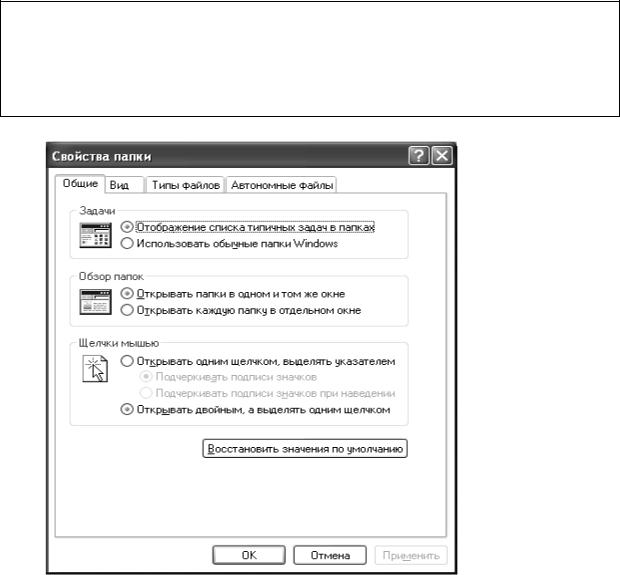
1. Закрыть открытые окна и задать параметр просмотра, который позволяет просматривать содержимое открываемых папок в одном окне.
2. Открыть две любые вложенные папки.
Рисунок 8 – Диалоговое окно Свойства папки
3.2. Изменение представления информации в окне Мой Компьютер
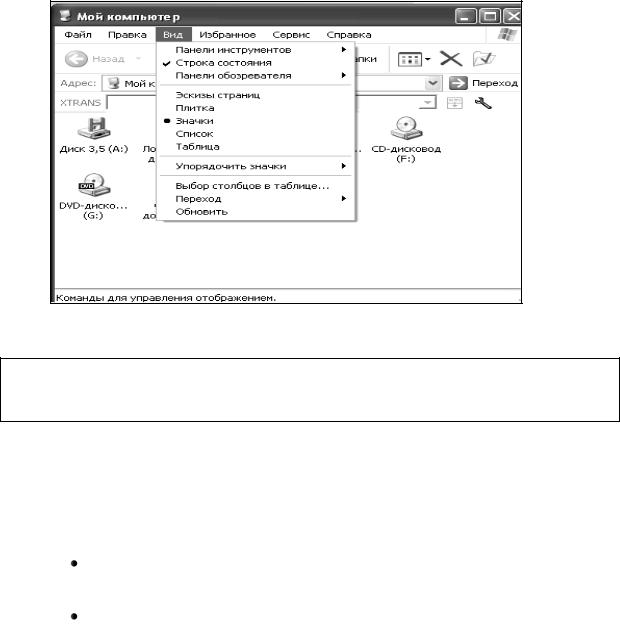
При открытии окна Мой Компьютер его содержание отображается в виде пиктограмм – Значки. Однако есть и другие варианты представления информа-
ции: Эскизы страниц, Плитка, Список и Таблица.
Основные шаги:
1)щелкнуть на пункте меню Вид в строке меню (рисунок 9) или воспользоваться кнопкой Вид на панели инструментов (рисунок 7);
2)выбрать нужный вариант представления.
13
Рисунок 9 – Команды меню Вид в окне Мой компьютер
Задание: Изменить представление информации в окне Мой компьютер, за-
дав последовательно Эскизы страниц, Плитка, Список, Таблица.
4. Поиск файлов
Поиск файлов позволяет ускорить нахождение необходимых файлов и папок на жестких, сетевых дисках и других носителях.
Инструмент Поиск находит файлы по имени, типу, времени создания или содержимому.
Поиск можно выполнить из Проводника с помощью значка Поиск на панели инструментов, из контекстного меню Пуск, Мой компью-
тер, диска и любой другой папки.
Основные шаги:
1)открыть главное меню Windows, выбрать команду Найти или в окне программы Проводник щелкнуть значок Поиск;
2)выбрать пункт Файл и папки;
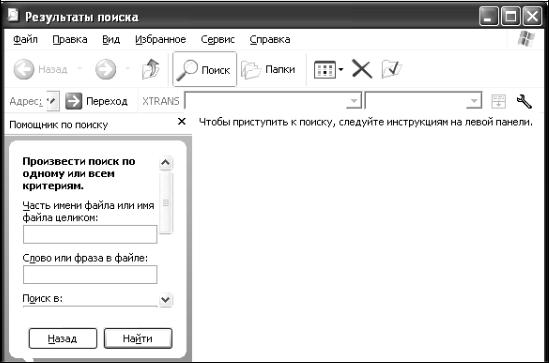
3)в диалоговом окне Результаты поиска, используя полосу прокрутки, указать критерии поиска: имя файла, известную часть имени файла, слово и т. д. (рисунок 10);
4)указать имя диска, на котором производить поиск;
5)щелкнуть на кнопке Найти;
14
Рисунок 10 – Поиск файлов
4.1.Неполные имена и использование шаблона
Для указания имени файла можно применять шаблон. Для этого используются символы: "*" и "?". Символ "*" обозначает любое количество любых символов, символ "?" – любой один символ в фиксированном месте.
Если в поле Имя задать только часть имени, то Поиск выдаст все файлы, содержащие данные символы в любом месте имени.
Например, при задании rep*.txt будут найдены файлы "report5.txt", "replay to irs.txt" и тому подобное, при задании ??.doc будут найдены "ab.doc", "kl.doc" и тому подобное, при задании части имени – doc будут найдены "my documents", "letter to doctor" и все файлы в формате Word с расширением ".doc".
4.2. Поиск по дате
Основные шаги:
1)открыть главное меню Windows, выбрать команду Найти или в окне программы Проводник щелкнуть значок Поиск;
2)выбрать пункт Файл и папки;
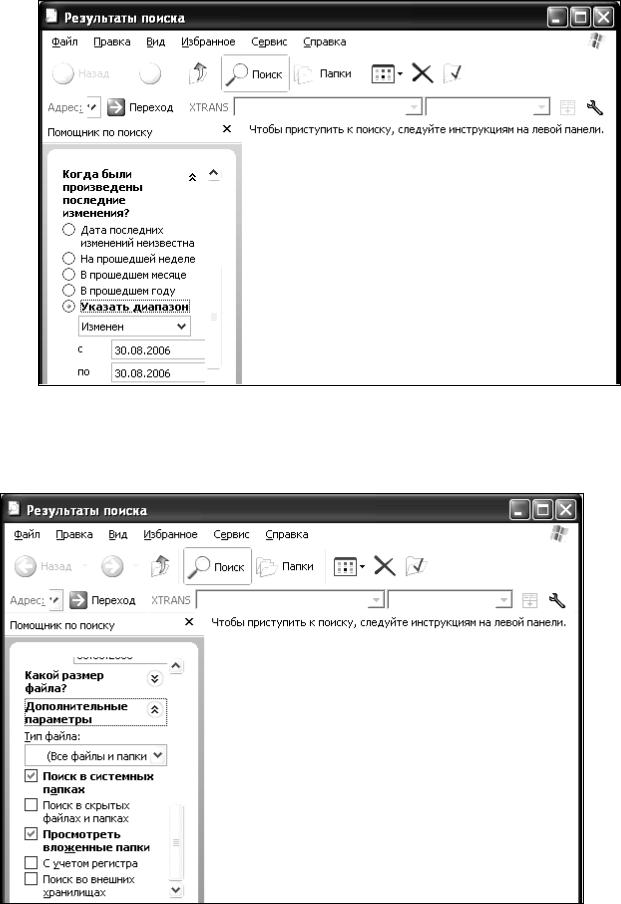
3)в диалоговом окне Результаты поиска открыть список "Когда были произведены последние изменения?" (рисунок 11);
4)выбрать вариант поиска, задать параметры, щелкнуть на кнопке Найти.
15
Рисунок 11 – Поиск по дате
4.3.Дополнительные возможности поиска
Проводить поиск можно в системных папках, скрытых папках и т. д.
Рисунок 12 – Дополнительные условия поиска
16
Для задания условий в диалоговом окне Результаты поиска открыть список "Дополнительные параметры" и выбрать необходимый параметр (рисунок 12).
Задание: Найти все файлы, созданные в день предшествующий Вашей работе, в имени которых три символа.
5. Создание папок и файлов
5.1. Создание папок
Пустые папки, как правило, создаются еще до того, как они потребуются для хранения документов – личных и служебных писем, отчетов, служебных записок, заметок и прочего.
Основные шаги:
1)выбрать папку, которая будет содержать новую (создаваемую);
2)открыть меню Файл программы Проводник или папки Мой компьютер;
3)выполнить команду Создать, Папку (рисунок 14);
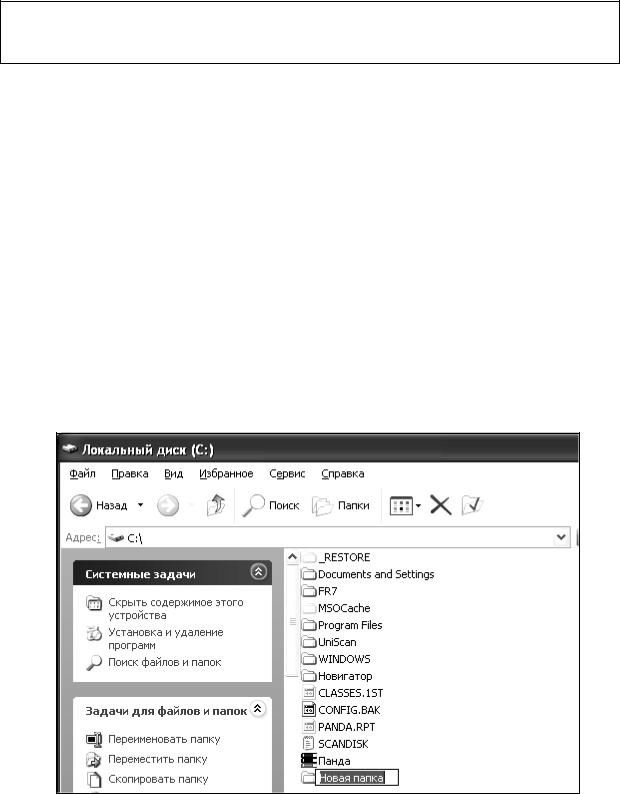
4)новая папка создается с именем "Новая папка", мигающий рядом с ним курсор говорит, что можно ввести любое имя (рисунок 13);
5)имя папки можно изменить, выбрав в меню Файл пункт Переименовать.
Рисунок 13 – Присвоение имени созданной папки