Материал: 4385
7
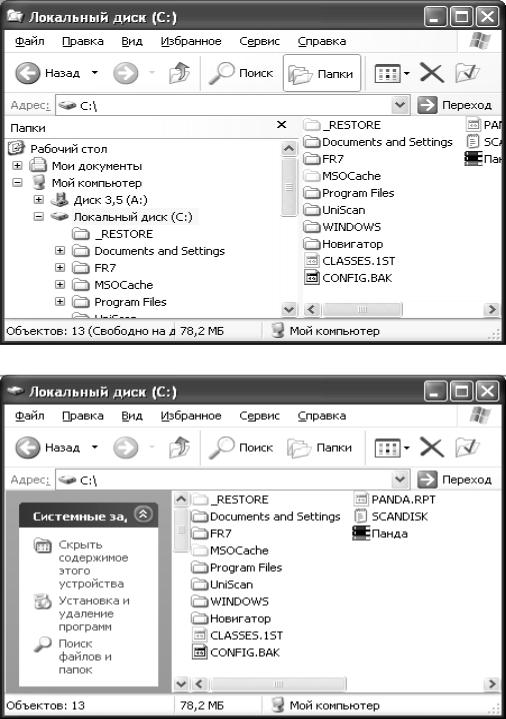
Значок "Папки" позволяет скрыть левую часть окна Проводника. В этом рабочее пространство Проводника будет выглядеть, так как показано на рисунке 4.
Справа располагается панель со списком файлов и папок, находящихся в открытой папке. Используя команды пункта меню Вид или кнопки Панели ин-
струментов, их можно отображать в виде: Эскизы страниц, Значки, Плитка,
Список или Таблица. В Строке состояния слева показывается число файлов в папке; размер выбранных файлов приводится в центре.
Рисунок 3 – Окно программы Проводник с включенной панелью Папки
Рисунок 4 – Окно программы Проводник с выключенной панелью Папки
8
Задание:
1.Открыть программу Проводник.
2.Включить значок "Папки". Рассмотреть левую часть окна программы.
3.Выключить значок "Папки". Рассмотреть левую часть окна программы.
4.С помощью пункта меню Вид измените отображение правой части окна.
2.1. Развертывание папок
Дерево Папки может отображаться схематически либо с показанными несколькими или всеми своими ветвями.
Если папка содержит вложенные папки, то рядом с ней находится один их следующих значков:
+имеет вложенные папки, и они могут быть развернуты;
- |
вложенные папки отображены на экране и могут быть свернуты. |
|
Основные шаги раскрытия папки: |
||
1) |
щелкнуть на значке + |
рядом с именем папки; |
2) |
щелкнуть на значках |
+ у всех вложенных папок для полного раскры- |
тия структуры ветви.
Основные шаги сворачивания папки:
1)щелкнуть на значке - рядом с именем папки;
2)щелкнуть на значках - рядом с папкой, находящейся на вершине ветви.
Задание:
1.Раскрыть (свернуть) список вложенных папок Моего Компьютера, а затем диска С:.
2.Свернуть (раскрыть) список вложенных папок диска С: и Моего компьютера.
2.2. Свойства папок и файлов
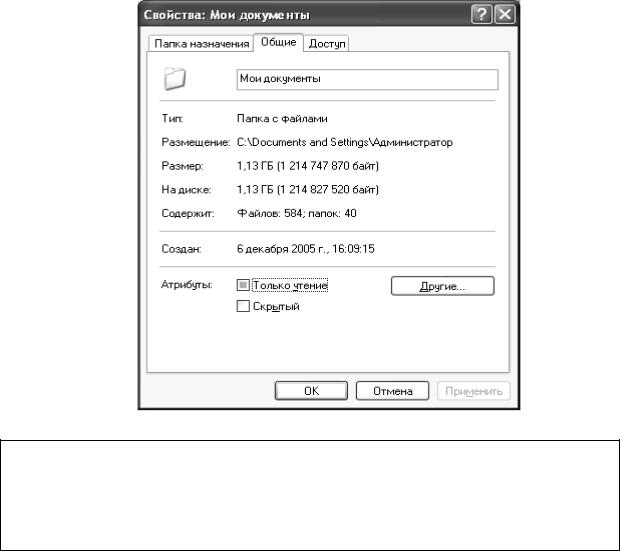
Для того чтобы узнать размер папки и файла, дату создания и другие необходимые сведения, в операционной системе Windows существует команда Свойства. Диалоговое окно свойств папки показывает, сколько подпапок, а также файлов содержит папка. В этом случае учитывается общее количество папок, подпапок и файлов так же, как и общий объем занимаемого ими на диске пространства (рисунок 5).
Основные шаги:
1)указать на нужную папку и щелкнуть правой кнопкой мыши;
9
2)выбрать пункт Свойства из контекстного меню. Откроется диалоговое окно Свойства.
Рисунок 5 – Окно Свойства папки
Задание:
1.Открыть окно Свойства для папки Мои документы.
2.Рассмотреть содержимое папки Мои документы и включенные в ее состав другие папки.
2.3. Упорядочивание значков
Если не указан другой порядок, то в правой части окна Проводника файлы и папки отображаются в алфавитном порядке: значки расположены горизонтально по экрану; списки – вертикально, т.е. по столбцам. При перемещении или копировании файлов или их поиске могут оказаться более удобными другие варианты отображения.
Основные шаги:
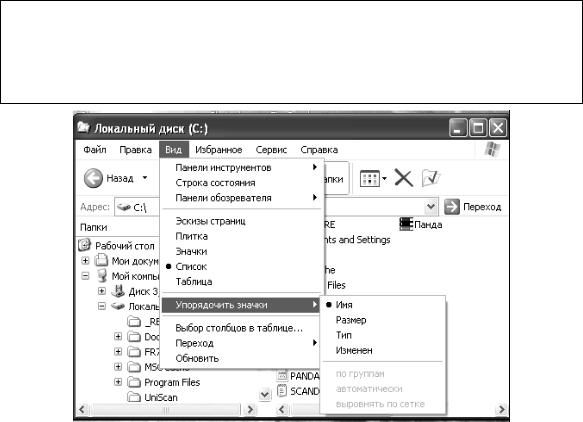
1)открыть меню Вид и указать на пункт Упорядочить значки (рисунок 6);
2)выбрать по имени, по типу, по размеру или по дате.
10
Задание:
1.Задать представление информации о файлах в окне Проводника в виде Таблицы и упорядочить значки по дате.
2.Указать принципиальные отличия каждого пункта меню Вид.
Рисунок 6 – Упорядочивание значков
3. Мой Компьютер
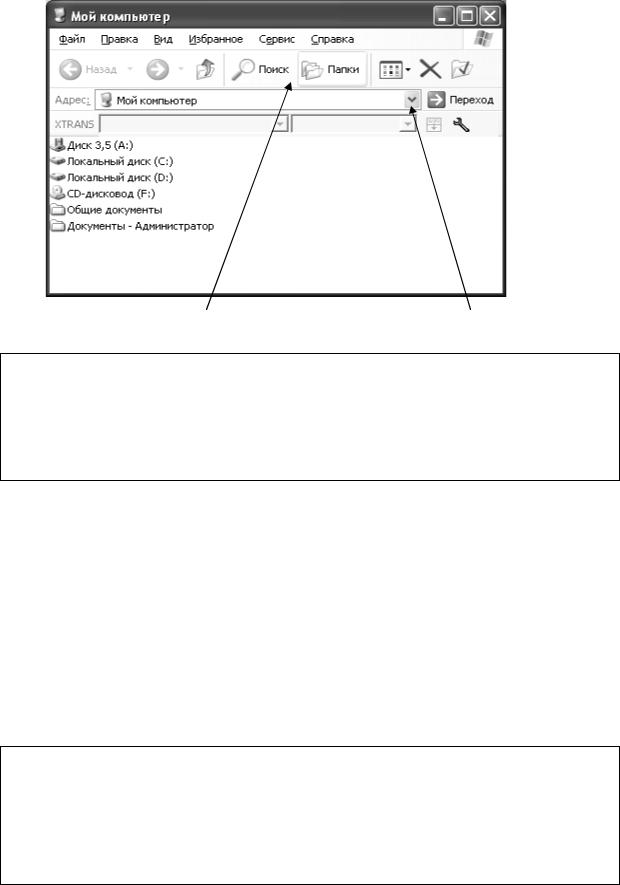
Мой компьютер позволяет просматривать все локальные и сетевые ресурсы компьютера и, по существу, представляет собой сокращенный вариант программы Проводник. Для его запуска щелкнуть на Рабочем столе значок Мой Компьютер, который разворачивается в окно. Двойной или одинарный щелчок зависит от того, как настроена работа с папками. Запуск можно осуществить и через главное меню Пуск (рисунок 7).
Чтобы увидеть содержимое определенного диска, носителя или какой-то папки, нужно щелкнуть на соответствующем значке.
Панель инструментов – Обычные кнопки (1) позволяет получить постоянный доступ к некоторым наиболее часто используемым командам. Список папок
(2) на панели инструментов Адрес содержит лишь имена дисков и папок на пути от корневой до текущей папки. Панель инструментов содержит кнопку Папки. При включенной или отключенной кнопки Папки, вид окна аналогичен окну программы Проводник (рисунки 3 и 4).
11
(1) |
(2) |
Рисунок 7 – Окно папки Мой Компьютер
Задание:
1.Открыть окно папки Мой Компьютер.
2.Просмотреть содержимое Вашего компьютера.
3.Дать характеристику отображаемых в окне объектов.
3.1. Просмотр в одном окне
Просматривать открываемые папки можно в окне Мой компьютер, а можно задать параметр, когда для каждой папки открывается отдельное окно (рисунок 8).
Чтобы отобразить только окно Мой компьютер нужно выполнить следующее:
-выполнить команду Свойства папки из меню Сервис. Откроется диалоговое окно Свойства папки (рисунок 8);
-в появившемся диалоговом окне Свойства папки области Обзор папок
выбрать Открывать папки в одном и том же окне;
-нажать ОК.
Задание:
1. В окне Мой компьютер задать параметр просмотра, когда для каждой папки открывается отдельное окно.
2. Открыть две любые вложенные папки.