Материал: 396_OS_uchebnoe_posobie_part1_2012
ГЛАВА 2. ПЕРВОЕ ЗНАКОМСТВО С LINUX
«Вы скорбите о тех временах, когда мужчины были настоящими мужчинами и сами писали драйверы устройств?»
Из объявления Линуса Торвальдса о выпуске
Linux версии 0.0.2.
Первое впечатление от работы с любым компьютером связано с тем, каким образом он «общается» с пользователем. Способ общения определяется интерфейсом используемой операционной системы.
2.1.Интерфейс операционной системы
ВLinux, как и в любой другой ОС семейства UNIX, может применяться два типа интерфейса: текстовый и графический.
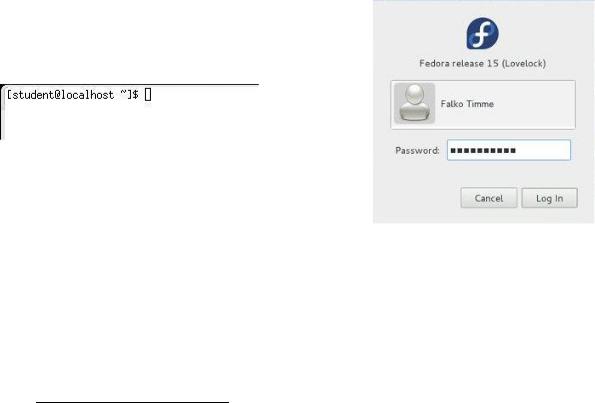
Впервом случае (рисунок 3) пользователь «общается» с компьютером, вводя команды с клавиатуры, и получает ответ в виде текстовых сообщений на экране монитора. Во втором случае (рисунок 4) пользователь имеет возможность просматривать графическую информацию на экране и управлять работой компьютера при помощи клавиатуры и дополнительных средств ввода, таких как манипулятор «мышь», световое перо, сенсорный экран и т.п.
Рисунок 3. Вид текстового интерфейса операционной системы (командная оболочка)
Рисунок 4. Вид графического интерфейса операционной системы (окно входа
в систему)
Чаще всего пользователям предоставляется несколько виртуальных терминалов3, каждый из которых может использовать свой тип интерфейса. Переключение между терминалами производится комбинацией клавиш CTRL+ALT+F?4, где F? означает одну из функциональных клавиш F1–F12.
3Что такое терминал, смотрите в курсе «Организация ЭВМ и систем».
4Если текущий терминал использует текстовый интерфейс, то для переключения можно использовать комбинацию клавиш <Alt+F?>.
11

Обычно (хотя и не всегда) первые шесть терминалов используют текстовый режим, а седьмой терминал – графический.
2.2. Процедура регистрации пользователя в системе
Независимо от используемого типа интерфейса первое, что необходимо сделать прежде, чем работать с операционной системой Linux – это пройти процедуру идентификации (регистрации), которая преследует две цели: вопервых, система проверяет, тот ли Вы, за кого себя выдаёте, и, во-вторых, она открывает сеанс работы и настраивает для пользователя рабочую среду.
Независимо от типа используемого интерфейса в процессе регистрации, называемой так же «logging in», система запрашивает имя пользователя5 (login)
и пароль (password).
Имя пользователя чаще всего вводится с клавиатуры. Иногда, если число пользователей компьютера невелико и используется графический интерфейс, то предоставляется возможность выбрать пользователя из списка. Пароль всегда вводится с клавиатуры, причём набираемые символы на экране не отображаются (или отображаются в виде каких-либо других символов, например символа * – «звёздочка»). Ввод имени пользователя и пароля завершается нажатием клавиши Enter6. Позиция (или поле), куда будет вводиться информация на экране, обычно указывается при помощи курсора – мигающей вертикальной или горизонтальной черты.
Пример регистрации в системе с использованием текстового режима.
После загрузки операционной системы на экране появится приглашение для ввода имени пользователя (login):
ASPLinux release 10.0 Kernel 2.6.20 on an i686
Welcome to Computer systems chair. login: _
В этом случае в поле имя (login) надо ввести с клавиатуры строку, соответствующую Вашему системному имени (например, student) и нажать клавишу Enter. После этого система попросит ввести пароль (password):
ASPLinux release 10.0 Kernel 2.6.20 on an i686
Welcome to Computer systems chair. login: student
password:
Если имя пользователя и пароль введены неправильно, то будет выведено сообщение об ошибке (англ. login incorrect), и процедура ввода повторится за-
5Пользователи создаются администратором системы.
6Обратите внимание, что в именах пользователей и паролях учитывается регистр символов. Поэтому под именами Student и student могут работать два совершенно разных пользователя.
12
ново7. В случае правильного ввода на экран будет выдано приглашение к вводу команд (если иное не предусмотрено рабочей средой пользователя), и система будет готова к их исполнению:
ASPLinux release 10.0 Kernel 2.6.20 on an i686
Welcome to Computer systems chair. login: student
password:
[student@rwp1 student]$_
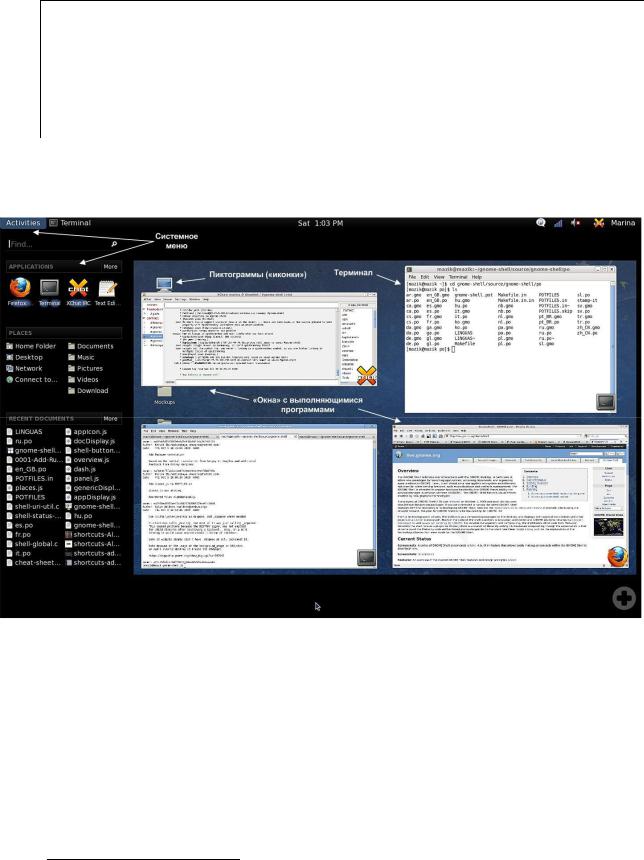
При использовании графического интерфейса процедура регистрации производится аналогичным образом, а после её завершения появится графическое рабочее пространство, называемое рабочим столом (рисунок 5).
Рисунок 5. Вид рабочего стола после регистрации в системе
2.3. Процедура завершения сеанса работы с системой
Когда пользователь закончил работу с системой, он должен завершить свой сеанс работы. Для этого он должен ввести команду logout и нажать клавишу Enter, после чего операционная система завершит текущий сеанс, очистит экран и вернётся в режим регистрации пользователя. В графическом режиме обычно вместо команды logout пользователь выбирает один из пунктов системного меню (рисунок 5).
7 Следует помнить, что в случае нескольких неудачных попыток входа в систему компьютер может быть заблокирован.
13
Контрольные вопросы
1.Что такое интерфейс ОС? Назовите типы интерфейсов ОС Linux.
2.Какая комбинация клавиш используется для переключения между терминалами?
3.Какие цели преследует процедура идентификации? Расскажите, в чём она состоит.
4.В чём разница процедуры идентификации в текстовом и графическом интерфейсе ОС?
5.Как завершить сеанс работы в ОС?
14

ГЛАВА 3. СИСТЕМА ХРАНЕНИЯ ИНФОРМАЦИИ
«Мой эмулятор терминала обрастал наворотами.
Ярегулярно использовал его, чтобы подключиться
куниверситетскому компьютеру и получить почту или поучаствовать в конференции по Minix. Беда была в том, что я хотел скачивать и закачивать файлы. То есть мне нужно было уметь писать на диск. Для этого моей программе эмуляции нужен был драйвер дисковода. А ещё ей был нужен драйвер файловой системы, чтобы она могла вникать в организацию
диска и записывать скачиваемые файлы».
Линус Торвальдс.
Из книги «Just for fun».
Основным назначением любой вычислительной машины является обработка информации. Этот процесс требует наличия двух составляющих – саму информацию и правила (алгоритмы, программы), согласно которым эта информация будет обрабатываться. Поэтому, приступая к работе с компьютером, важно чётко понимать, как в нём хранятся данные.
В современных компьютерах вся хранимая информация представляется в виде файлов, каждый из которых имеет своё имя, содержимое и описывается определённым набором атрибутов.
3.1. Имена файлов. Маски файлов
Имя файла – последовательность символов из заданного алфавита, включающего русские и английские буквы, цифры и символы: подчёркивание (_), тире (-) и точка (.). В операционной системе Linux длина имени файла ограничена 255 символами. Часто (хотя это и необязательно) файлам дают такие имена, чтобы они отражали их содержание. Например, файл с именем lab1.c хранит в себе программу на языке Си.
Если в имени файла присутствует точка, то часть имени, следующая после неё, называется расширением или суффиксом. Обычно (хотя это и необязательно) суффиксы используются для того, чтобы указать тип содержимого файла. В Linux имя файла может содержать несколько точек, что используется для указания на изменения типов содержимого файла. Например, имя lab1.c.gz говорит о том, что файл lab1.c, содержащий программу на языке Си, был сжат при помощи программы gzip.
Если точка является первым символом в имени файла, то она указывает на специальное назначение этого файла8. Например, файл .bashrc.
В операционной системе Linux в именах файлов кроме символов из заданного алфавита возможно использование других (специальных) символов, например, пробел, звёздочка (*), процент (%) и т.п. В этом случае9, чтобы
8Обычно такие файла содержат настройки программ пользователя.
9При работе с файлами, содержащими в своих именах специальные символы, с использованием графического интерфейса или специальных программ-оболочек этого делать нет необходимости (операционная система сама преобразует имя файла в нужную форму).
15