Материал: 3963
6
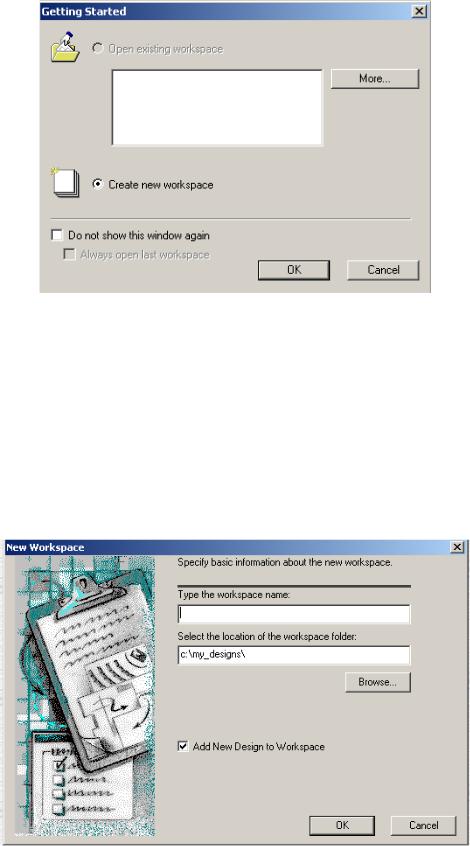
Рисунок 1. Окно Getting Started.
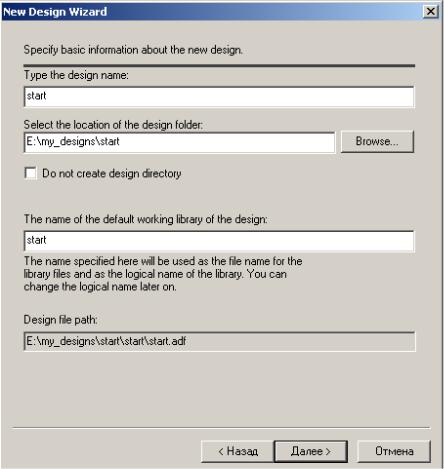
При создании нового проекта открывается окно New Workspace (рис. 2), в
котором вы вводите имя нового проекта и указываете место расположения (пап-
ку, в примере папка c:\my_designs\), имя проекта start. Обязательно пометьте опцию создания нового проекта , иначе в дальнейшем вам придется самим соз-
давать файлы и определять другие параметры проекта. Далее будем рассматри-
вать создание модели инвертора с входом X и выходом Y.
Рисунок 2. Окно New Workspace
7
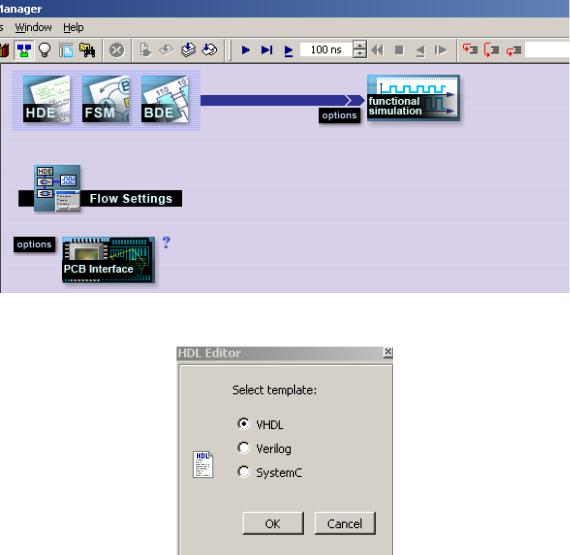
После нажатия ОК Active-HDL предлагает окно New Design Wizard, в ко-
тором нужно ввести характеристику создаваемого файла. Рекомендуется вы-
брать опцию Create an ampty design with Desing Flow, которая вносит в заголо-
вок файла всю стандартную информацию, и нажать клавишу Далее. В следую-
щем окне вам предлагается ввести имя файла проекта (рис 3). Затем нажать да-
лее и готово. Проект будет создан.
Рисунок 3. Окно New Design Wizard.
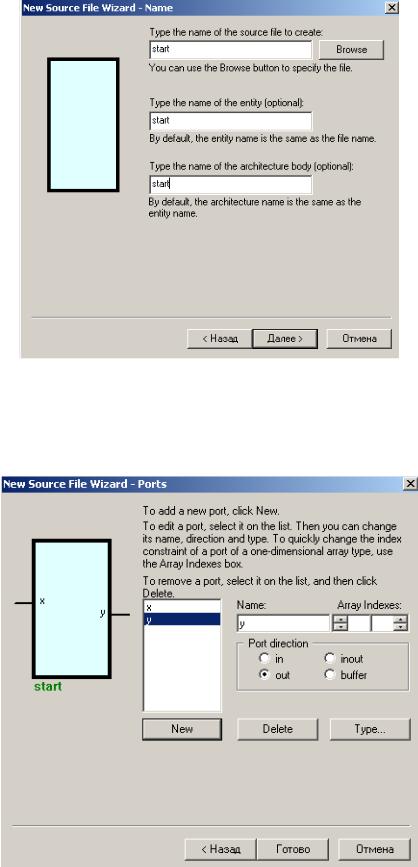
Откроется окно Aktive-HDL для выбора режима работы, приведенное на рис. 4. В окне условно показаны варианты работы пакета при создании проекта.
Может быть введен текст на VHDL или Verilog (HDE), граф переходов автома-
та (FSM) или схема (BDE). Выберем вариант HDE. Откроется окно выбора ре-
жима работы редактора, приведенное на рис. 5. Выберем VHDL и нажмем ОК –
начинается создание нового файла и открывается окно.
8
Рисунок 4. Окно выбора режима работы design flow.
Рисунок 5. Окно выбора режима работы редактора.
В окне New Source File Wizard нажимаете клавишу Далее, подтверждая готовность к созданию проекта. В следующем окне вводите имена исходного файла, элемента и его архитектуры (рис. 6). Обычно все эти имена одинаковы. В
примере они названы start.
9
Рисунок 6. Окно ввода имени нового файла New Source File Wizard – Name.
После нажатия клавиши Далее открывается окно для ввода портов проек-
та (рис. 7).
Рисунок 7. Окно ввода портов проекта New Source File Wizard – Ports.
10
Для ввода каждого порта нажимаете кнопку New, задаете тип порта (in –
вход, out – выход, inout – двунаправленный порт и buffer – порт с третьим со-
стоянием). Затем вводите имя порта. После ввода очередного порта снова нажи-
маете New и т.д., пока не введете все порты. После ввода очередного имени ста-
новится доступной кнопка ввода типа порта. В нашем случае это логический тип. На рисунке введен входной порт x и выходной y. Возможно задание портов групповой связи (шин). Для этого в окнах Array Index нужно указать диапазон номеров элементов шины, напри-мер 0 и 3 определяет четырехразрядную шину.
Если она названа х, то отдельные разряды будут иметь имена x[0], x[1], x[2], x[3]. После задания всех портов нажимаете клавишу Готово. В результате будет создана заготовка файла start.vhd. Выполнив двойной щелчок левой кнопкой мыши по имени файла в окне Design Browser, вы увидите приведенный ниже текст – заготовку файла.