Материал: 12562633_1109924Ispol_zo
Обычно файл FLUID определяет одну/один или более функций или классов, которые порождают вывод кода на языке С++. Каждая функция определяет одно или более окон FLTK и виджетов в этих окнах.
Запуск FLUID под UNIX
Для запуска FLUID в ОС UNIX введите команду:
fluid filename.fl &
Для редактирования файла .fl с именем filename.fl можно также запустить FLUID без указания имени, в этом случае вам придется впоследствии использовать пункт «save-as» меню «File».
Вы можете указать стандартные опции FLTK перед именем файла:
-display host:n.n
-geometry WxH+X+Y
-title windowtitle -name classname
-iconic
-fg color
-bg color
-bg2 color -scheme schemename
Запуск FLUID под Microsoft Windows
Для запуска FLUID под WIN32 используйте двойной щелчок на файле FLUID.exe.
Компилирование файлов .fl
FLUID можно использовать как компилятор «командной строки» для создания файлов .cxx и .h из файла .fl. Для этого нужно ввести команду:
fluid -c filename.fl
Эта команда заставит fluid прочитать файл filename.fl и записать результат компиляции – файлы filename.cxx и filename.h.
Вы можете использовать следующие строки в сценарии makefile для автоматического создания этих файлов:
my_panels.h my_panels.cxx: my_panels.fl fluid -c my_panels.fl
16
Многие версии утилиты make используют правило для компиляции файлов .fl:
.SUFFIXES: .fl .cxx .h
.fl .h .fl .cxx: fluid -c $<
Самое простое приложение «КНОПКА ВЫХОД»
Запускаем программу FLUID, добавляем препроцессорную директиву, выбрав пункты меню New > Code > declaration, и вводим текст директивы: #include <stdlib.h>.
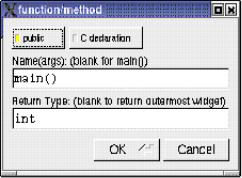
Далее создаем новую функцию int main(), выбирая пункты меню
NEW > Code > Function/method и вводя в окна ввода имени main() и в окно ввода возвращаемого типа int (рис. 4).
Рис. 4. Создание кнопки
Создаем функцию генерации окна, выбирая в меню пункты New >Code >Function/method make_window.
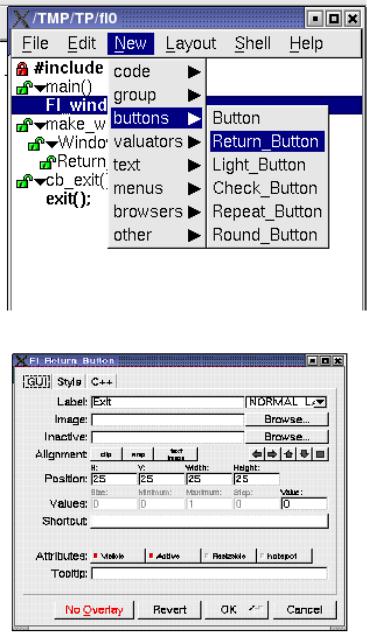
Для этой функции создаем группу «Окно» New > Group > Window. И внутри группы создаем кнопку типа «Возврат» New > buttons
>Return_Button (рис. 5).
Используя закладку GUI (рис. 6), укажем название метки (exit), желаемое положение метки, а в закладке Style (рис. 7) настроим желаемый вид кнопки. Согласимся на предлагаемые по умолчанию размеры, а затем перейдем во вновь появившееся окно нашего будущего приложения.
Придадим кнопке нужные размеры и поместим ее в желаемом месте окна, используя мышь.
17
.
Рис. 5. Создание кнопки
Рис. 6. Закладка GUI 18
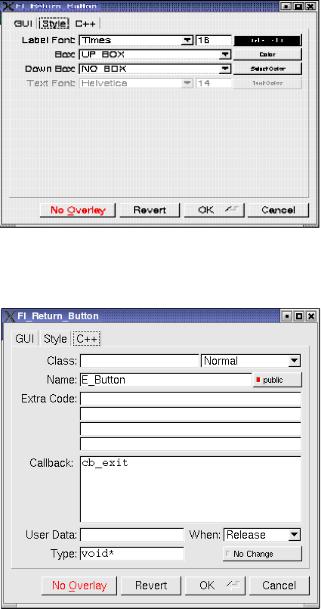
Рис. 7. Закладка Style
Закладка C++ (рис. 8) позволит нам ввести имя функции-обработ- чика событий – cb_exit и задать имя объекта (в данном случае – кнопки).
Рис. 8. Закладка C++
19
Можно также разместить дополнительные операторы языка Си, сопровождающие объявление данного объекта в поле «Extra Code».
Создадим функцию cb+exit(), выбрав New > function/method >, соз-
дадим для нее блок кода New > code >function/method и блок кода New >code > code. В окне редактирования добавим вызов функции exit (0).
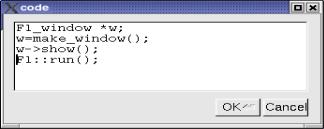
Далее выделим функцию main(), создадим для нее блок кода New > code > code и в окне редактирования кода введем текст основной функции (рис. 9).
Рис. 9. Ввод текста функции main()
Выберем пункты меню File > Save, введем имя нашего проекта – «fl», в результате чего сохраняем файл с описанием интерфейса на языке «fl». Этот файл будет выглядеть следующим образом:
Листинг 2. Интерфейс, созданный при помощи "fluid"
# data file for the Fltk User Interface Designer
(fluid) version 1.0101 i18n_type 1
i18n_include <libintl.h> i18n_function gettext header_name {.h} code_name {.cxx}
decl {\#include <stdlib.h>} {}
Function {main()} {open return_type int
} {
code {Fl_Window *w; w=make_window(); Fl::run();} {}
}
Function {make_window()} {open
} {
Fl_Window {} {open
xywh {312 20 384 217} visible
} {
Fl_Return_Button {} {
20