Дипломная (вкр): Введение исходных данных в программу 1С и подготовка ее для автоматизации магазина телефонной техники
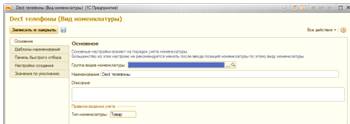
Рис. 17. Создание нового вида номенклатуры
В справочнике «Номенклатура» показывается общий список всех позиций
номенклатуры. Найти данный справочник можно в разделе Нормативно-справочная
информация, щелкнув на ссылку «Номенклатура». Откроется форма справочника.
Список позиций номенклатуры представлен в виде иерархического списка (с
указанием групп номенклатуры) рис. 18. Справа расположены группы номенклатуры,
а слева позиции.
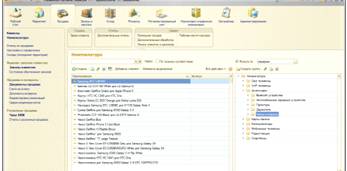
Рис. 18. Номенклатура
Для того, что бы вписать новую позицию номенклатуры, нажимаем на кнопку
"Создать". После выбора вида номенклатуры будет определен список тех
полей, которые обязательны для заполнения рис.19. В карточку новой позиции
номенклатуры вводится следующая информация. Рабочее наименование товара,
которое используется для быстрой визуальной идентификации номенклатуры в
процессе работы с программой. Наименование товара для печати, которое будет
печататься во всех документах. Единица измерения, в которой ведется учет
складских остатков товаров и указывается количество номенклатуры в одной
упаковке. Для заполнения единицы измерения используется справочник
Классификатор единиц измерения. Группа, в которую входит данная позиция
номенклатуры в соответствии с классификацией (иерархией) товаров в справочнике
"Номенклатура". После заполнения всех полей, новая позиция
номенклатуры будет создана.
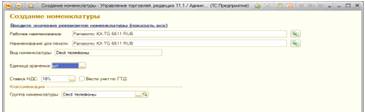
Рис. 19. Создание новой позиции номенклатуры
Глава 5. Заполнение справочника «Контрагенты»
Справочник «Контрагенты» предназначен для хранения информации о физических и юридических лицах, с которыми взаимодействует организация. Для удобства хранения столь разнообразных данных в справочнике могут быть созданы группы : «Поставщики» и «Покупатели».
Для того, чтобы вписать в справочник нового поставщика, необходимо зайти
в Запасы и Закупки-Работа с поставщиками-Поставщики. Нажимаем Создать,
откроется новое окно для ввода данных по контрагенту (рис. 20). В окне
«Сокращенное юр. наименование» вводится краткое и наиболее удобное для работы
название партнера , потому что под этим названием данный партнер будет
отображаться в интерфейсах списка и выбора. Вводим остальные реквизиты
поставщика и обязательно устанавливаем галочку, кем является контрагент-Юр.
лицом, Юр. лицом (не ведет деятельность в РФ) или Инд. предпринимателем. В
нашем случае ставим галочку Юр. лицом. Вводим данные эл. Почты и телефона,
нажимаем Далее.
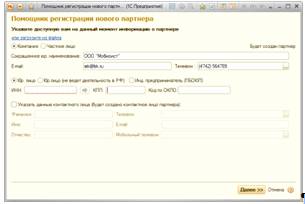
Рис. 20. Регистрация нового поставщика
В следующем окне, ставим галочку на Поставщик, вводим адрес партнера - Далее.
В новом окне (рис. 21) указываем данные банковского счета: Вводим БИК, нажимаем клавишу ENTER, и
окно заполнится реквизитами банка. Останется только ввести Номер счета.
Нажимаем на кнопку ОК.
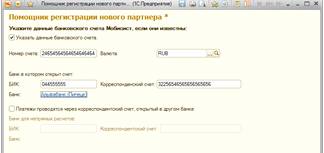
Рис. 21. Регистрация нового поставщика
Для заполнения Договора Поставщика нажмем на кнопку «Соглашение» в новом открывшимся окне. Каждое торговое соглашение объединяет данные о ценах и скидках, условиях оплаты и поставки и других условиях продаж (рис. 22). Нажимаете на ОК и справочник закрывается. На экране появляется окно справочника, в котором появился поставщик «Мобисист».
автоматизация информационный учетный товар
Глава 6. Учетная процедура приобретения товаров
Любая торговая компания в процессе ведения своей деятельности может
оперировать несколькими видами цен, которые зависят от партии, условий продаж,
статуса клиента и прочими факторами. Для создания нового вида цен, нужно
открыть раздел Маркетинг - Настройки и Справочники - Виды цен. На рис. 23
представлен пример формирования видов цен.
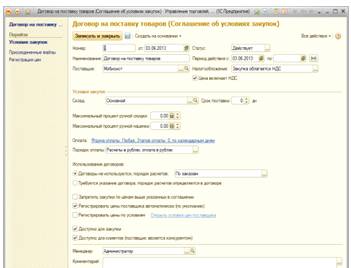
Рис. 22. Регистрация Соглашения с поставщиком
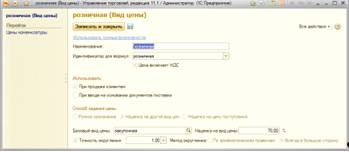
Рис. 23. Формирование нового вида цен
Факт поступления товаров от поставщика фиксируется при проведении соответствующего приходного документа. Этот документ в программе формируется при получении выписанной поставщиком накладной после того, как товары поступили на склад. Однако можно создавать приходные документы не «с нуля», а на основании сформированных ранее предварительных документов, которыми являются соглашения с поставщиками и заказы поставщикам. Документ Соглашение с поставщиком создается в случае, если вы намерены развивать длительное сотрудничество с поставщиком, о создании соглашения мы писали ранее. Документ Заказ поставщику носит более предметный характер и представляет собой конкретное намерение приобрести у поставщика четко оговоренное количество товара в определенном ассортименте и по определенной цене. Заказы также можно формировать на основании соглашений.
Переход в режим работы с Заказами поставщикам осуществляется из панели
навигации раздела Запасы и закупки с помощью ссылки Заказы поставщикам. Если
требуется создать новый заказ, выбираем кнопку Создать. В результате на экране
отображается окно ввода и редактирования заказа поставщику рис. 24. Как мы уже
отмечали ранее, заказ можно сформировать на основании предварительно
оформленного соглашения с поставщиком. Для этого нужно в поле Соглашение нажать
кнопку выбора, и в открывшемся окне списка соглашений указать требуемый документ.
После этого все ключевые параметры заказа будут заполнены автоматически в
соответствии с выбранным соглашением. Спецификация заказа формируется по
обычным правилам на вкладке Товары (см. рис. 25).
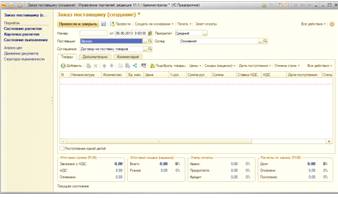
Рис. 24. Формирование заказа поставщику
После подбора товара, выбираем команду Перенести в документ. Что касается
вкладки Дополнительно,
содержимое которой представлено на рис.26 , то здесь вы можете ввести некоторые
дополнительные сведения о заказе.
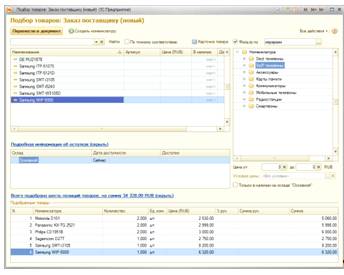
Рис. 25. Подбор товара
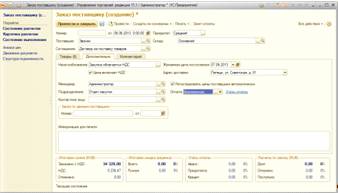
Рис. 26. Заполнение вкладки Дополнительно
На данной вкладке в поле Дата согласования можно указать дату, до которой
данный заказ необходимо согласовать с поставщиком - иначе с этой даты он
утратит актуальность. Если есть пожелания относительно даты поставки - ее можно
ввести в поле Желаемая дата поступления. Выбираем подразделение, ответственного
за оформление документа.
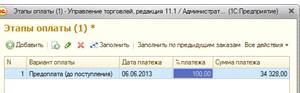
Рис. 27. Этапы оплаты
А на вкладке Этапы оплаты, содержимое которой показано на рис. 27, вводится информация об оплате товаров в рамках данного заказа. Завершается ввод и редактирование документа нажатием в данном окне кнопки Провести и закрыть. Если выбран вариант оплаты, как предоплата, то необходимо оплатить заказ поставщику, до поступления товаров. Для этого выбираем Создать на основании - Списание безналичных ДС (рис. 28). Здесь нажимаем кнопку Вставить, выбираем в том числе НДС и проводим документ. Далее формируем банковскую выписку (рис. 29). Создать на основании-Выписка по расчетному счету. Выбираем дату - Провести и закрыть. Заключительным этапом оплаты, является зачет оплаты поставщику. Для этого в заказе выбираем Зачет оплаты-Зачесть оплату и закрыть (рис. 30).
При поступлении товаров от поставщика формируется документ, который
называется Поступление товаров и услуг. Данный документ является юридическим
основанием для совершения бухгалтерских записей, связанных с данной приходной
операцией. Этот документ следует оформить при получении приходного документа
(накладной или акта об оказании услуг либо выполнении работ) от поставщика.
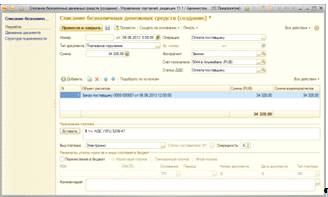
Рис. 28. Списание безналичных денежных средств
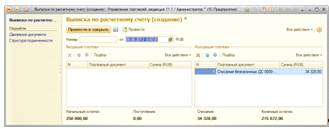
Рис. 29. Формирование банковской выписки
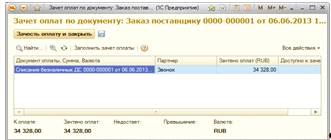
Рис. 30. Зачет оплаты поставщику
Для перехода в соответствующий режим, заходим в Заказ поставщику,
нажимаем Создать на основании и выбираем вкладку Поступление товаров и услуг
(рис. 31).
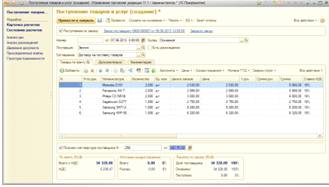
Рис. 31. Поступление товаров и услуг.
Здесь следует указать дату поступления товаров и создать счет - фактуру.
Потом лишь останется провести документ нажатием кнопки Провести и закрыть.
Глава 7. Кассовые операции
Перед тем как приступать к ведению розничных продаж, необходимо выполнить
некоторые подготовительные действия. Следует сформировать список розничных
торговых точек и назначить каждой точке кассу. Розничная торговая точка
рассматривается как разновидность склада. Каждой торговой точке назначается как
минимум одна своя касса. Кассы ККМ предназначены для розничной торговли.
Денежные средства (наличная денежная выручка) сдаются из кассы ККМ в кассу
предприятия, а уже из кассы предприятия они могут сдаваться в банк на
оприходования на расчетный счет. Для перехода в режим ввода, редактирования и
хранения информации о кассах, используемых в торговых точках, нужно в панели
навигации раздела Нормативно-справочная информация щелкнуть по ссылке Кассы
ККМ.
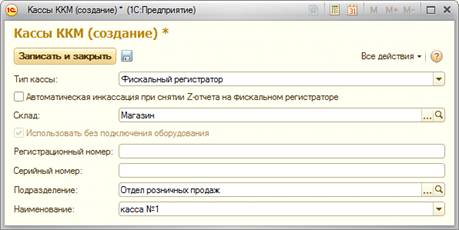
Рис. 32. Создание кассы ККМ
Нажимаем создать, и в результате на экране откроется окно, изображенное на рис 32. Здесь необходимо выбрать тип кассы, подразделение и написать наименование. Привязка кассы к торговой точке осуществляется в поле Склад. Завершается процесс регистрации кассы ККМ нажатием кнопки Записать и закрыть.
Ведение розничных продаж через автоматизированную торговую точку подразумевает применение контрольно-кассовой машины, которая подключается и настраивается в режиме фискального регистратора. Доступ в режим работы автоматизированной торговой точки осуществляется из панели навигации раздела Розничные продажи с помощью ссылки Чеки ККМ. В данном окне в поле Касса ККМ из раскрывающегося списка нужно выбрать кассу, с которой вы намерены работать. Продолжительность кассовой смены не может превышать 24 часов. По истечении данного времени ее следует закрыть, и открыть новую смену. Для этого нужно нажать кнопку Открыть смену, расположенную в верхней части окна правее поля Касса ККМ. После открытия смены эта кнопка становится недоступной вплоть до ее закрытия. На начало кассовой смены в кассе должно находиться определенное количество денег - для того, чтобы было чем давать покупателям сдачу. Поэтому сразу после открытия смены нажмите кнопку Внесение денег. В данном окне укажите сумму вносимых денег и нажмите кнопку ОК. При этом нужно помнить, что указанная сумма должна равняться сумме денег, полученных ранее кассиром по документу Расходный кассовый ордер, которому был назначен вид операции Выдача денежных средств в кассу ККМ. На этом подготовительные работы завершаются, и можно непосредственно приступать к регистрации розничных продаж. В данном случае в качестве регистрирующего документа является кассовый чек, оформляемый на каждую отдельную покупку (при этом покупка может включать в себя как одну, так и несколько разных номенклатурных позиций). Чтобы оформить кассовый чек, нужно воспользоваться кнопкой Создать, которая находится на инструментальной панели. На вкладке Номенклатура формируется спецификация документа - перечень номенклатурных позиций, розничная продажа которых оформляется данным чеком. После того как на вкладках окна редактирования чека внесены все необходимые сведения, необходимо в поле Получено наличными ввести сумму, которую покупатель внес для расчета за покупаемый товар. После ввода суммы полученных денег программа рассчитает сумму сдачи, и покажет ее в поле Сдача. Чтобы пробить чек и провести его по учету, нажмите в верхней части данного окна кнопку Пробить (рис. 33). Каждый проведенный чек можно вывести на печать с помощью команды Печать Товарный чек. Пример печатной формы чека показан на рис 34.
На каждом торговом предприятии периодически возникают ситуации, когда
покупатель по тем или иным причинам принимает решение вернуть товар. В
программе «1С Управление торговлей» реализована возможность оформления чеков на
возврат товара, причем этот процесс максимально автоматизирован. Для этого
открываем список чеков, выбираем чек, по которому вы хотите оформить возврат товара.
Нажимаем Создать на основании-Возврат Товара от клиента (рис. 35).
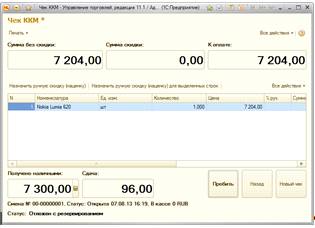
Рис. 33. Регистрация розничной продажи путем оформления чека
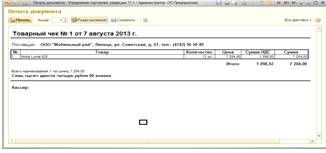
Рис. 34. Чек розничной продажи товаров
Рис. 35. Оформление возврата товара от клиента
Затем заходим в Создать на основании -расходно-кассовый ордер
(рис.36). В статье ДДС выбираем возврат клиента и проводим документ. После
этого необходимо будет вернуть товар поставщику. Для этого в разделе Запасы и
Закупки,открываем документ поступления товара. Выбираем Создать на
основании-Возврат товаров поставщику (рис.37). В данном документе, заполняем
дату, выбираем склад, оставляем товар на возврат, создаем счет-фактуру и
проводим.
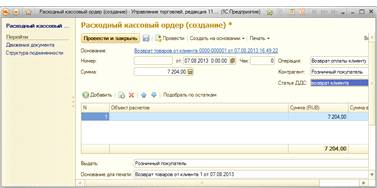
Рис. 36. Оформление расходно-кассового ордера
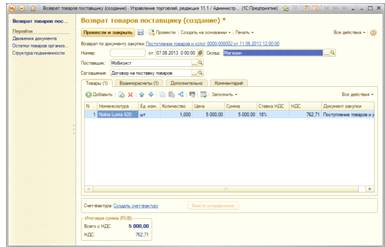
Рис. 37. Возврат товара поставщику
По окончании работы необходимо сдать в кассу предприятия из кассы
розничной торговой точки всю наличную выручку. Чтобы оформить процесс выемки
розничной выручки из денежного ящика ККМ, нужно в окне списка чеков нажать
кнопку Выемка денег. В результате на экране откроется окно, которое показано на
рис.38.
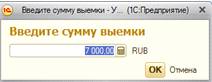
Рис. 38. Выемка денег
Здесь необходимо указать сумму изымаемой выручки нажать кнопку ОК. Затем
следует открыть раздел Финансы и создать документ Приходный кассовый ордер с
видом операции Поступление ДС из кассы ККМ (рис.39). В нем необходимо указать
сумму изъятой из денежного ящика выручки, выбрать кассу ККМ, из которой поступает
выручка, а также кассу предприятия, в которую она приходуется, и заполнить все
остальные необходимые параметры. После проведения кассового ордера деньги будут
оприходованы в кассу предприятия. Для закрытия кассовой смены нужно открыть
окно списка чеков, и в инструментальной панели данного окна нажать кнопку
Закрыть смену.
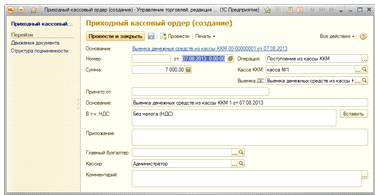
Рис. 39. Приходный кассовый ордер
Любое современное предприятие работает как с наличными, так и с
безналичным деньгами. Местом хранения безналичных денежных средств является
расчетный счет предприятия в банке. С этого счета производятся все необходимые
перечисления (расчеты с поставщиками, бюджетом, арендаторами, и др.), на него
зачисляются деньги поступлении оплаты от покупателей и клиентов. Также на счет
зачисляются деньги при внесении их из кассы предприятия. Для того, что бы
перенести деньги из кассы предприятия в банк, нужно зайти в раздел Финансы и
создать расходно-кассовый ордер (рис.40) - первичный учетный документ,
отражающий факт выдачи наличных денежных средств из кассы предприятия. Выбираем
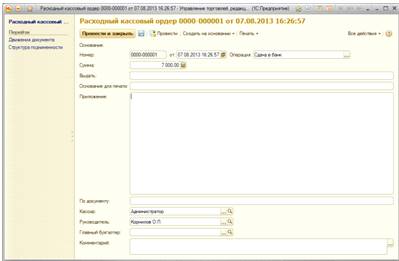
вид операции - Сдача в банк, сумму, после чего проводим и закрываем документ.