Дипломная (вкр): Введение исходных данных в программу 1С и подготовка ее для автоматизации магазина телефонной техники
Введение исходных данных в программу 1С и подготовка ее для автоматизации магазина телефонной техники
Министерство образования и науки российской федерации
Федеральное государственное бюджетное образовательное учреждение высшего профессионального образования
Липецкий государственный педагогический университет
Курсы «Корпоративные информационные
системы»
Выпускная работа
по теме:
Введение исходных данных в программу
1С и подготовка ее для автоматизации магазина телефонной техники
Выполнил: слушатель
Рыбаченко Е.Г.
Научный руководитель к.п.н.
доцент: Зияутдинов В.С.
Липецк - 2013
Содержание:
Введение
Глава 1. Запуск системы «1С: Предприятие»
Глава 2. Заполнение сведений об организации
Глава 3. Работа со справочниками
Глава 4. Заполнение справочника «Номенклатура»
Глава 5. Заполнение справочника «Контрагенты»
Глава 6. Учетная процедура приобретения товаров
Глава 7. Кассовые операции
Глава 8. Стандартные отчеты
Заключение
Список
используемой литературы
Введение
В условиях всевозрастающей конкуренции в сфере торговли способны выжить только предприятия, предлагающие своим клиентам все более совершенный сервис. Причем для маленького магазина повышение качества обслуживание клиентов даже более важно, чем для крупной розничной сети. Ведь очень часто именно клиентский сервис становится последним решающим аргументом в борьбе за покупателей. Однако совершенствование уровня обслуживания невозможно обеспечить без автоматизации торгового процесса. Причем закупка и установка даже самого новейшего торгового оборудования без системы автоматизации магазина будет неэффективной, поскольку торговая техника всего лишь выполняет свою механическую работу. «Мозгом» магазина как раз и становится система автоматизации торговли, которая «считывает» информацию со всей техники, ведет учет и подготавливает всю необходимую информацию о движении товара, товарных запасах, выручке, деятельности сотрудников и динамике продаж.
По сути, эта система как раз и управляет всей торговлей, связывая воедино товар, торговое оборудование и персонал, позволяя не только контролировать и анализировать весь процесс в реальном режиме времени, но и планировать закупки и продажи, что позволяет оптимизировать работу всего предприятия, сократить издержки и увеличить товаропоток. Подобная система одинаково поможет, повысит эффективность и магазина телефонной техники, и любого другого предприятия торговли.
Автоматизацию магазина розничной торговли трудно осуществить без программного обеспечения «1С», позволяющего автоматизировать весь цикл работ - от кадрового и бухгалтерского учета до управления магазином. Ведь процесс внедрения программы автоматизации торговли не имеет типовых решений и осуществляется индивидуально под задачи и специфику каждого торгового объекта. Важно составляющей автоматизации торговли в магазине является автоматизация рабочего места кассира, оснащенное специальным программным обеспечением и торговым оборудованием. Автоматизация кассовых операций позволит снизить количество злоупотреблений и ошибок кассира, повысить его производительность, одновременно сократив время обслуживания покупателей. А внедрение комплексной информационной системы позволит оперативно получать и анализировать всю информацию, поступающую с терминалов сборов данных, на основе которых и будет выстраиваться вся коммерческая политика предприятия.
Типовое прикладное решение «1С: Предприятие » позволяет автоматизировать все основные процессы оперативного учета в организациях, занимающихся торговлей. В решении предусмотрены регистрация поступления товаров и ведение расчетов с поставщиками, при ценообразовании и регистрации складских операций применяется штрихкодирование. В системе реализована возможность управления гибкой системой скидок и наценок в процессе обслуживания розничных покупателей, а также возможность управления движением денежных средств.
Цель данной дипломной работы - оптимизировать комплексную конфигурацию «1С: Предприятие » для автоматизации работы магазина телефонной техники. Для достижения поставленной цели необходимо произвести следующие операции:
- Зарегистрировать информационную базу магазина телефонной техники «Мобильный рай;
- Внести данные о предприятии в справочники;
- Внести данные в документы;
- Сформировать отчеты
Глава 1. Запуск системы «1С: Предприятие»
Перед началом работы с программой необходимо установить основной модуль
«1С: Предприятие» и выбранную конфигурацию на компьютере. При запуске системы
«1С: Предприятие» откроется диалоговое окно, в котором осуществляется выбор
требуемого режима работы, а также информационной базы.
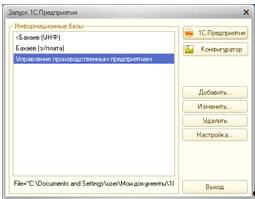
Рис. 1. Режимы запуска программы
Предприятие - режим использования информационной базы. Это основной режим
пользователя для ввода данных и получения отчетов. Конфигуратор - режим
администрирования и изменения конфигураций. Здесь создаются и редактируются
объекты конфигурации, настраиваются интерфейсы и диалоговые окна, определяется
вид и содержимое печатной формы документов, а также выполняется целый ряд иных
действий по настройке и конфигурированию системы. В большинстве случаев с
Конфигуратором работает администратор либо иной уполномоченный специалист,
поскольку это требует специфических знаний. Чтобы приступить к эксплуатации
программы, нужно при первом ее запуске создать информационную базу, в которой
будут храниться все данные и с которой, будет вестись работа. Для создания
новой информационной базы в окне запуска нажимает кнопку «Добавить» (Рис. 1). В
открывшемся окне оставляем всё без изменений (переключатель установлен на
«Создание новой информационной базы») и нажимаем «Далее» (Рис. 2).
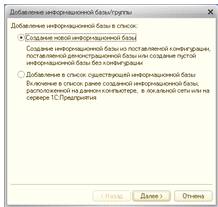
Рис. 2. Добавление новой информационной базы
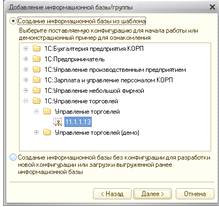
Рис. 3. Добавление новой информационной базы
В следующем окне устанавливаем курсор как показано на Рис. 3 и нажимаем
«Далее».
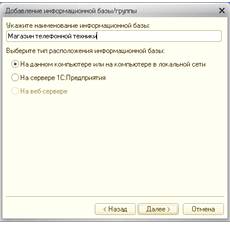
Рис. 4. Регистрация информационной базы
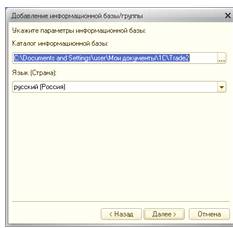
Рис. 5. Добавление новой информационной базы
На следующем шаге указываем название информационной базы: Магазин
телефонной техники (Рис. 4). Нажимаем «Далее» и выбираем путь к базе данных
(Рис. 5). Завершается процесс создания информационной базы нажатием в новом
окне кнопки Готово. На этом процесс создания пустой информационной базы 1С
завершен.
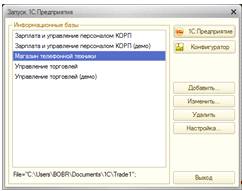
Рис. 6. Новая информационная база
В списке информационных баз появится нужная нам база, выбираем ее.
Глава 2. Заполнение сведений об организации
Сначала нам необходимо внести в базу сведения о самой организации, то
есть заполнить ее карточку.
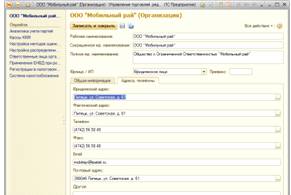
Рис. 7. Заполнение сведений об организации
Сведения об организации содержат название, адрес, телефон, ИНН. Эти данные программа будет
использовать для подстановки в различные документы в ходе дальнейшей работы.
Для этого заходим в меню Нормативно-справочная информация-Настройки и
справочники-Сведения об организации. Необходимо ввести максимально подробные
сведения, которые можно почерпнуть из учредительных документов, из документов о
регистрации в налоговых органах и т.д. После заполнения реквизитов, для их
сохранения, нажимаем Записать и закрыть.
Глава 3. Работа со справочниками
Перед тем как начать работу, необходимо заполнить следующие справочники: физических и ответственных лиц, подразделений организации, складов, банков, контрагентов и номенклатуры. Именно эти справочники являются наиболее востребованными в большинстве случаев. Что касается остальных справочников, их можно будет заполнять по мере необходимости.
Сведения о физических лицах, которые работают или когда-либо работали на предприятии, либо имеют к нему какое-то иное отношение (контрагенты, контактные лица партнеров, и т.п.), также хранятся в специально предназначенном справочнике. Чтобы открыть справочник физических лиц, нужно в панели навигации раздела Нормативно-справочная информация щелкнуть на ссылке Физические лица. При этом отобразится окно, изображенное на Рис. 8.
Чтобы добавить в справочник новое физическое лицо, нажмите в инструментальной панели кнопку Создать. В результате на экране отобразится окно ввода и редактирования данных о физическом лице, которое показано на рис. (Рис. 9).
Первоначально вводим в поле ФИО - фамилию, имя и отчество. Затем следует
указать дату рождения и пол физического лица. Физическое лицо можно отнести к
какой-либо группе, для этого указываем ее в поле Группа физ. лиц. Нажимаем в
данном поле кнопку выбора, затем в открывшемся окне выделите щелчком мыши
требуемую группу и нажмите кнопку Выбрать. В поле Домашний адрес вводится адрес
проживания физического лица. Вводим адрес согласно регистрации в паспорте, либо
фактический адрес проживания - если он отличается от регистрационного адреса.
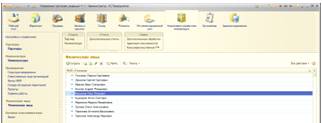
Рис. 8. Справочник Физические лица
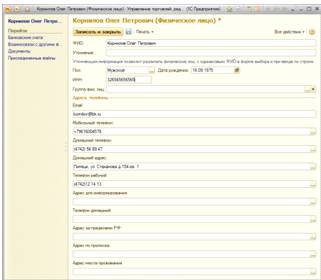
Рис. 9. Ввод и редактирование данных о физическом лице
Телефонный номер (городской и мобильный) физического лица также можно
вводить с клавиатуры. Здесь следует ввести код страны, код города, телефонный
номер и, в случае надобности - местный (внутренний, добавочный и т.п.) номер.
После заполнения данного окна, нажимаем Записать и закрыть, данные будут
сохранены. Чтобы назначить организации ответственное лицо, нажмите в меню
Нормативно-справочная информация-Ответственные лица организации. В
инструментальной панели выбираем кнопку создать. Чтобы просмотреть и, при
необходимости - отредактировать сведения о назначенном ранее ответственном
лице, дважды щелкните мышью на соответствующей позиции списка. Ввод и
редактирование данных осуществляется в окне, изображенном на Рис. 10.
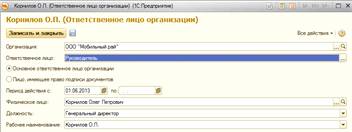
Рис. 10. Ввод и редактирование данных об ответственном лице
Еще один важный этап подготовки программы к работе заключается в
построении организационной структуры предприятия. Предварительно необходимо
сформировать список подразделений. Для решения данной задачи в рассматриваемой
конфигурации предназначен справочник структуры, который вызывается из панели
навигации раздела Нормативно-справочная информация по ссылке Структура
предприятия. Список подразделений предприятия формируется в виде древовидной
структуры, позволяющей группировать подразделения и подчинять их друг другу
(рис.11). Чтобы ввести в справочник информацию о новом подразделении, нажимаем
кнопку Создать, которая находится в инструментальной панели. Дальнейшие
действия выполняются в окне, которое показано на рис. 12.
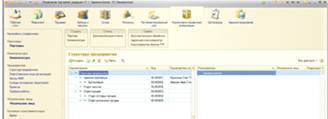
Рис. 11. Структура предприятия
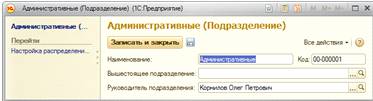
Рис. 12. Создание нового подразделения
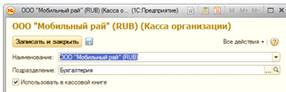
Рис. 13. Настройка кассы
В этом окне нужно выбрать название собственной организации, к которой
относится данная касса, выбираем подразделение - Записать и закрыть. Все товары, с которыми работает торговое предприятие, при
поступлении от поставщика приходуются на склад, и отпускаются покупателям со
склада. Даже если поступивший от поставщика товар уходит покупателю, что
называется, он все равно в обязательном порядке должен быть проведен через
склад, то есть, оприходован на склад по приходному товарно-сопроводительному
документу, и отпущен со склада - по расходному документу. А вообще - товары
хранятся на складе с момента поступления и до момента отгрузки. Периодически на
складах должна проводиться инвентаризация товарно-материальных ценностей для
проверки соответствия данных бухгалтерского учета фактическим складским
остаткам. Информация о складах предприятия хранится в справочнике складов (мест
хранения). Перед началом работы необходимо ввести в этот справочник информацию
как минимум об одном складе. В противном случае невозможно будет оформить ни
один товарно-сопроводительный документ, поскольку одним из обязательных для
заполнения реквизитов является поле Склад: в этом поле указывается название
склада, на который поступают или с которого отгружаются товарно-материальные
ценности. Доступ к справочнику складов осуществляется из раздела
Нормативно-справочная информация - для этого необходимо в панели навигации
щелкнуть на ссылке Склады (складские территории). В результате на экране
отобразится содержимое справочника. Чтобы ввести в справочник информацию о
новом складе, нажмите в инструментальной панели кнопку Создать. В результате на
экране отобразится окно, которое показано на рис. 14. В таком же окне
выполняется и редактирование данных о складе.
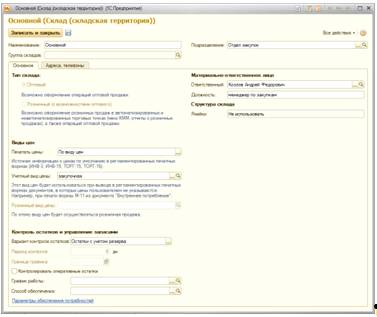
Рис. 14. Ввод и редактирование склада
Ответственность за сохранность находящихся на складе ценностей, а также за достоверность складского учета возложена на материально-ответственное лицо. Чтобы ввести сведения о материально-ответственных лицах по складу, щелкните в левой части окна на ссылке Ответственные лица. После заполнения данного окна, выбираем Записать и закрыть.
В программе предусмотрена возможность хранения информации о банках, в
которых открыты счета, как у собственных организаций, так и у сторонних
субъектов хозяйствования (поставщиков и покупателей, клиентов и партнеров, и
т.д.). Для этого предназначен классификатор банков. Необходимость этого
классификатора обусловлена тем, что при вводе в программу банковских счетов организаций
необходимо указывать, в каком именно банке открыт тот или иной счет, и эти
сведения берутся как раз из классификатора банков. Переход в режим работы с
классификатором банков осуществляется из раздела Нормативно-справочная
информация - для этого нужно в панели навигации щелкнуть на ссылке Банки.
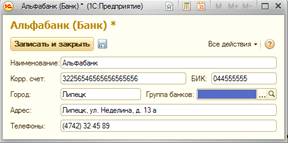
Рис. 15. Ввод и редактирование банка
Чтобы ввести новый банк в справочник, нажимаем кнопку Создать. Окно ввода и редактирования информации о банке показано на Рис.15. В поле Наименование вводится название банка. Именно под этим названием данный банк впоследствии будет отображаться в интерфейсах списка и выбора. После этого в соответствующих полях введите номер корреспондентского счета и БИК банка, название города и точный адрес, а также контактные телефоны. Завершается ввод и редактирование сведений о банке нажатием в данном окне кнопки Записать и закрыть.
Глава 4. Заполнение справочника «Номенклатура»
Справочник Номенклатура часто используется во многих документах. В справочнике хранятся записи номенклатуры по материалам для производства, товарам для продажи, инвентаря, тары, приобретаемых основных средствах. Информация о всех видах номенклатуры, используемых на предприятии, заполняется в справочнике "Виды номенклатуры". Справочник "Виды номенклатуры" - это классификатор, предназначенный для объединения номенклатуры по общим признакам учета. В списке разделов выбираем раздел "Нормативно справочная информация".
В панели навигации раздела нажимаем пункт "Виды номенклатуры".
Появится новое окно, как на рис 16.
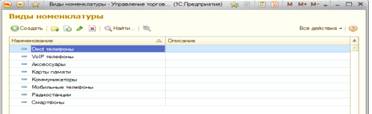
Рис. 16. Виды номенклатуры
В списке "Виды номенклатуры" нажимаем кнопку
"Создать". В форме вида номенклатуры вводится основная информация о
виде номенклатуры. Название вида номенклатуры. Группа, в которую входит данный
вид номенклатуры. Данная возможность используется в том случае, если в
организации используется много различных видов номенклатуры, которые необходимо
объединять дополнительно в группы. Указывается тип, к которому относится
номенклатура данного вида. Можно выбрать только одно из двух значений: Товар
или Услуга. Далее выбираем Записать и закрыть. Будет создана запись о новом
виде номенклатуры.