Дипломная (вкр): Тепловизионное обследование квартиры в жилом доме средней этажности
Температура воздуха внутри помещения
должна колебаться в пределах 
 , а измеряемые объекты не должны
подвергаться воздействию солнечной радиации в течение предшествующих
, а измеряемые объекты не должны
подвергаться воздействию солнечной радиации в течение предшествующих 
 . Минимальное допустимое приближение
пользователя тепловизора к обследуемой поверхности составляет
. Минимальное допустимое приближение
пользователя тепловизора к обследуемой поверхности составляет 
 , а к электрическим лампам
накаливания -
, а к электрическим лампам
накаливания -  . Идентификацию объектов на
термограмме рекомендуется производить путем сравнения термограмм с видимым
изображением той же зоны осмотра, которое получают с помощью цифрового
фотоаппарата или встроенной цифровой камеры.
. Идентификацию объектов на
термограмме рекомендуется производить путем сравнения термограмм с видимым
изображением той же зоны осмотра, которое получают с помощью цифрового
фотоаппарата или встроенной цифровой камеры.
3. ТЕПЛОВИЗИОННОЕ ОБСЛЕДОВАНИЕ КВАРТИРЫ В ЖИЛОМ
ДОМЕ СРЕДНЕЙ ЭТАЖНОСТИ (Г. ВОЛОГДА)
Обработка результатов тепловизионного обследования при проведении качественного анализа теплового состояния объекта заключается в обработке и расшифровке термограмм. Записанные на носитель цифровой информации, которым обычно выступает карта памяти формата SD, термограммы впоследствии анализируют, на них идентифицируют зоны температурных аномалий, в итоге чего принимают решение о соответствии аномалии скрытому дефекту или конструктивным особенностям контролируемого объекта. Для наглядности представления результатов термографирования рекомендуется компьютерное совмещение видимого и теплового изображений одного и того же участка конструкции или оконтуривание дефектных зон на видимом изображении после их обнаружения на термограммах. Современные тепловизоры позволяют выполнять эти операции (например, тепловизор модели Testo 875-2 имеет встроенную цифровую камеру для одновременного получения с тепловым изображением фотокадра, а также возможности программной среды позволяют накладывать видимое изображение на термограмму при помощи технологии TwinPix).
Оценку тепловых дефектов следует проводить как по величине температурного перепада в зоне тепловой аномалии, так и методом сравнения с реперным (базовым) участком. Тепловые аномалии (рисунок 3.1) отображаются на термограммах в виде областей повышенной или пониженной температуры, которые могут соответствовать следующим факторам [16]:
) конструктивным особенностям объекта контроля;
) неоднородностям коэффициента излучения поверхности;
) неоднородностям теплообмена с окружающей средой (например, в связи с неоднородностью или неравномерной толщиной тепловой изоляции);
) строительным дефектам конструкции.
Обработку тепловых изображений производят с
помощью специального программного обеспечения, разрабатываемого в составе
методических документов и технологических инструкций по тепловому контролю и
учитывающего особенности процесса теплопередачи в контролируемых объектах.
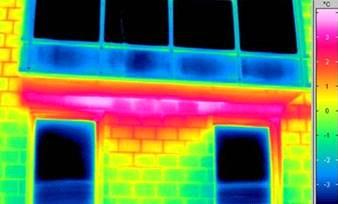
Рисунок 3.1 - Тепловое изображение (на рисунке
отчетливо просматриваются избыточные тепловые потери под плитой перекрытия)
По результатам тепловизионного обследования
составляют протокол (технический отчет) с заключением о состоянии строительного
объекта. Методическими документами по техническому диагностированию
(освидетельствованию) технических устройств и сооружений может быть
предусмотрена необходимость оформления других документов по результатам теплового
контроля, которые, как правило, оформляют в виде приложений к протоколу.
3.1 Обработка
термограмм в прикладной программной среде IRSoft
Основную часть технического отчета
составляют термограммы с изображением элементов объекта теплового контроля. В
настоящее время к тепловизору, как правило, поставляется прикладное программное
обеспечение. Тепловые изображения, полученные в ходе проведения тепловизионной
съемки, сохраняются на карте памяти устройства формата SD. Современные
тепловизоры способны сохранять на карте памяти  и более термограмм [2].
Изображения, сохраненные на карте памяти, могут быть скопированы в память компьютера для дальнейшей их обработки. Для этого карта памяти может быть извлечена из тепловизора и вставлена в компьютер. Другим способом передачи информации на компьютер служит соединительный кабель, который подключается к измерительному устройству через порт mini-USB, а к компьютеру - через порт USB. После включения тепловизора и подключения соединительного кабеля к компьютеру в операционной системе последнего появляется папка с файлами (например, формата .bmt), которые соответствуют полученным в ходе тепловизионной съемки термограммам. После копирования или перемещения файлов с карты памяти прибора на физическую память компьютера они могут быть обработаны в программной среде тепловизора.
Рассмотрим некоторые возможности и особенности обработки термограмм в программной среде на примере программного обеспечения IRSoft ver. 2.7, поставляемого к тепловизорам марки Testo [17].
Программный продукт IRSoft - это профессиональный инфракрасный анализ изображения. Программа IRSoft позволяет создавать профессиональные термографические отчеты для инженеров, занимающихся оценкой температурного состояния любых теплоэнергетических объектов.
Для того чтобы провести анализ термограммы необходимо загрузить соответствующий файл через меню: {Анализ(1) → Открыть(2)}. В диалоговом окне {Открыть(3)} (с логотипом компании Testo) в заданной директории выбирают требуемый для анализа файл термограммы, например IV_00998.BMT(4), и нажимают клавишу {Открыть(5)} в соответствии с рисунком 3.2. Для быстрого доступа файла к интерфейсу программы имеется возможность открыть требуемый файл непосредственно двойным нажатием на него левой кнопкой мыши.
Большую роль в отображении и обработке термограммы играет функциональная панель, состоящая из трех элементов (рисунок 3.3): Панель инструментов(1), Рабочая область(2) и Строка состояния(3).
Панель инструментов(1) служит для
внесения изменений, выполнения настроек, а также для быстрого нахождения нужных
функций и команд. Функции панели инструментов разделены на четыре группы
(рисунок 3.3): {Анализ}, {Отчет}, {Камера} и {Настройки}. Характер функций /
команд обусловлен выбранной пользователем вкладкой.
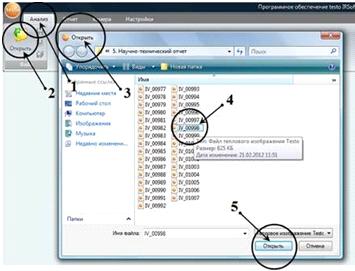
Рисунок 3.2 - Выбор файла теплового изображения
через меню «Открыть»
Под вкладкой {Анализ} имеются функции / команды, предназначенные для следующих операций обработки данных:
- меню {Файл}: открытие и сохранения инфракрасных изображений. При этом имеется возможность сохранить как текущий файл, так и группу открытых файлов тепловых изображений;
- меню {Цвета}: изменение палитры
термограммы («Сталь», «Радуга», «Сепия» и т. п.). Здесь можно изменить цвет
точек измерения температур, поменять цвет текущих горячих или холодных точек на
тепловом изображении. Программа содержит огромное количество цветов и оттенков,
которые позволяют корректировать цветовое изображение точки, прямоугольника,
круга, определяющих область исследований на термограмме;
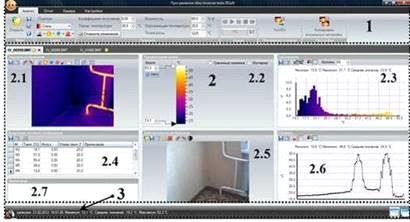
Рисунок 3.3 - Структура функциональной панели
программы IRSoft 2.7
- меню {Параметр}: настройка параметров
тепловизионной съемки. Данное меню предназначено для корректировки параметров
окружающей среды: коэффициента излучения  , температуры
  , ,
относительной влажности воздуха
, ,
относительной влажности воздуха  ,
,  , и отраженной температуры
  , . Во многих
областях применения тепловизионной техники отраженная температура соответствует
температуре окружающей среды . Значение температуры можно найти
с помощью воздушного термометра (например, двухканальным прибором Testo 810).
На основе введенных значений и программа автоматически вычисляет
температуру точки росы
, . Во многих
областях применения тепловизионной техники отраженная температура соответствует
температуре окружающей среды . Значение температуры можно найти
с помощью воздушного термометра (например, двухканальным прибором Testo 810).
На основе введенных значений и программа автоматически вычисляет
температуру точки росы  . Например,
при условии
. Например,
при условии  и
и  (установлены по умолчанию)
температура точки росы составит
(установлены по умолчанию)
температура точки росы составит  ;
;
- меню {Аудио}: прослушивание / сохранение
аудиокомментариев. Данная функция доступна лишь в том случае, когда выбранная
термограмма снабжена аудиокомментарием. Во время проведения тепловизионной
съемки на некоторых моделях тепловизоров (например, Testo 882, рисунок
3.4) можно проводить записи голосовых сообщений, т. е. создавать комментарии к
тепловым изображениям в случае выявления проблемных участков. Аудиокомментарии
не подлежат повторной записи, изменению или удалению;
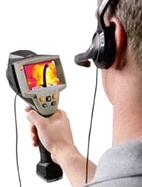
Рисунок 3.4 - Тепловизор Testo 882 с
функцией аудиокомментариев
- меню {Наложение снимков}: так называемая технология TwinPix. Наложенное изображение может быть выполнено из термограммы и прикрепленного реального изображения (сделанного при помощи тепловизора) либо импортированного реального изображения (сделанного фотоаппаратом). Оба изображения могут быть показаны вместе в одном диалоговом окне. Изображения выравниваются установкой точек маркировки. Для того чтобы произвести наложения теплового и видимого изображений необходимо нажать на панель с надписью TwinPix. При первом использовании данной функции появится диалоговое окно {Ассистент для TwinPix}. Вкладка {Первые шаги} включает в себя объяснение функции наложения изображений. Данную вкладку впоследствии можно скрыть, убрав отметку напротив надписи {Не показывать эту страницу снова}. После нажатия клавиши {Дальше} во вкладке {Маркировка снимка} расставляют точки маркировки на термограмме и реальном изображении (рисунок 3.5), соблюдая следующие правила:
1) количество точек маркировки должно быть не меньше четырех;
) точки маркировки должны быть расположены на одних и тех же позициях, как на термограмме, так и на реальном снимке;
) устанавливать точки маркировки следует по всему изображению, уделяя внимание тем участкам, которые имеют особое значение;
) точки маркировки должны быть установлены в
одном и том же порядке на обоих изображениях.
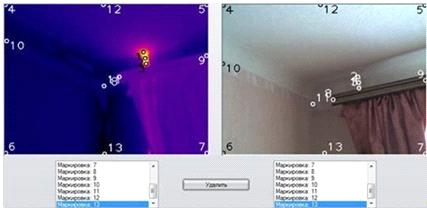
Рисунок 3.5 - Процесс маркировки теплового и
видимого изображений
В случае правильного исполнения всех указаний наложение видимого объекта на термограмму будет качественным, не смещенным. Результат позволит находить в требуемых точках видимого изображения значения температуры;
- меню {Настройки}: использование текущих настроек изображения при анализе других термограмм. К таким настройкам относятся: Палитра; Температурная шкала; Температурные границы; Изотерма; Коэффициент излучения; Отраженная температура; Окружающие условия (температура, относительная влажность, точка росы); Цвета выделений на тепловом изображении. Настройки могут быть скопированы только на изображения, сделанные при помощи тепловизора, имеющего тот же размер детектора (матрицы).
Вкладка {Отчет} предназначена для создания отчетов с приложением одной или более термограмм. Для выполнения данного процесса имеется {Ассистент по составлению отчета}.
Функция настройки во вкладке {Камера} позволяет выполнять настройки тепловизора при помощи программного обеспечения IRSoft. Данная панель становится активной только после подключения и распознания тепловизора компьютером. Далее нажимают во вкладке {Тепловизионная камера} панель {Конфигурация}, после чего будет открыто диалоговое окно, в котором можно выполнить следующие основные функции:
- выбор температурной шкалы;
- настройка палитры, единиц измерения температуры, яркости жидкокристаллического индикатора, диапазонов измерений;
- передача материалов;
- изменение коэффициента излучения.
Все возможные настройки прибора, как правило, приводятся в руководстве по эксплуатации. В данном случае таким документом является [18].
Настройка программы может быть произведена во вкладке {Настройки}:
- меню {Макет}: определение способа размещения диалогового окна {Тепловое изображение}, служащее местом обработки термограмм в Рабочей области(2) программы (рисунок 3.3). По умолчанию в программе установлена схема расположения элементов {Регистровые закладки}. С целью сравнения нескольких инфракрасных изображений рекомендовано использование варианта {Окна каскадом}. Тогда диалоговые окна {Тепловое изображение} разместятся параллельно друг над другом с небольшим отклонением в правую сторону. В любом случае всегда можно вернуть исходное положение диалоговых окон путем повторного нажатия панели {Регистровые закладки};
- меню {Воспроизведение изображения}: оптимизация теплового изображения. Во вкладке {Сглаживание изображения} оптимизация представления изображения выполняется с использованием алгоритма. Желательно, чтобы данная функция находилась в активном состоянии, так как она придает четкость термограмме. В ином случае инфракрасное изображение выглядит расплывчатым, особенно в местах относительно высоких температур. Вкладка {Коррекция радиального искажения} предназначена для компенсации оптического искажения теплового изображения, полученного с использованием в ходе термографирования объектов контроля широкоугольного объектива;
- меню {Единица измерения температуры}:
представление значений температуры в различных физических единицах измерения. В
данном случае такими единицами измерения температуры могут стать градус
Цельсия, , и градус
Фаренгейта,  . Изменение
единицы измерения температуры вступает в силу только со следующим запуском
программы;
. Изменение
единицы измерения температуры вступает в силу только со следующим запуском
программы;
- меню {Схема цветов}: изменение цветового фона рабочего окна программы. Такими цветовыми схемами программного интерфейса являются следующие: Синий, Серебро и Черный;
- меню {Краткая справка}: использование краткой подсказки при анализе тепловых изображений. Все функции и команды данного программного обеспечения могут быть кратко описаны в подсказках. Данная опция полезна для новых пользователей программного обеспечения. В случае получения достаточного опыта работы с программным продуктом IRSoft функцию {Краткая справка} можно отключить путем установки функции Скрыть;