Курсовая работа (т): Проектирование автоматизированной бальной рейтинговой системы
Проектирование автоматизированной бальной рейтинговой системы
Введение
О Болонском процессе спорят, много пишут, документы Болонского процесса изучают и интерпретируют, к сожалению, не всегда точно. В этой связи, представляется уместным рекомендовать тем, кого серьезно интересуют проблемы интернациональной гармонизации российского высшего образования, по возможности, ознакомиться непосредственно с документами Болонского процесса. Присоединение в 2003 г. России к Болонскому процессу существенно повлияло на цели и содержание российских образовательных реформ. В качестве значимых векторов дальнейшей модернизации образования на первый план вышли общеевропейские ориентиры развития образовательных систем, отвечающие целям интернационализации и создания общего Европейского пространства высшего образования. Цель декларации - установление европейской зоны высшего образования <#"787399.files/image001.jpg">
Рисунок
1 - Контекстная диаграмма
2.2 Первый уровень
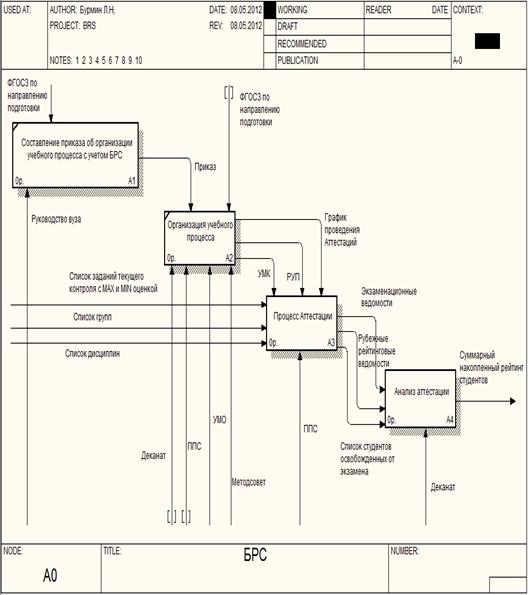
Рисунок
2 - Первый уровень
2.3 Второй уровень. Блок «Процесс аттестации»
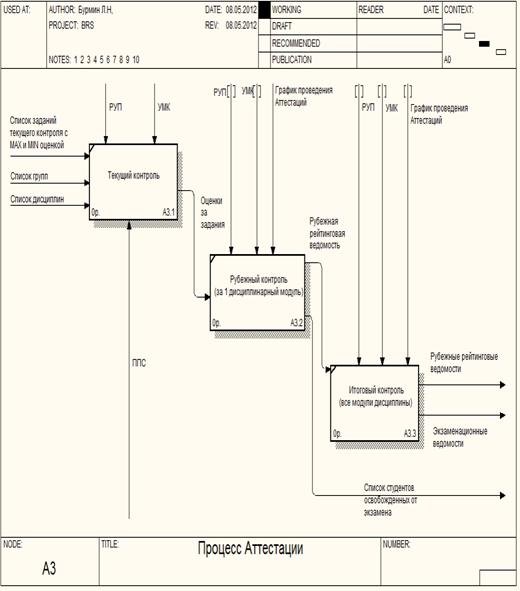
Рисунок
3 - Второй уровень - А3
2.4 Второй уровень. Блок «Анализ аттестации»
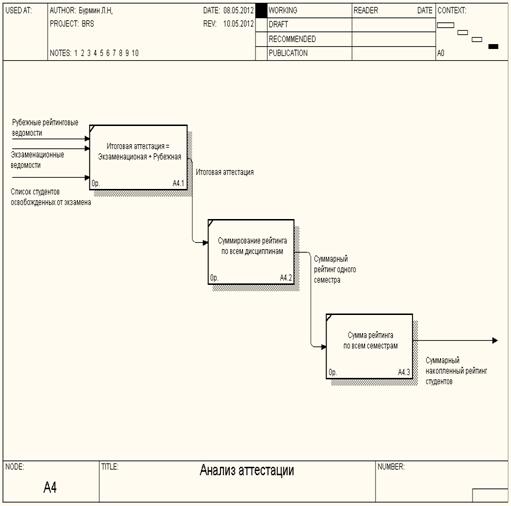
Рисунок
4 - Второй уровень - А4.
3. Диаграммы потоков данных
.1 Нулевой уровень
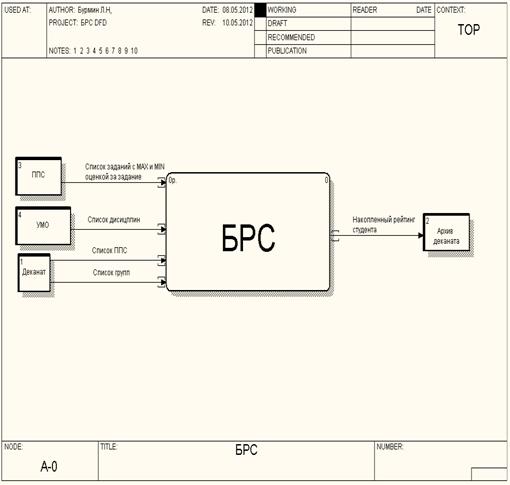
Рисунок 5 - Диаграмма потоков данных. Нулевой уровень.
3.2 Первый уровень
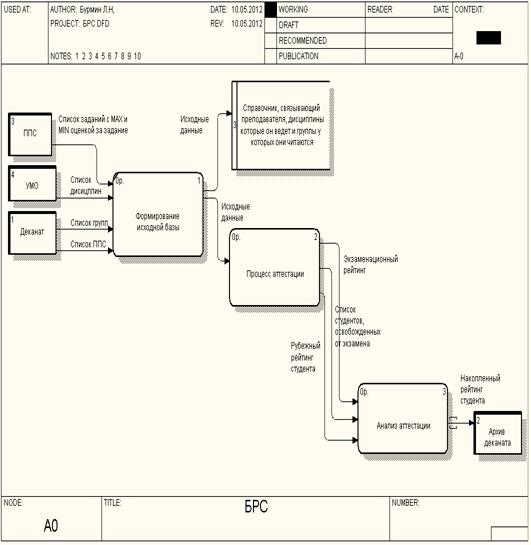
Рисунок
6 - Диаграмма потоков данных. Первый уровень.
3.3 Второй уровень
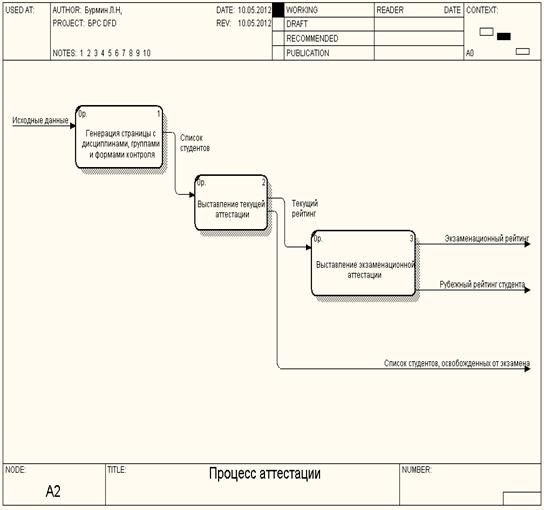
Рисунок
7 - Второй уровень. Процесс аттестации.
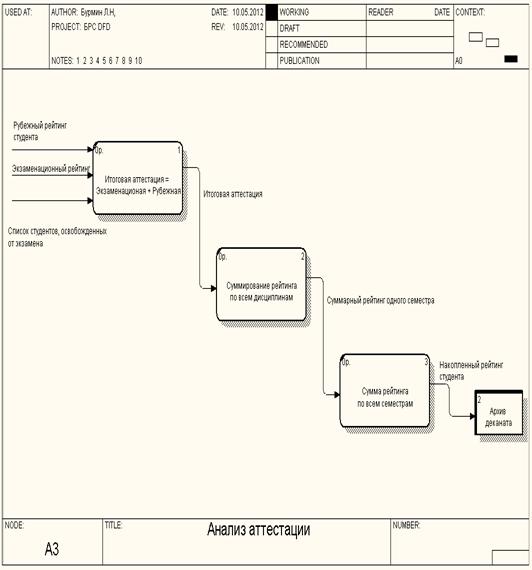
Рисунок
8 - Второй уровень. Формирование рейтингов.
4. Модель документооборота
|
Подр. Док. |
Приемная комиссия |
Деканат |
Кафедра |
УМО |
|
1. УМК |
|
Хранение |
Составление Хранение |
Подпись |
|
2 Личная карточка |
Составление |
Прием, Проверка Хранение |
|
|
|
3. Матрица компетенций |
|
|
Составление Хранение |
Подпись |
5. Техническое задание на разработку АСУ "БРС"
5.1 Наименование программы
Автоматизированная балльно-рейтинговая система
5.2 Назначение и область применения
Программа предназначена для управления БД, содержащей следующие данные:
. Список дисциплин
. Список групп
. Список студентов
. Рабочий учебный план
. Список заданий по дисциплинам
. Диапазон оценок за каждое задание
Программа предоставляет веб-интерфейс для управления содержимым в
соответствии с протоколом http.
5.3 Требования к программе
.3.1 Требования к функциональным характеристикам
Программа должна обеспечивать возможность выполнения следующих функций:
Разделение пользователей, подключенных через интернет, на группы:
· Администраторы базы данных
· Студенты
· Преподаватели
Возможность поиска по БД дисциплин, групп, студентов и преподавателей.
Возможность выставления оценки за задание (только преподавателем).
Возможность просмотра оценок и рейтинга (для студентов и преподавателей)
Расчет накопительного рейтинга студента
Для администраторов возможность анализа в БД динамики изменения успеваемости по дисциплинам и семестрам.
Возможность подключения независимых модулей импорта из внешних источников данных в текущую БД.
Возможность вывода отчетов и ведомостей на печать.
5.3.2 Требования к надежности
Требования к обеспечению надежного функционирования программы
Надежное функционирование программы обеспечивается выполнением Заказчиком следующих организационно-технических мероприятий:
· Организация бесперебойного электропитания технических средств
· Использование лицензированного программного обеспечения
· Регулярное выполнение рекомендаций Министерства труда и социального развития РФ, изложенных в Постановлении от 23 июля 1998 года об утверждении межотраслевых типовых норм времени на работы по сервисному обслуживанию ПК, и оргтехники, и сопровождению программных средств.
· Регулярное выполнение требований ГОСТ 51188-98, защита информации, испытание программных средств на наличие вирусов
Время восстановления после отказа
Время восстановления после отказа, вызванного сбоем электропитания технических средств, не фатальным сбоем операционной системы, не должно превышать 15 минут при соблюдении условий эксплуатации технических и программных средств. Время восстановления после отказа, вызванного неисправностью технических средств, фатальным сбоем операционной системы, не должно превышать времени, требуемого на устранение неисправностей технических средств и программного обеспечения.
Отказы из-за некорректных действий пользователей системы
Отказы программы вследствие некорректных действий пользователей при
взаимодействии с программой через веб-интерфейс недопустимы.
5.4 Условия эксплуатации
.4.1 Климатические условия эксплуатации
Климатические условия эксплуатации, при которых должны обеспечиваться
заданные характеристики, должны удовлетворять требованиям, предъявляемым к
техническим средствам в части условий их эксплуатации.
5.4.2 Требования к квалификации и численности персонала
Минимальное количество персонала, требуемого для работы программы, должно составлять не менее 2 штатных единиц: системный администратор и конечный пользователь программы - оператор. Требования к системному администратору: высшее образование, сертификаты компании-производителя операционной системы.
. поддержание работоспособности технических средств
. установка и поддержание работоспособности системных программных средств - операционной системы
. установка программы
. создание резервных копий базы данных
.4.3 Требования к составу и параметрам технических средств
В состав технических средств должен входить ПК, выполняющий роль сервера, включающий в себя:
· процессор Pentium-4.0Hz, не менее
· оперативная память объемом 1 Гбайт, не менее
· жесткий диск объемом 30 Гбайт, не менее
· операционная система Windows 2003 Server
· Microsoft SQL Server 2003
.4.4 Специальные требования
Программа должна обеспечивать одновременную работу пользователей посредством веб-интерфейса.
.5 Требования к программной документации
Состав программной документации должен включать в себя:
· техническое задание
· программа и методика испытаний
· руководство оператора
Технико-экономические показатели
Ориентировочная экономическая эффективность не рассчитывается. Аналогия
не проводится ввиду уникальности предъявляемых требований к разработке.
5.6 Стадии и этапы разработки
Стадии разработки
Разработка должна быть проведена в три стадии:
. разработка технического задания
. рабочее проектирование
. внедрение
Этапы разработки
На стадии разработки технического задания должен быть выполнен этап разработки, согласования и утверждения настоящего технического задания.
На стадии рабочего проектирования должны быть выполнены перечисленные ниже этапы работ:
. разработка программы
. разработка программной документации
. испытание программы
На стадии внедрения должен быть выполнен этап подготовки и передачи программы. Содержание работ по этапам
На этапе разработки выполняются следующие работы:
. постановка задачи
. определение и уточнение требований к техническим средствам
. определение требований к программе
. определение стадий, этапов и сроков разработки программы и документации ее
. согласование и утверждение технического задания
На этапе разработки программы выполняются работы по программированию (кодированию) и отладке программы.
На этапе разработки программной документации выполняется разработка программных документов в соответствии с требованиями к составу документации.
На этапе испытаний программы выполняются следующие работы:
. разработка, согласование и утверждение методики испытаний
. проведение приемо-сдаточных испытаний
. корректировка программы и программной документации по результатам испытаний. На этапе подготовки и передаче программы выполняются работы по подготовке и передаче программы и программной документации в эксплуатацию на объектах Заказчика.
5.7 Порядок контроля и приемки
Виды испытаний
Приемо-сдаточные испытания должны проводиться на объекте Заказчика в оговоренные сроки.
Приемо-сдаточные испытания программы должны проводиться согласно с разработанной Исполнителем и согласованной с Заказчиком программой и методикой испытаний.
Ход проведения приемо-сдаточных испытаний Заказчик и Исполнитель документируют в Протоколе проведения испытаний.
Общие требования к приемке работ
На основании Протокола проведения испытаний Исполнитель совместно с
Заказчиком подписывает Акт приемки-сдачи программы в эксплуатацию.
6. Инструкция пользователя
Для начала работы с системой пользователю необходимо запустить Интернет браузер. Система адаптирована под браузеры Google Chrome, Mozilla FireFox, Opera и IE старше 7й версии.
После этого пользователю необходимо написать в адресной строке браузера адрес Интернет-ресурса, на котором находится система БРС и нажать Enter.
Перед
началом работы пользователю необходимо пройти авторизацию - ввести свой логин и
пароль в окне приветствия (Рисунок 9)
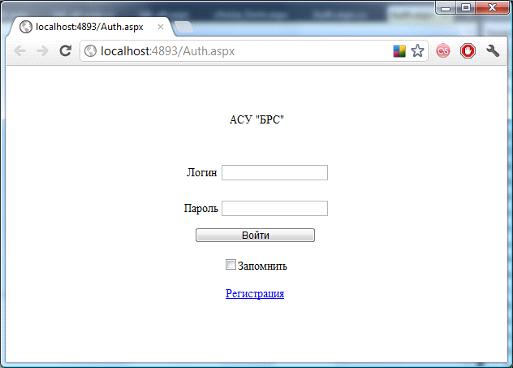
Рисунок
9 - Окно авторизации.
После того как преподаватель авторизован в верхней части окна отображается его ФИО. Для того чтобы выйти из учетной записи надо нажать на ссылку «выйти» в правой части окна браузера. После этого вам придется снова проходить процедуру авторизации. Помните, что имя учетной записи (логин) и пароль чувствительны к регистру. Это значит, что система воспринимает пароли aAbBb и aabbb как разные. Поэтому перед началом ввода следует проверить, не нажата ли клавиша CapsLock.
Рабочая
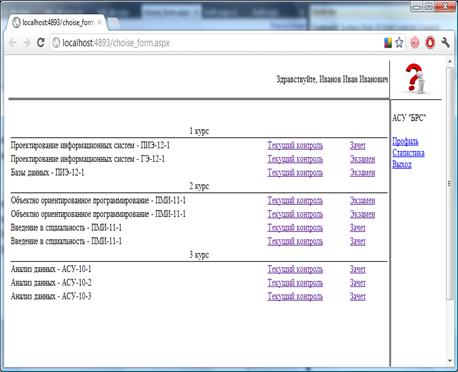
область преподавателя (Рисунок 10) состоит из списка дисциплин, которые ведет
преподаватель.
Рисунок
10 - Главное окно рабочей области преподавателя
Эти дисциплины сгруппированы по группам и курсам. После того как преподаватель нашел в списке интересующую его группу, он выбирает вид рейтинга, который хочет выставить. Это может быть текущий рейтинг (если нужно выставить рейтинг за текущие задания внутри модулей дисциплины) или экзаменационный рейтинг. Эту форму интерфейса можно считать хорошим решением, так как этот интерфейс является монотонным (не сдержит режимов), а переход к следующему этапу происходит в рамках одного жеста (преподавателю не нужно последовательно выбирать дисциплину, группу, курс).
Допустим, преподаватель желает выставить баллы за задания (изменить
текущий рейтинг) по дисциплине «Проектирование информационных систем» для
группы ПИЭ-12-1. Тогда следует щелкнуть левой клавишей мыши по ссылке «Текущий
контроль» напротив строки «Проектирование информационных систем - ПИЭ-12-1» в
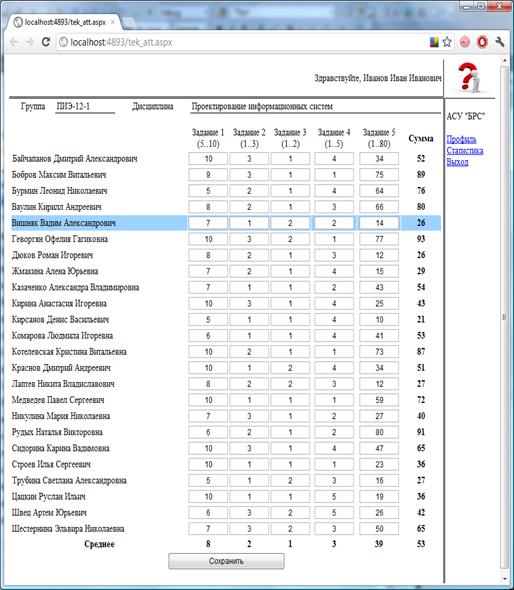
блоке 1го курса. После этого откроется око редактирования текущего рейтинга ().
Рисунок
11 - Окно редактирования текущего рейтинга
Здесь отображается перекрестная таблица. В верхней ее части (в столбцах) отображены названия заданий. В скобках указан диапазон баллов, внутри которого должна находиться оценка за задание. Если обозначить за MIN минимальную оценка за задание, а MAX, как максимальную оценку, то можно сказать, что этот диапазон записан в формате (MIN..MAX). Оценка всегда является целым числом. Преподавателю нужно указать оценку в пере на пересечении строки (с фамилией) и столбца (название задания). При этом вся строка подсвечивается бледно-синим цветом. Это сделано для того, чтобы преподаватель не выставил оценку другому студенту по ошибке.
Чтобы все изменения вступили в силу, преподавателю необходимо нажать кнопку «сохранить» после того как он завершил работу с текущим рейтингом и выставил все оценки.
После этого преподаватель вернется в свое главное рабочее окно.
Стоит отметить, что в окне изменения текущего рейтинга существуют дополнительные столбцы «Сумма» и «Среднее», которые позволяют преподавателю прослеживать сложность каждого задания и успеваемость каждого студента.
Допустим, настало время зачета для группы ПИЭ-12-1 по дисциплине «Проектирование информационных систем». После того как преподаватель нажал на ссылку «зачет» напротив интересующей его дисциплины открывается окно «изменение итогового рейтинга - зачет».
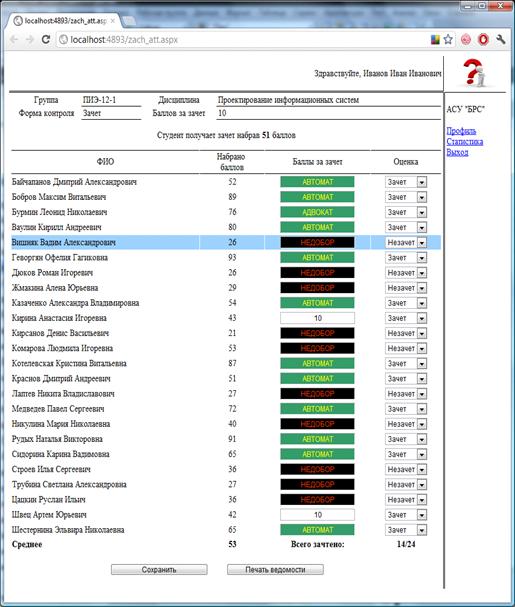
Здесь преподаватель видит форму, похожую на зачетную ведомость. Вверху - шапка с указанием названия группы, дисциплины, формы контроля и максимальной оценкой которую преподаватель может поставить за зачет. Также отображена краткая информация о том, какой балл необходимо набрать студенту для получения зачета.
Рассмотрим
редактирование итогового рейтинга - зачета (Рисунок 12).
Рисунок
12 - Изменение итогового рейтинга. Зачет.
Ниже идет таблица. В первом столбце перечень студентов, обучающихся в выбранной группе. Во втором - накопленный (за семестр) рейтинг студента. Третий столбец - динамический. Внутри него находиться поле ввода которое может находиться в трех состояниях:
. Неактивное - НЕДОБОР - информирует преподавателя, о том, что студенту не хватит даже максимальной оценки для достижения необходимого порога и получения зачета. В этом случае для набора необходимых баллов студент должен досдать задания во время сессии
. Активное пустое поле - оценка зависит от устной формы сдачи зачета. Выставляется преподавателем.
Последний столбец - это окончательная оценка студента. А выставляется преподавателем. В некоторых случаях (например, при 50 баллах в данном случае) преподаватель имеет прав оставить последнее слово за собой и поставить зачет, не согласившись с оценкой, предложенной системой.
Для сохранения всех изменений преподаватель должен нажать на кнопку «сохранить». Если же преподаватель желает распечатать ведомость, то ему следует нажать на кнопку «печать ведомости».