Материал: Основы работы в среде Mathcad по дисциплине Математическое моделирование в машиностроении. Перова А.В
Построение пересекающихся фигур
Особый интерес представляет собой возможность построения на одном графике ряда разных фигур или поверхностей с автоматическим учетом их взаимного пересечения. Для этого надо раздельно задать матрицы соответствующих поверхностей и после вывода шаблона 3D-графика перечислить эти матрицы под ним с использованием в качестве разделителя запятой (Рис. 4).
Создание анимационного клипа
MathCAD имеет встроенную переменную FRAME, чье единственное назначение - управление анимациями:
Создайте объект, чей вид зависит от FRAME.
Убедитесь, что установлен режим автоматического расчета (Математика Автоматическое Вычисление).
Выберите Вид Анимация для вызова одноименного диалогового окна.
Заключите в выделяющий пунктирный прямоугольник часть рабочего документа, которую нужно анимировать.
Установите нижние и верхние границы FRAME (поля От: и До:).
В поле Скорость введите значение скорости воспроизведения (кадров/сек).
Выберите Анимация. Сейчас анимация только создается.
Сохраните анимацию как АVI файл (Сохранить как).
Воспроизведите сохраненную анимацию Вид Воспроизведение.
Порядок выполнения лабораторной работы 1
Упражнение 1. Вычислить:
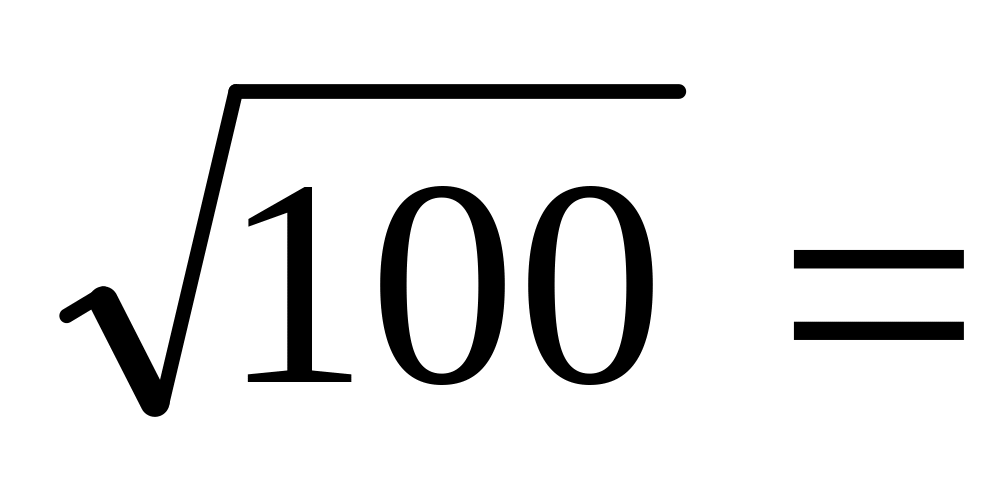 |-10| =
10! = .
|-10| =
10! = .
Это и все остальные задания снабдить комментариями, используя команду Вставка Текстовая область.
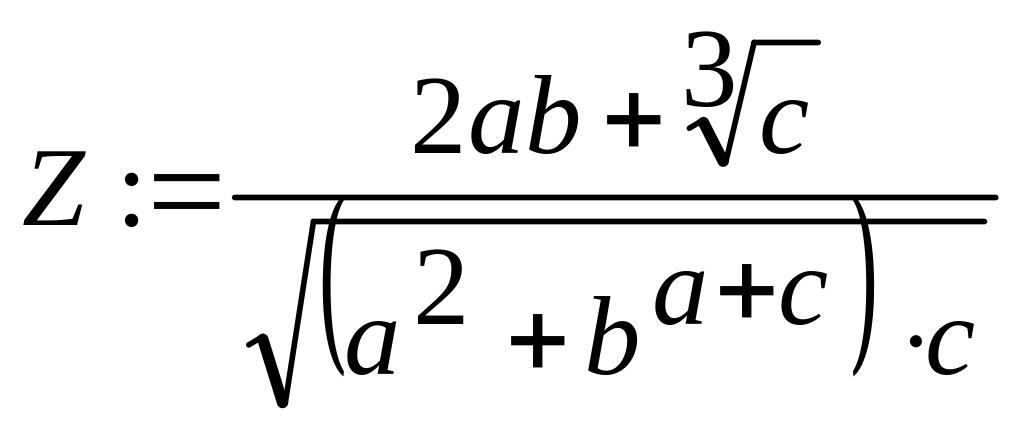
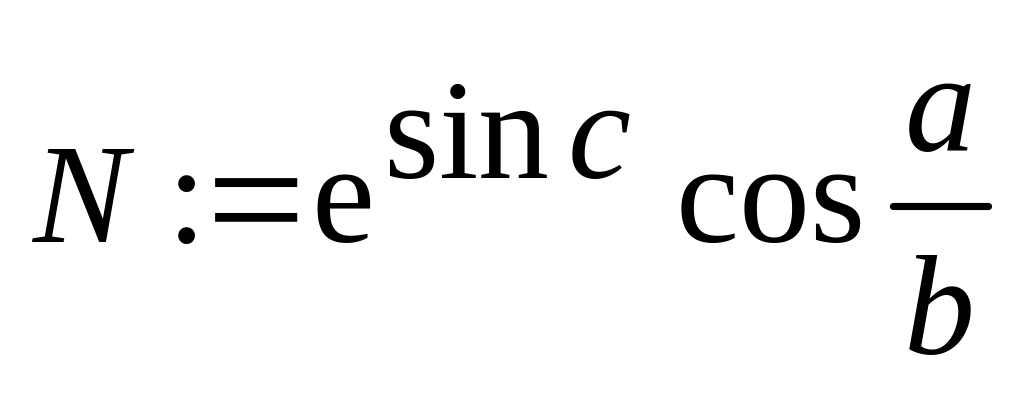
Упражнение 2. Определить переменные: a := 3.4, b := 6.22, c 0.149 (причем переменную с - глобально) и выражения:
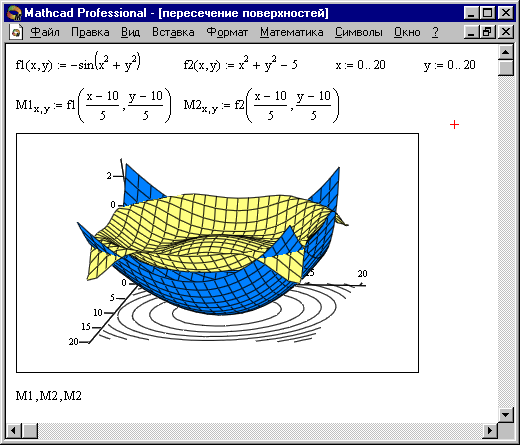
Рис. 4. Построение двух пересекающихся поверхностей
и одновременно контурного графика одной из них
 .
.
Вычислить выражения.
С помощью команды ФорматРезультатФормат чиселЧисло знаков изменить точность отображения результатов вычисления глобально.
Упражнение 3. Вывести на экран значение системной константы и установить максимальный формат ее отображения локально.
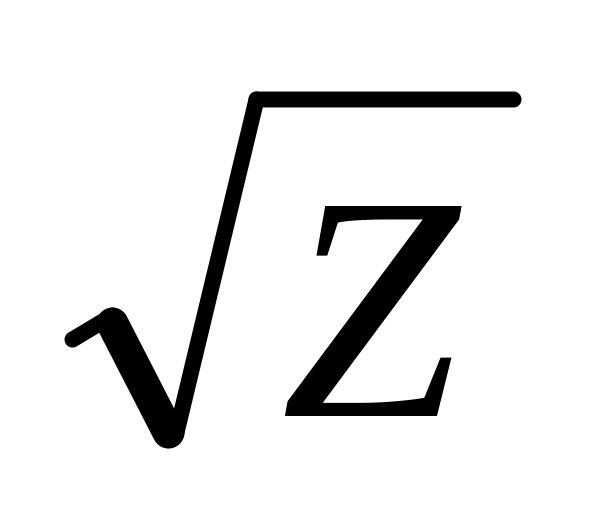
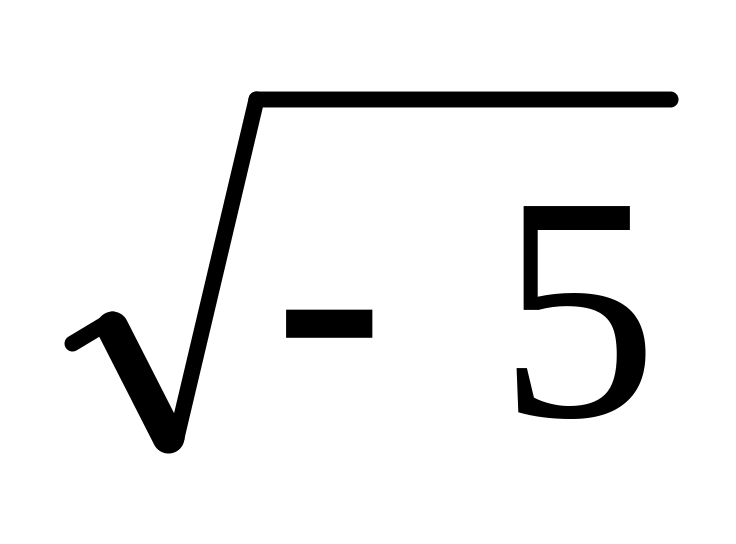
Упражнение 4. Выполнить следующие операции с комплексными числами:
Z := -3 + 2i |Z| = Re(Z) = Im(Z) = arg(Z) =
 =
=
 =
2
Z
= Z1:=
1
+ 2i
Z2:=
3
+ 4i
=
2
Z
= Z1:=
1
+ 2i
Z2:=
3
+ 4i
Z1 + Z2 = Z1 - Z2 = Z1 Z2 = Z1/Z2 =
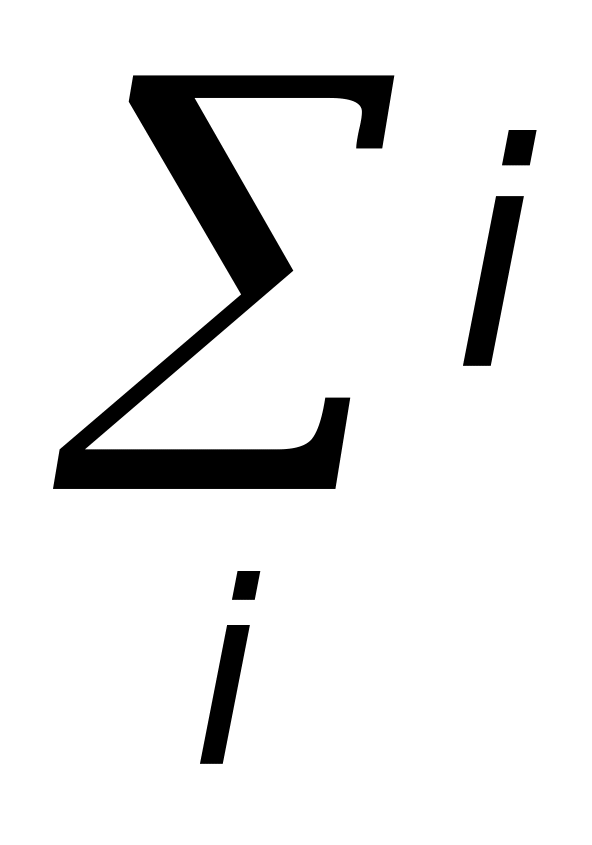
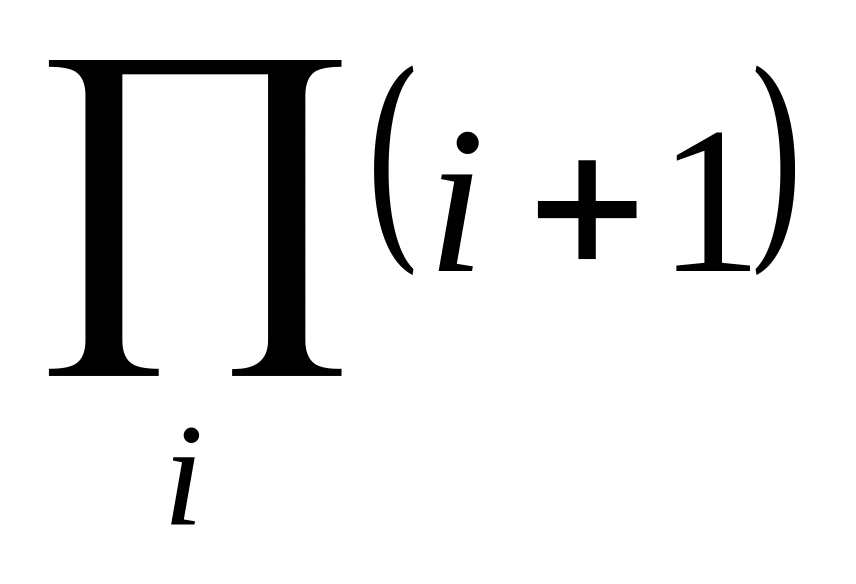
Упражнение 5. Выполнить следующие операции:
i
:=
1 .. 10
 =
=
 =
=
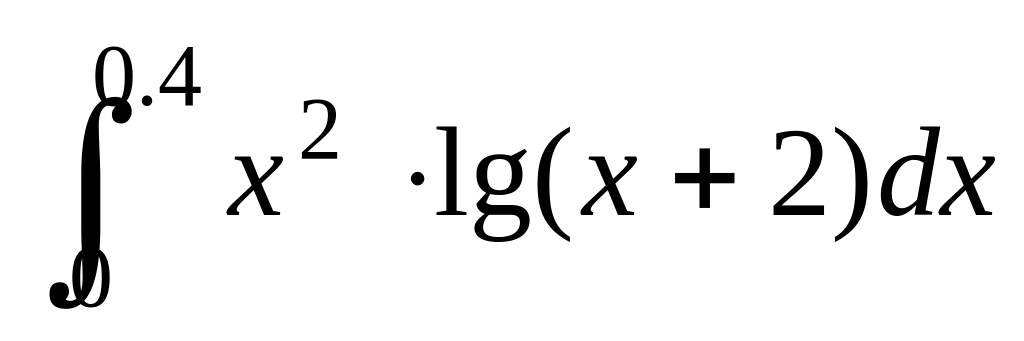 =
=
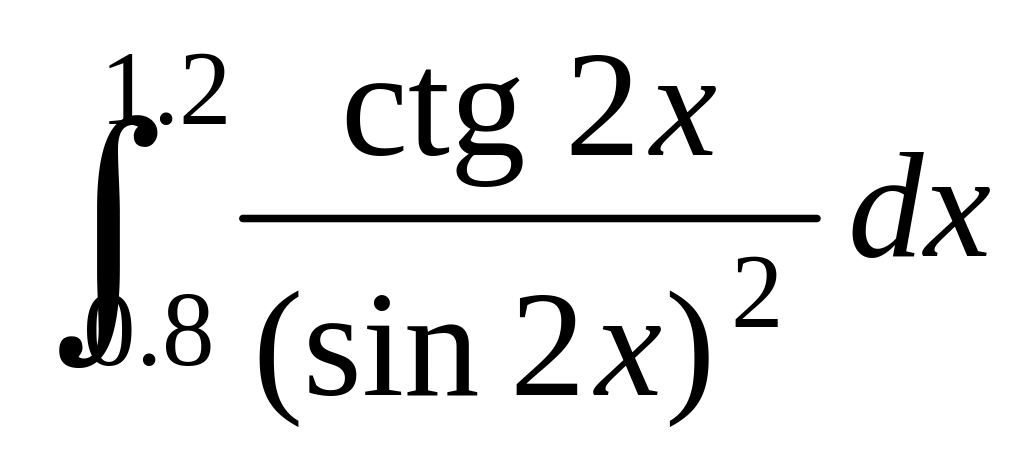 =
x
:=
2
=
x
:=
2
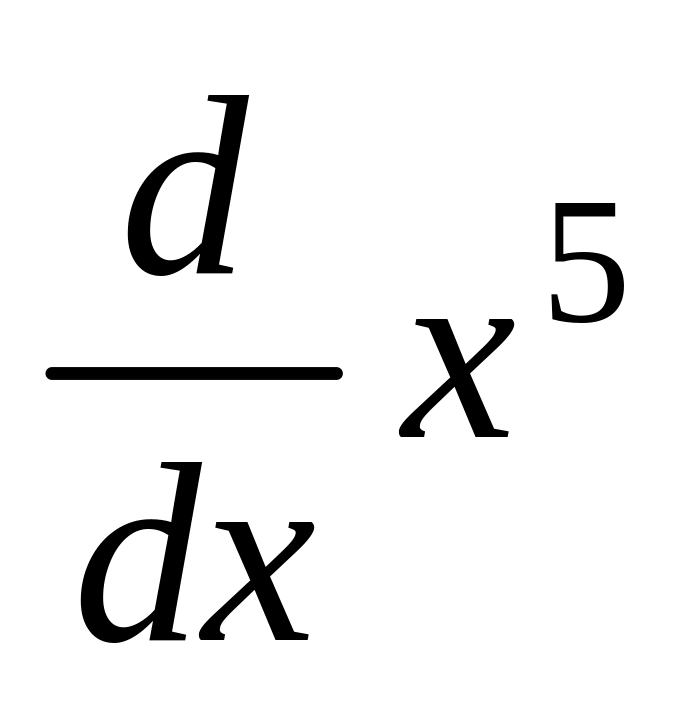 =
=
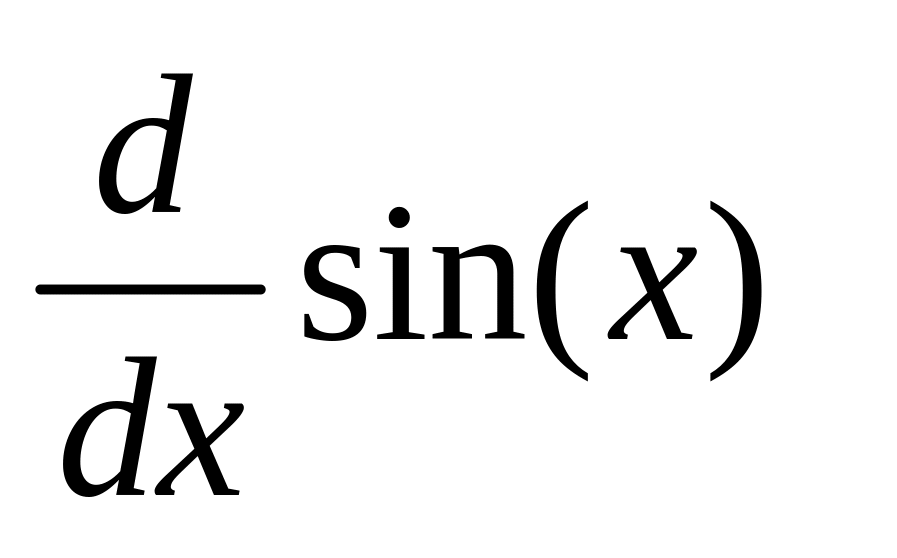 =
=
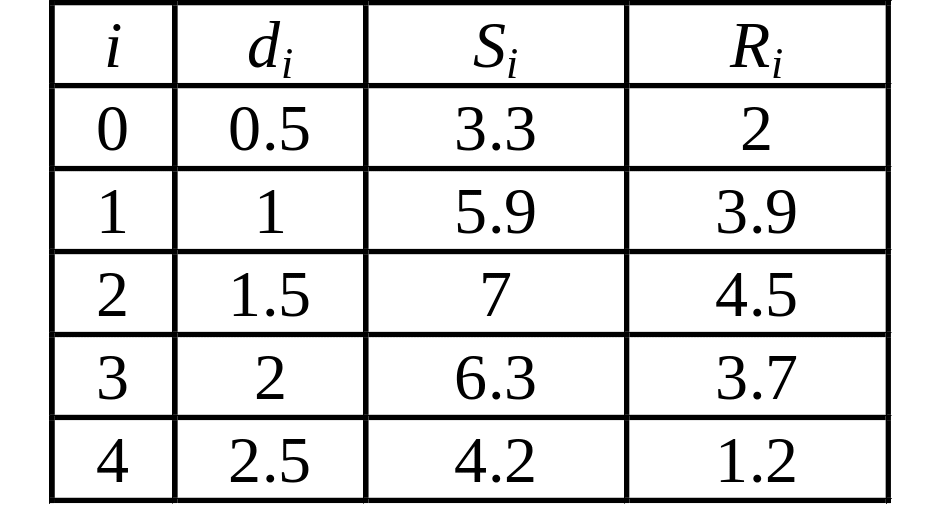
Щелкнуть левой клавишей мыши на графике, чтобы выделить его. Затем щелкнуть правой клавишей мыши, при этом появится контекстное меню в котором необходимо выбрать команду Формат (появится диалоговое окно “Formatting Currently Selected X-Y Plot”).
Нанести линии сетки на график (Оси X-Y Вспом. линии) и отобразить легенду (СледСкрыть легенду)
Отформатировать график так, чтобы в каждой узловой точке графика функции Si(di) стоял знак вида (СледСимволbox), а график функции Ri(di) отобразить в виде гистограммы (СледТипbar).
Упражнение 7. Построить декартовы (X-Y Зависимость) и полярные (Полярные Координаты) графики следующих функций:
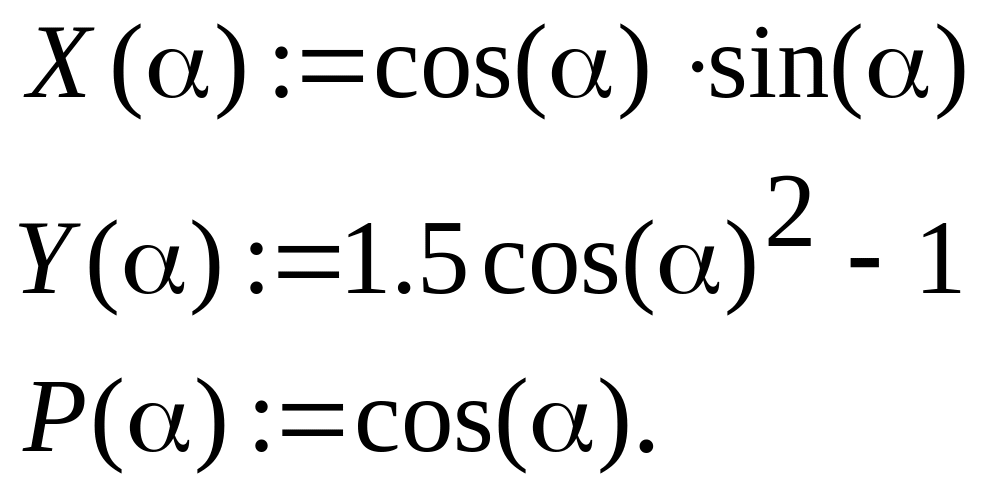
Для этого необходимо определить как дискретный аргумент на интервале от 0 до 2 с шагом /30.
Определить по графику X-Y Зависимость координаты любой из точек пересечения графиков Y() и P(), для этого необходимо:
Выделить график и выбрать из контекстного меню Масштаб (появится диалоговое окно “X-Y Zoom”) для увеличения части графика в области точки пересечения.
На чертеже выделить пунктирным прямоугольником окрестность точки пересечения графиков Y() и P(), которую нужно увеличить.
Нажать кнопку Масштаб+, чтобы перерисовать график.
Чтобы сделать это изображение постоянным, выбрать ОК.
Выбрать из контекстного меню Трассировка (появится диалоговое окно “X‑Y Trace”).
Внутри чертежа нажать кнопку мыши и переместить указатель мыши на точку, чьи координаты нужно увидеть.
Выбрать Copy X (или Copy Y), на свободном поле документа набрать Xper := (или Yper :=) и выбрать пункт меню ПравкаВставка.
Вычислить значения функций Х() и Y() при :=2.
Упражнение 8. Используя команду ВставкаМатрица создать матрицу Q размером 66, заполнить ее произвольно и отобразить графически с помощью команды ВставкаГрафикПоверхности.
Упражнение 9. Построить график поверхности (Поверхности) и карту линий уровня (Контурный) для функции двух переменных
 ,
двумя способами:
,
двумя способами:
С помощью функции CreateMesh (сетка размером 40 40, диапазон изменения t от –5 до 5, - от 0 до 2).
Задав поверхность математически, для этого:
Определить функцию X(t,)
Задать на осях переменных t и по 41 точке i:=0..40 j:=0..40 для переменной ti со значениями, изменяющимися от -5 до 5 с шагом 0.25 ti := -5 + 0.25 i, а для переменной j - от 0 до 2 с шагом /20 j := /20 j.
Определить матрицу Мi j := X(ti,j) и отобразить ее графически.
С помощью команды Формат контекстного меню вызвать диалоговое окно “Формат 3-D графика” и изменить:
характеристики просмотра (ОбщееВидВращение, Наклон),
цвета и линии поверхности (Внешний ВидСвойства линии, Свойства заливки),
параметры осей (Оси),
вид заголовка графика (Название).
Упражнение
10. Отобразить
графически пересечение поверхностей
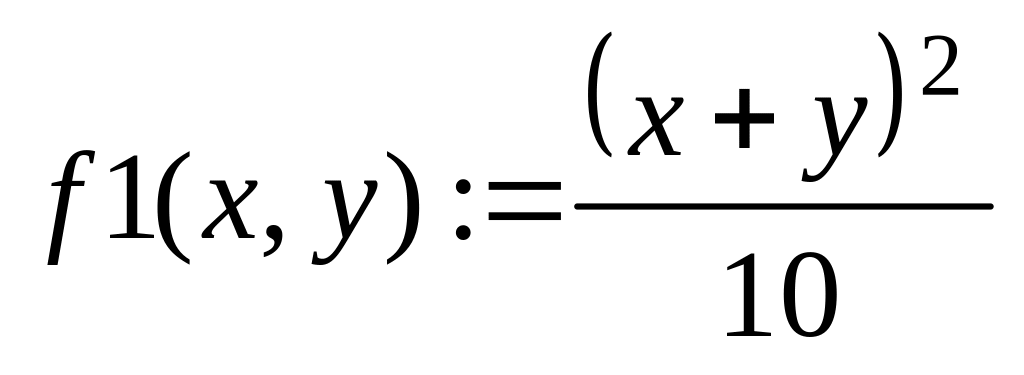 и
и
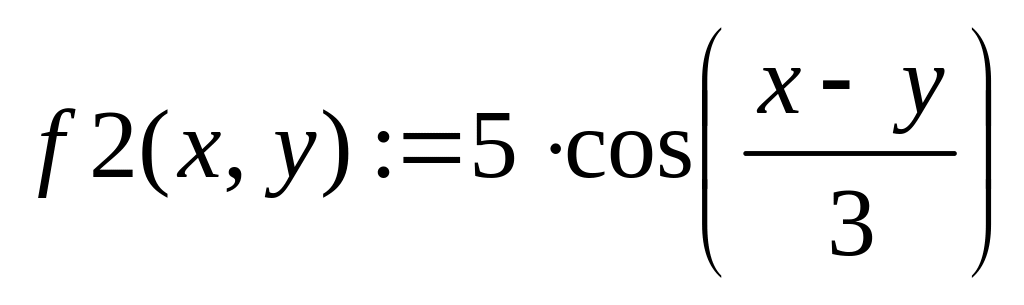 .
Матрицы для построения поверхностей
задать с помощью функции CreateMesh,
значения факультативных параметров не
указывать. Выполнить однотонную заливку
для поверхностей, выбрав из контекстного
меню команду Формат.
Также из контекстного меню выбрать
эффекты Туман,
Освещение,
Перспектива.
.
Матрицы для построения поверхностей
задать с помощью функции CreateMesh,
значения факультативных параметров не
указывать. Выполнить однотонную заливку
для поверхностей, выбрав из контекстного
меню команду Формат.
Также из контекстного меню выбрать
эффекты Туман,
Освещение,
Перспектива.
Упражнение 11. Используя переменную FRAME и команду Вид Анимация, создать анимационные клипы с помощью данных приведенных в Табл. 1.
Таблица 1
Варианты упражнения 11
№
|
Переменные и функции |
FRAME |
Тип графика |
|
|
x := 0, 0.1 .. 30 f(x) := x + FRAME |
от 0 до 20 |
График Полярные Координаты |
|
|
i :=0 .. FRAME + 1 gi :=0.5 i cos(i) hi :=i sin(i) ki :=2 i |
от 0 до 50 |
3D точечный график границы на осях Min Max x - 50 50 y - 50 50 z 0 50 В метке для ввода матрицы укажите (g, h, k) |
|
|
i :=0 .. 20 j := 0 .. 20 f(x,y) := sin(x2 + y2 + FRAME) xi := -1.5 + 0.15 i yj := -1.5 + 0.15 j Mi,j := f(xi , yj) |
от 0 до 50 |
График Поверхности В метке для ввода матрицы укажите M |
|
|
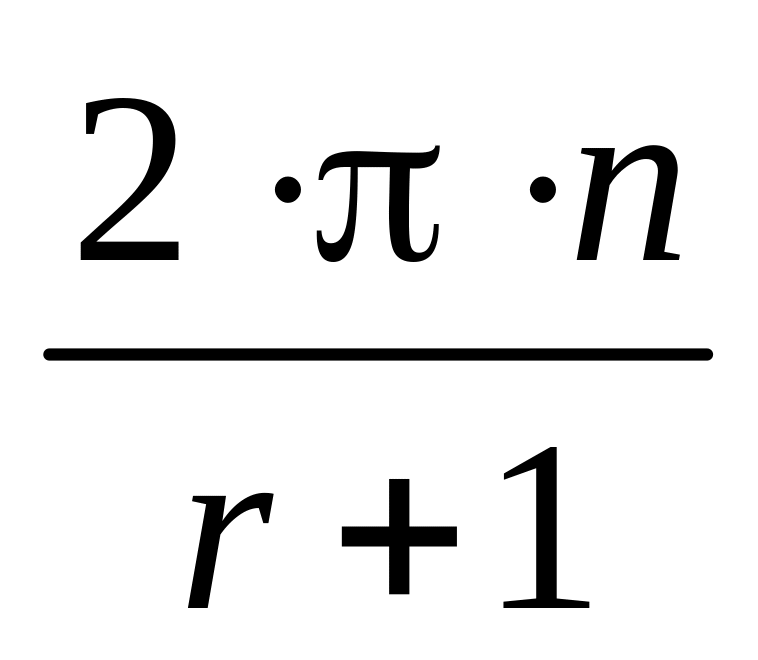
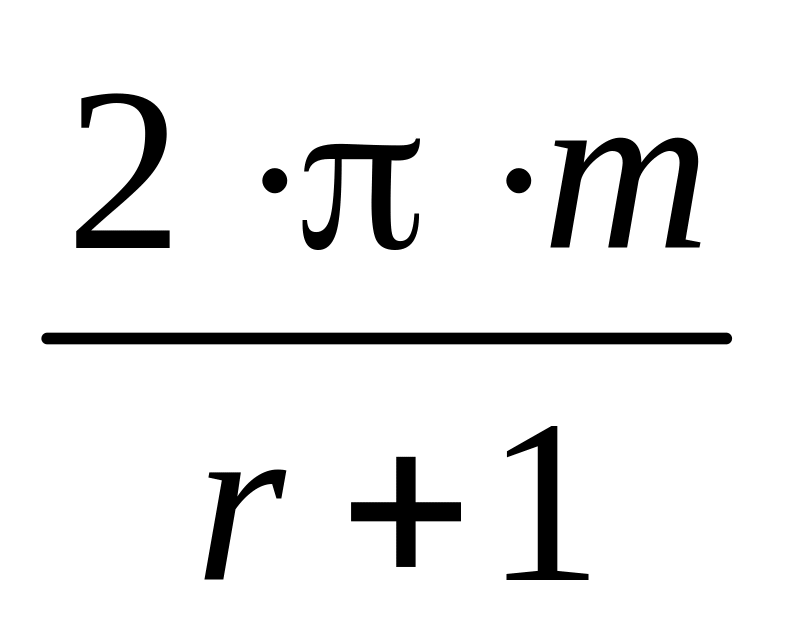
r := FRAME R := 6 n := 0 .. 20 m := 0 .. 20 vn
:=
xm n := (R + r cos(vn)) cos(wm) ym n := (R + r cos(vn)) sin(wm) zm n:= r sin(vn) |
от 0 до 20 |
График Поверхности (границы на всех осях установить от -11 до 11) В метке для ввода матрицы укажите (x, y, z) |
 wm
:=
wm
:=
Контрольные вопросы
С помощью какого оператора можно вычислить выражение?
Как вставить текстовую область в документ Mathcad?
Чем отличается глобальное и локальное определение переменных? С помощью каких операторов определяются?
Как изменить формат чисел для всего документа?
Как изменить формат чисел для отдельного выражения?
Какие системные (предопределенные) переменные Вам известны? Как узнать их значение? Как изменить их значение?
Какие виды функций в Mathcad Вам известны?
Как вставить встроенную функцию в документ Mathcad?
С помощью каких операторов можно вычислить интегралы, производные, суммы и произведения?
Как определить дискретные переменные с произвольным шагом? Какой шаг по умолчанию?
Как определить индексированную переменную?
Какие виды массивов в Mathcad Вам известны?
Какая системная переменная определяет нижнюю границу индексации элементов массива?
Опишите способы создания массивов в Mathcad.
Как просмотреть содержимое массива, определенного через дискретный аргумент?
Как построить графики: поверхности; полярный; декартовый?
Как построить несколько графиков в одной системе координат?
Как изменить масштаб графика?
Как определить координату точки на графике?
Как построить гистограмму?
Какие функции используются для построения трехмерных графиков?
Как создать анимацию в Mathcad?
Какое расширение имеют сохраненные файлы анимаций?
Лабораторная работа 2 решение уравнений средствами mathcad
Как известно, многие уравнения и системы уравнений не имеют аналитических решений. В первую очередь это относится к большинству трансцендентных уравнений. Доказано также, что нельзя построить формулу, по которой можно было бы решить произвольное алгебраическое уравнение степени
выше четвертой. Однако такие уравнения могут решаться численными методами с заданной точностью (не более значения заданного системной переменной TOL).
Численное решение нелинейного уравнения
Для простейших уравнений вида f(x) = 0 решение в Mathcad находится с помощью функции root (Рис. 5).
root( f(х1, x2, …), х1, a, b )
Возвращает значение х1, принадлежащее отрезку [a, b], при котором выражение или функция f(х) обращается в 0. Оба аргумента этой функции должны быть скалярами. Функция возвращает скаляр.
Аргументы:
f(х1, x2, …) - функция, определенная где-либо в рабочем документе, или выражение. Выражение должно возвращать скалярные значения.
х1 - - имя переменной, которая используется в выражении. Этой переменной перед использованием функции root необходимо присвоить числовое значение. Mathcad использует его как начальное приближение при поиске корня.
a, b – необязательны, если используются, то должны быть вещественными числами, причем a < b.
Приближенные значения корней (начальные приближения) могут быть:
Известны из физического смысла задачи.
Известны из решения аналогичной задачи при других исходных данных.
Найдены графическим способом.
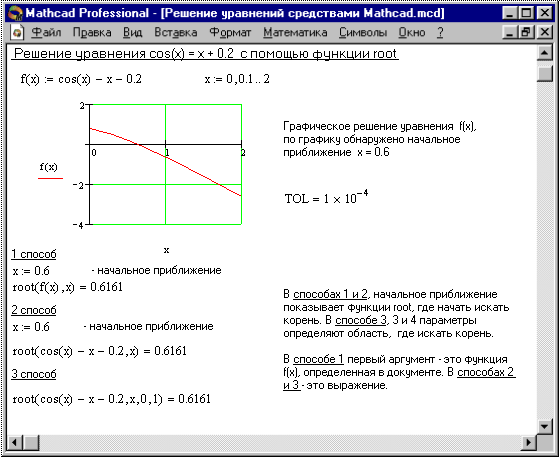 Рис.
5. Решение уравнений средствами Mathcad
Рис.
5. Решение уравнений средствами Mathcad