Материал: Методические указания к выполнению лабораторной работы № 2 по дисциплине «Информатика» для студентов направления «Электроника и наноэлектроника». Кошелева Н.Н., Плотникова Е.Ю
Задание 2. Подведение итогов в базе данных. Функция 1.
Для диапазона поля Age аналогично найдите среднее значение
Задание 3. Подведение итогов в базе данных. Функция 2-8 и 10-11.
Определите, как действуют остальные функции из списка, запишите коротко в тетрадь их характеристику.
Раздел №6
Создание и применение баз данных в ms Excel
Цель: закрепить навыки
создания баз данных в MS Excel;
просмотра и редактирования баз данных MS Excel в режиме «Форма»;
сортировки базы данных; задания параметров фильтра данных в списке MS Excel;
использования специальных функций MS Excel для обработки базы данных;
подведения итогов в базе данных MS Excel.
Порядок работы
Задание 1. Создание баз данных.
Создайте базу данных, в которую будут входить 8 полей, задайте для них соответствующий тип данных:
№ личного дела (текстовый),
Фамилия (текстовый),
Пол (текстовый),
Дата рождения (дата),
Форма обучения (текстовый),
Факультет (текстовый),
Группа (текстовый),
Средний балл (числовой- 2 знака после запятой).
Заполните таблицу:
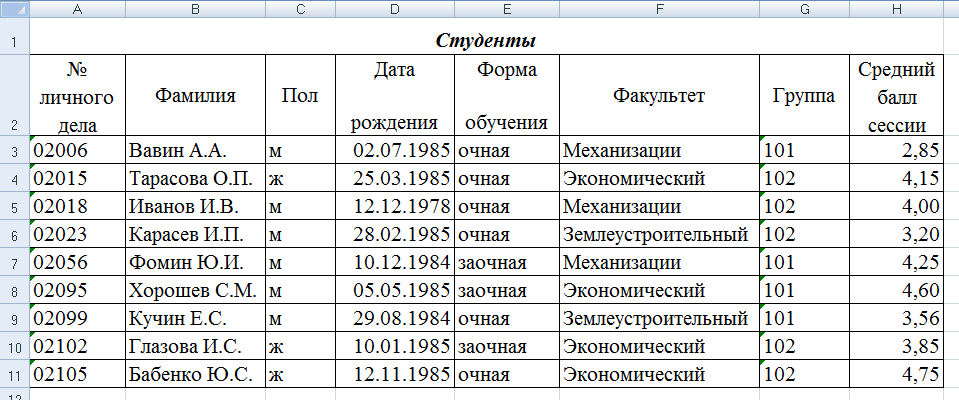
Рис. 12
Добавьте в таблицу вычисляемое поле Возраст. Заполните его с помощью формулы.
Добавьте вычисляемое поле Стипендия. Назначьте стипендию в размере 550,60 р., если средний балл сессии студента более 3,5 и в размере 380,60, если менее 3,5 баллов.
Сохраните базу данных в свою папку с именем Студенты.
Задание 2. Работа с данными в режиме Форма
Просмотрите созданную базу данных в режиме формы
В режиме формы удалите инициалы у всех студентов
Удалите запись о студенте с фамилией Кучин
Добавьте записи о двух студентах:
Таблица 2
02106 |
Колесникова |
ж |
01.09.1984 |
очная |
Землеустроительный |
102 |
3,15 |
02107 |
Щербина |
ж |
27.03.1983 |
очная |
Механизации |
102 |
4,18 |
Результат представлен ниже:
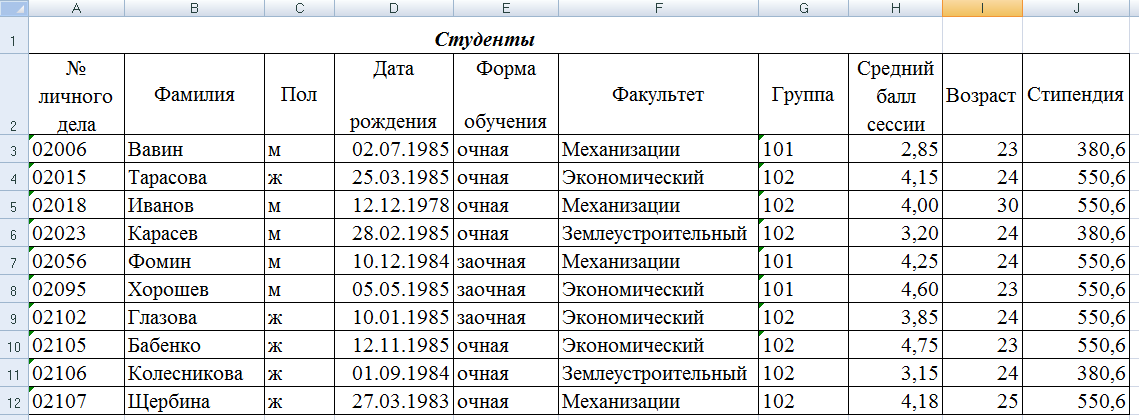
Рис. 13
Скопируйте полученную базу данных с заголовком в MS Word, сохраните документ с именем Студенты.
В режиме формы произведите отбор следующих записей:
Критерий: Студенты очной формы обучения. Определите количество записей, удовлетворяющих условию. Выпишите фамилии студентов в тетрадь.
Критерий: Студенты мужского пола, которые учатся в группе 102. Определите количество записей, удовлетворяющих условию. Выпишите фамилии студентов в тетрадь.
Критерий: Студенты, получающие повышенную стипендию. Определите количество записей, удовлетворяющих условию. Выпишите фамилии студентов в тетрадь.
Критерий: Студенты старше 23 лет. Определите количество записей, удовлетворяющих условию. Выпишите фамилии студентов в тетрадь. 31.10.1991
Критерий: Студенты с датой рождения 12.12.1978. Определите количество записей, удовлетворяющих условию. Выпишите фамилии студентов в тетрадь.
Задание 3. Сортировка
Выполните последовательно следующие сортировки:
Поле № личного дела по возрастанию
Поле Возраст по убыванию
Поле Группа по убыванию
Поле Стипендия по убыванию
Снова выполните сортировку поля № личного дела по возрастанию.
Задание 4.Фильтр данных.
Выполните следующие фильтры для отбора записей по значениям:
Фильтр: студенты 101 группы. Результат скопируйте в текстовый документ Фильтры_Студенты. Затем отмените фильтр;
Фильтр: студенты возраста 23 года. Результат скопируйте в уже созданный текстовый документ Фильтры_Студенты. Затем отмените фильтр;
Фильтр: студенты заочной формы обучения возраста 23 года. Результат скопируйте в текстовый документ. Затем отмените фильтр;
Фильтр: студенты женского рода, получающие повышенную стипендию. Результат скопируйте в текстовый документ. Затем отмените фильтр;
Выполните следующие сложные фильтры:
Фильтр: студенты с возрастом «выше среднего». Результат скопируйте в уже созданный текстовый документ Фильтры_Студенты. Затем отмените фильтр;
Фильтр: студенты с размером стипендии более 560 рублей. Результат скопируйте в уже созданный текстовый документ. Затем отмените фильтр;
Фильтр: студенты с возрастом 30 лет или старше 24. Результат скопируйте в уже созданный текстовый документ. Затем отмените фильтр.Используя функции баз данных Excel выполните поиск по следующим критериям:
Установите фамилию и дату рождения студента, о котором известно, что он обучается по заочной форме и его средний балл сессии находится в диапазоне от 4 до 4,5.
Установите фамилию и номер группы студента, о котором известно, что он обучается на экономическом факультете по заочной форме и его возраст – старше 23 лет.
Установите фамилию и возраст студента, о котором известно, что он обучается на механическом факультет по заочной форме, получает повышенную стипендию.
Используя функции баз данных Excel подсчитайте:
количество студентов, обучающихся в группе 101.
количество студентов младше 24 лет и старше 25.
Используя функции баз данных Excel определите:
дату рождения самого молодого из студентов, обучающихся в группе 102
дату рождения самого старшего из студентов, обучающихся в группе 102
Используя функции баз данных Excel определите:
Сумму стипендии, получаемую студентами группы 101
Сумму стипендии студентов экономического факультета
Задание 5. Подведение итогов база данных
Используя функции 1-11, подсчитайте:
Сумму получаемой стипендии
Средний возраст студентов
Стандартное отклонение по среднему баллу сессии
Средний балл сессии
Количество записей студентов, получающих стипендию
Удалите у нескольких студентов средний балл сессии. Подсчитайте кол-во записей среднего балла студентов. Заново восстановите удаленные записи
Подсчитайте показатель дисперсии по среднему баллу и возрасту.
БИБЛИОГРАФИЧЕСКИЙ СПИСОК
1. Васильев А.Н. Числовые расчеты в Excel [Текст]: Учебное пособие / А.Н. Васильев. – СПб.: Лань, 2014. – 608 с.
2. Новиковский Е.А. Работа в MS Office 2007: Word, Excel, PowerPoint [Текст]: Учебное пособие / Е.А. Новиковский. – Барнаул.: АлтГУ, 2012. – 230 с.
СОДЕРЖАНИЕ
Раздел №1. Приемы создания баз данных в MS Excel 1
Раздел №2. MS Excel: работа с данными в режиме «Форма» 6
Раздел №3. MS Excel: сортировка и фильтр данных 11
Раздел №4. MS Excel: использование специальных функций 16
Раздел №5. MS Excel: использование функций базы данных 19
Раздел №6. MS Excel: использование функций базы данных 22
БИБЛИОГРАФИЧЕСКИЙ СПИСОК 27
МЕТОДИЧЕСКИЕ УКАЗАНИЯ
к выполнению лабораторной работы № 2
по дисциплине «Информатика»
для студентов направления
11.03.04 «Электроника и наноэлектроника»,
профиля «Микроэлектроника и твердотельная электроника» очной формы обучения
Составители:
Кошелева Наталья Николаевна
Плотникова Екатерина Юрьевна
Винокуров Александр Александрович
В авторской редакции
Компьютерный набор Е.Ю. Плотниковой
Подписано к изданию 26.11.2015
Уч.-изд. л. 1,7
ФГБОУ ВО “Воронежский государственный технический
университет” 394026 Воронеж, Московский просп., 14