Материал: Методические указания к выполнению лабораторной работы № 2 по дисциплине «Информатика» для студентов направления «Электроника и наноэлектроника». Кошелева Н.Н., Плотникова Е.Ю
ФГБОУ ВО “Воронежский государственный
технический университет”
Кафедра полупроводниковой электроники и наноэлектроники
ХХХ-2015
МЕТОДИЧЕСКИЕ УКАЗАНИЯ
к выполнению лабораторной работы № 2
по дисциплине «Информатика»
для студентов направления
11.03.04 «Электроника и наноэлектроника»,
профиля «Микроэлектроника и твердотельная электроника»
очной формы обучения

 Воронеж
2015
Воронеж
2015
Составители: канд. техн. наук Н.Н. Кошелева,
канд. техн. наук Е.Ю. Плотникова,
ассистент А.А. Винокуров
УДК 621.382
Методические указания к выполнению лабораторной работы № 2 по дисциплине «Информатика» для студентов направления 11.03.04 «Электроника и наноэлектроника», профиля «Микроэлектроника и твердотельная электроника» очной формы обучения / ФГБОУ ВО «Воронежский государственный технический университет»; сост. Н.Н. Кошелева, Е.Ю. Плотникова, А.А. Винокуров. Воронеж, 2015. 27 с.
В методических указаниях описываются процессы создания обработки баз данных в MS Excel 2007. Приведены вопросы для самопроверки.
Методические указания подготовлены в электронном виде в текстовом редакторе MS Office Word 2010 и содержатся в файле «МУ ИТ Excel.docx».
Табл. 2. Ил. 13. Библиогр. 2 назв.
Рецензент канд. техн. наук, доц. А.В. Арсентьев
Ответственный за выпуск зав. кафедрой
д-р физ.-мат. наук, проф. С.И. Рембеза
Издается по решению редакционно-издательского совета Воронежского государственного технического университета
© ФГБОУ ВО "Воронежский государственный технический университет", 2015
Лабораторная работа № 2.
Исследование стандартных функций MS Excel.
Раздел №1.
Приемы создания баз данных в MS Excel
Цель: приобрести навыки создания баз данных в MS Excel
Теоретическое обоснование
Рассмотрим основные принципы построения таблицы реляционной базы данных:
1. Таблица состоит из строк и столбцов, причем количество столбцов ограничено и определяется при конструировании таблицы, а число строк не ограничено (по крайней мере, теоретически) и обычно изменяется при работе с таблицей.
2. Каждая строка содержит информацию ровно об одном объекте и состоит из отдельных разделов, называемых полями. «Порции» информации, хранящиеся в отдельном поле, называются данными. Полям строк дается имя, по которому можно обращаться к содержащимся в полях данным.
3. Все строки таблицы имеют идентичную структуру, т.е. состоят из одинакового количества полей, размещаемых в одинаковом порядке.
4. Каждый столбец (образующийся из одноименных полей всех записей) содержит данные одного определенного типа. Для каждого типа данных системой управления базой данных поддерживается определенный набор операций.
Приемы и правила работы с данными, организованными в виде реляционной таблицы, рассмотрим на примере «электронной таблицы» Microsoft Excel.
Программный продукт Excel, разработанный фирмой Microsoft, не является системой управления базой данных в строгом смысле. Хотя информация в Excel хранится в табличном виде, но способ хранения информации во многом отступает от принципов построения реляционных баз данных, перечисленных выше. По этой причине структуру хранения информации в Excel и сам программный продукт (что не вполне корректно) называют «электронной таблицей». Тем не менее, знакомство с принципами работы с базами данных мы начнем на примере Excel, поскольку простота и наглядность работы с электронной таблицей позволит на первых порах обойти некоторые трудные для восприятия моменты. К тому же, если при разработке структуры для хранения информации соблюдать вышеупомянутые правила, то полученный фрагмент электронной таблицы в терминах Excel тоже называется базой данных и для работы с такой БД в Excel имеется целый набор встроенных средств.
Порядок работы
Задание 1. Ввод данных, определение типа данных.
Предположим, что требуется хранить следующую информацию о студентах (в скобках указаны предлагаемые имена соответствующих полей):
Фамилия, имя (Family)
Дата рождения (BirthDay)
Возраст (Age)
На каком курсе учится (Year)
Учится ли без троек (GoodLearned)
Размер стипендии (Grant)
Создадим таблицу с соответствующими полями.
Запустите табличный процессор командой Пуск/Все программы/MS Office/MS Excel.Создайте следующую таблицу:
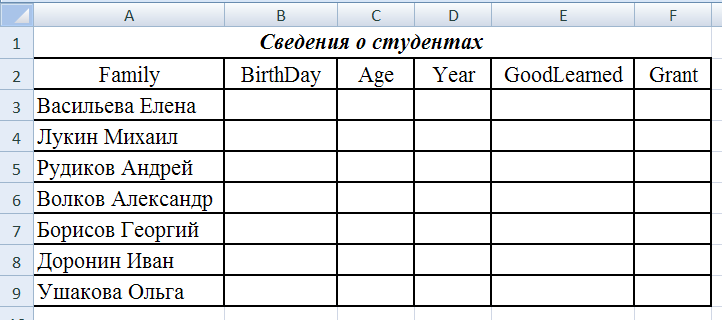
Рис. 1
Замечание.
Диапазон ячеек А1:F1
объединен кнопкой

Определим тип данных для поля BirthDay. Для этого выделите диапазон ячеек B3:B9, с помощью команды Формат/Формат ячеек… задайте числовой формат Дата (общий вид - 14.03.01).
Введите следующие даты рождения:
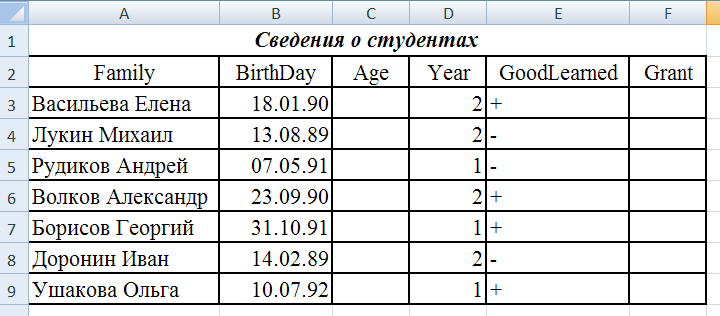
Рис. 2
Замечание. Условимся, что в поле «GoodLearned» будем вводить знак «+», если студент учится без троек (хорошист) и знак «-» в противном случае. В этом поле, таким образом, будут встречаться всего два различных значения.
Заполните поля «GoodLearned» и «Year».
Рассмотрим задачу определения текущего возраста по дате рождения. Определить возраст студента можно следующей последовательностью действий:
• от текущей даты вычесть дату рождения студента (текущую дату определяет функция СЕГОДНЯ);
• получившееся число дней, прожитых студентом, разделить на среднее число дней в году (365,25);
у получившегося дробного числа отбросить дробную часть (сделать это можно с помощью функции ЦЕЛОЕ).
В результате получаем формулу:
=ЦЕЛОЕ((СЕГОДНЯ()-В3)/365,25)
Таким образом, поле «Age» будет «вычисляемым» полем.
В ячейку С3 введите полученную нами формулу.
С помощью операции автокопирования скопируйте формулу в остальные ячейки поля «Age». Для этого подведите курсор мыши к правому нижнему углу ячейки С3 (курсор примет вид черного крестика), затем, удерживая левую кнопку мыши, протяните курсор до ячейки С9.
Результат выполнения операции:
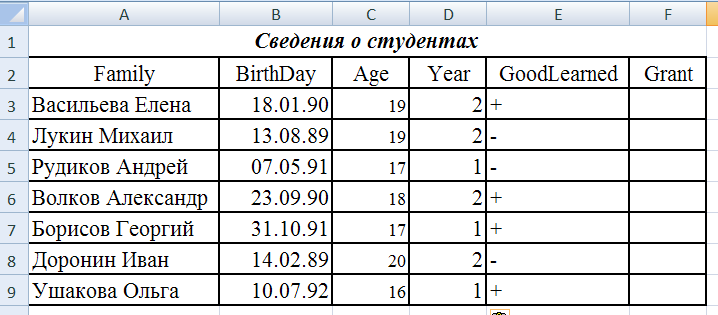
Рис. 3
Поле «Grant» как и поле «Age» сделаем вычисляемым. Предположим, что студентам назначается стипендия в размере 850 руб. 60 коп., если студент учится без троек, и дается стипендия в размере 350 руб. 20 коп. в противном случае. Построим формулу, с помощью которой стипендия будет вычисляться по таким правилам. В нашем случае значение поля «GoodLearned» хранится в ячейке Е3. Тогда текст требуемой формулы следующий:
=ЕСЛИ(E3="+"; 850,6; 350,2)
Приведенная формула содержит использование функции ЕСЛИ, которая требует три параметра, отделяемых друг от друга знаком «точка с запятой». Первым параметром является логическое условие (в нашем случае это условие состоит в проверке того, что в ячейке Е3 хранится знак «+»). Если условие выполнено (это означает, что студент учится без троек), то значением функции является значение второго параметра (т.е. величина 850,60); в противном случае значением функции является значение третьего параметра (в нашем примере это величина 350,20).
Введите полученную формулу в ячейку F3.С помощью операции автокопирования распространите ее по всему полю «Grant».Задайте тип данных поля «Grant» - денежный. Примерный вид таблицы приведен на рисунке:
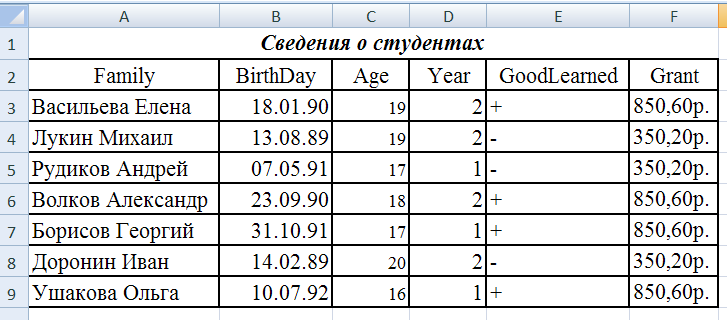
Рис. 4
В примере, приведенном на рисунке, диапазон А3:F9 во многом схож с таблицей реляционной базы данных. Excel предоставляет особые средства для обработки подобных структур. Прежде, чем переходить к их рассмотрению, отметим, что Excel дает пользователю право «нарушать» принципы построения таблицы реляционной БД, например, можно ввести данные различных типов в ячейки, находящиеся в одном столбце. Следствием такого нестрогого подхода Excel к формированию структуры таблицы является более низкая эффективность обработки баз данных по сравнению со «строгими» СУБД.
При работе с Excel, под термином «база данных» понимается прямоугольный диапазон с данными, содержащий в первой строке имена полей. Таким образом, в терминах Excel, базой данных в нашем примере является диапазон А2:F9 (а не А3:F9).
Раздел №2
Ms Excel: работа с данными в режиме «Форма»
Цель: приобрести навыки просмотра и редактирования баз данных MS Excel в режиме «Форма»
Теоретическое обоснование
Excel содержит широкий набор средств для обеспечения эффективного управления базами данных. Эти средства требуются, главным образом, при больших размерах баз данных (порядка сотен и тысяч записей), когда путем визуального поиска трудно отыскать нужную строку для просмотра и коррекции данных, находящихся в ней.
В Excel базы данных размещаются в таблицах. Каждая таблица состоит из строк и столбцов, которые в базах данных называются записями и полями, соответственно.
При работе с базами данных в Excel прежде всего нужно ввести заголовки столбцов. После этого вы можете ввести информацию в базу данных. Ввод данных и просмотр информации можно осуществлять с помощью режима Форма.
Команда Форма отображает на экране форму, которая представляет собой окно диалога, предназначенное для просмотра и редактирования записей в базе данных, а также для добавления новых и удаления существующих записей. Кроме того, с помощью формы вы можете осуществить поиск конкретных записей на основании сложных критериев.
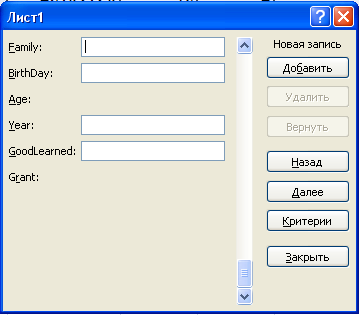
Рис. 5
Каждому столбцу таблицы в форме соответствует поле, наименование которого определяется введенным вами заголовком столбца. Помимо таких полей в форме могут присутствовать вычисляемые поля, с помощью которых вы можете выполнять разнообразные вычисления. Значения этих полей автоматически заполняются Excel на основании информации, содержащейся в базе данных. Вы не можете непосредственно ввести или изменить значения в вычисляемых полях, поэтому в режиме редактирования эти поля в форме не отображаются. Кроме того, вы можете самостоятельно определить некоторые из полей таблицы в качестве не редактируемых. В результате эти поля также не будут отображаться в форме в режиме редактирования.
Помимо полей форма содержит ряд кнопок и индикатор номера записи.
Кнопка Добавить предназначена для ввода в базу данных новой записи. В результате нажатия этой кнопки Excel очистит все поля формы, после чего вы можете ввести требуемые данные. Введенная запись добавляется в конец базы данных.
Порядок работы
Задание 1. Добавление команды Форма на панеле быстрого доступа
В MS Excel 2003 просмотр базы данных в режиме «Форма» осуществляется командой Данные/Форма. В MS Excel 2007 данная команда доступна в разделе Параметры Excel. Добавим данную команду на панель быстрого доступа (в случае ее отсутствия).
Нажмите кнопку Office и щелкните .
Щелкните Настройка.
В списке Выбрать команды из выберите Все команды и найдите команду Форма…
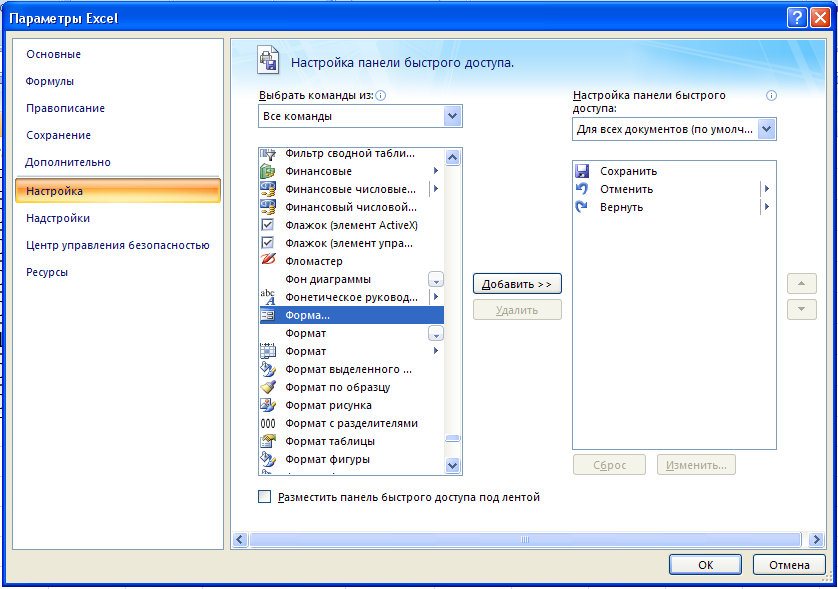
Рис. 6
Нажмите кнопку Добавить, затем Ок. Команда будет вынесена на панель быстрого доступа.
Данным способом на панель можно вынести любую команду на усмотрение пользователя.
Задание 2. Работа с данными в режиме Форма
Откройте базу данных Сведения о студентах, созданную на прошлом занятии.
Выделите диапазон А2:F9, затем перейдите в режим Форма нажатием на соответствующую кнопку на панели быстрого доступа.
Изучите появившееся окно Форма.
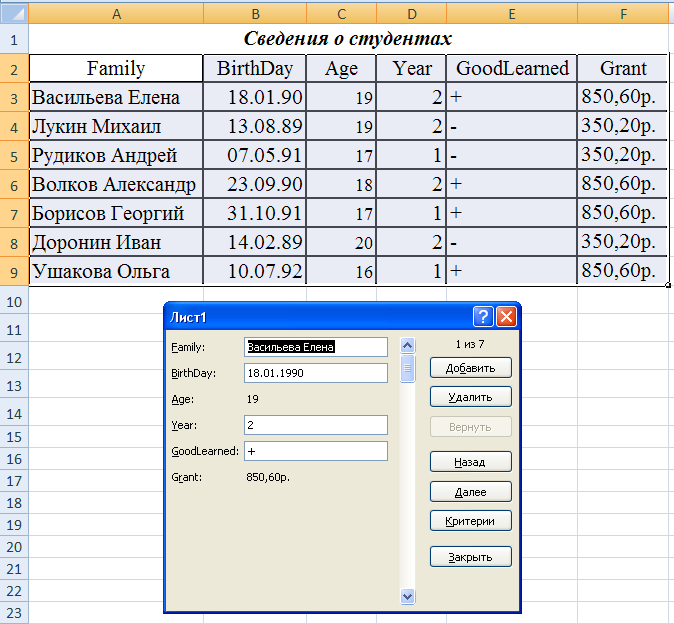
Рис. 7
С помощью кнопок Далее и Назад просмотрите все записи нашей базы данных.
Измените фамилию записи Васильева Елена на Васильева Алена и дату рождения Доронина Ивана с 14 числа на 15-ое.
С помощью кнопки Добавить создайте записи о следующих студентах:
Фамилия: Иванова Ольга, Дата рождения: 20.02.1990, Курс: 2, Хорошист: + .
Фамилия: Сидоров Константин, Дата рождения: 05.07.1991, Курс:1, Хорошист: -.
Фамилия: Токарев Михаил, Дата рождения: 12.10.1989, Курс: 2, Хорошист: - .
Фамилия: Аксенова Наталья, Дата рождения: 21.12.1991, Курс: 2, Хорошист: - .
Скопируйте полученную базу данных с заголовком (диапазон A1:F13) в MS Word. Сохраните текстовый документ с именем База данных о студентах.
В режиме Форма удалите запись студентки «Иванова Ольга».
Сохраните изменения в базе данных.
Задание 3. Отчёт формы.
Кнопка «Критерии» режима «Форма» позволяет установить требуемое пользователю правило отбора записей. Окно для задания критериев, выглядит почти так же, как и окно «Форма», но вводимые в нем значения полей служат для задания «фильтра». После возврата из окна «Критерии» в окне «Форма» будут показываться только те строки-записи диапазона, в которых значения соответствующих полей совпадают со значениями, указанными в «Критериях».
Произведите отбор следующих записей:
Критерий: Студенты 2-го курса. Определите количество записей, удовлетворяющих условию. Выпишите фамилии студентов в тетрадь.
Критерий: Студенты 1-го курса, которые учатся без троек. Определите количество записей, удовлетворяющих условию. Выпишите фамилии студентов в тетрадь.
Критерий: Студенты, не получающие стипендию. Определите количество записей, удовлетворяющих условию. Выпишите фамилии студентов в тетрадь.
Критерий: Студенты возраста 17 лет. Определите количество записей, удовлетворяющих условию. Выпишите фамилии студентов в тетрадь. 31.10.1991
Критерий: Студенты с датой рождения 31.10.1991. Определите количество записей, удовлетворяющих условию. Выпишите фамилии студентов в тетрадь.