Материал: Литература по теме Тема Алгоритмы и программы Вопрос Понятие алгоритма
Внимание! Если размещение файла нарушает Ваши авторские права, то обязательно сообщите нам
В группе Показать устанавливаются дополнительные элементы рабочего окна: Линейка, Сетка и Область навигации. Инструментами из группы Масштаб устанавливается подходящий масштаб просмотра документа на экране.
В группе Макросы содержатся кнопки команд работы с макросами. Макрос – это маленькая программа, создаваемая пользователем путем запоминания в памяти компьютера некоторой последовательности действий на клавиатуре и курсором на экране. В дальнейшем макрос можно запустить, чтобы исполнить запомненные действия.
Вопрос 6. Сохранение документов МS Word.
Сохранение файла является заключительным этапом создания документа. Для сохранения файла следует использовать один из двух способов. Если созданный в программе файл сохраняется впервые, то нет разницы, каким способом сохранять.
Первый способ: щелкнуть кнопку Сохранить (с пиктограммой дискеты) в панели быстрого доступа. Откроется диалоговое окно Сохранение документа, в котором следует:
· указать расположение сохраняемого документа в файловой системе компьютера;
· ввести имя файла;
· выбрать нужный формат из раскрывающегося списка.
Для созданных в MS Word документов программа предоставляет целый ряд доступных форматов. По умолчанию программа предлагает сохранить файл в формате DOCX, который позволяет открывать сохраненные файлы в текстовых процессорах, входящих в состав пакета MS Office 2007–2016. Чтобы можно было открыть документ в более ранних версиях MS Office (1997–2003), следует сохранить созданный файл в формате Word 1997–2003 (этот формат присутствует в раскрывающемся списке). Можно также для сохранения выбрать формат RTF (Reach Text Format), который позволяет открывать файл в любом текстовом редакторе.
Сохранение в формате TXT предназначено для создания простых текстовых документов, которые можно открывать для чтения и редактирования в программе Блокнот. Кроме того, сохранить созданный файл можно в формате PDF (англ. Portable Document Format). Такой документ можно открыть для чтения в программе Adobe Reader, которая, как правило, установлена на компьютере и бесплатно распространяется в сети Интернет.
Если сохранить документ MS Word в виде web-страницы, его можно будет просматривать с помощью любого web-браузера. Имеются два варианта сохранения документа MS Word в виде web-страницы: в одном файле (формат MHT) или как web-страница целиком (формат HTML). В последнем случае кроме текстового html-файла сохраненный документ будет содержать папку, в которой содержатся графические файлы рисунков, вставленных в текст исходного документа.
Второй способ сохранения состоит в использовании клавишной комбинации Ctrl+S, которая вызывает команду Сохранить. Эту же команду, а также команду Сохранить как можно вызвать через меню кнопки Файл. Команда Сохранить как используется для сохранения открытого файла в другом месте или под другим именем или в другом формате.
Вопросы для самопроверки:
1. Какие установленные на компьютере программы предназначены для создания и редактирования текстовых документов?
2. В чем заключаются редактирование и форматирование текстовых документов?
3. Какие возможности предоставляет Буфер обмена при создании и редактировании текстовых документов?
4. В каких форматах может сохранять файл программа Блокнот?
5. Какие форматы доступны для сохранения документов в текстовом процессоре MS Word?
6. Как называется файл в программе MS Word и какое расширение он имеет?
7. Какие объекты позволяет размещать на страницах документа текстовый процессор MS Word?
8. Что вставляет на страницу команда Снимок?
9. Как добавить оглавление к многостраничному документу?
10. Как вставить в документ нумерацию страниц?
11. Как вставить в текст математическую формулу?
12. Как вставить символ в текст?
13. Что такое «тема» и как ее применить к документу MS Word?
14. Как осуществить проверку правописания в документе MS Word?
15. Как сохранить документ в виде web-страницы?
16. Как показать в окне документа MS Word линейку и сетку?
17. Как сохранить документ, созданный в программе MS Word 2016, для работы с ним в программе MS Word 2003?
Литература по теме:
1. Гальченко Г.А., Дроздова О.Н. Информатика: учеб. пособ. – М.: Феникс, 2017. – 381 с.
2. Гуриков С.Р. Информатика: учеб. – М.: Форум, Инфра-М, 2017 г. – 464 с.
Интернет-источники:
1. Федеральный портал «Единое окно доступа к образовательным ресурсам». – Режим доступа: http://window.edu.ru
2. Официальный сайт Microsoft Office. – Режим доступа: http://office.microsoft.com
3. Справочные материалы по MS Word. – Режим доступа: https://support.office.com/ru-ru/word
Тема 11. Технологии использования электронных таблиц
Цель и задачи: ознакомиться с возможностями табличного процессора, освоить навыки проведения расчетных операций.
Вопросы темы:
1. Электронные таблицы.
2. Структура таблицы MS Excel.
3. Ввод данных в таблицу, копирование и перемещение.
4. Проведение математических вычислений в таблицах MS Excel.
5. Примеры решения вычислительных задач.
6. Логические переменные, функции и выражения.
7. Использование диаграмм и графиков в MS Exce.
Вопрос 1. Электронные таблицы.
В практике обработки информации часто возникает необходимость представления данных в виде таблиц. Для работы с подобными данными созданы специальные компьютерные программы, которые называются электронными таблицами или табличными процессорами.
Электронные таблицы – это класс компьютерных программ, позволяющих хранить данные в табличном виде и проводить математические, логические, финансовые и другие операции над этими данными.
Существует целое множество подобных компьютерных программ различных производителей, например, SuperCalc, Abacus, Lotus 1-2-3, OpenOffice.org, Quattro Pro, MS Excel и др. Последняя из упомянутых программ, входящая в пакет MS Office, получила наибольшее распространение в нашей стране. Поэтому далее рассмотрим именно эту программу.
Интерфейс табличного процессора MS Excel 2016.
Запуск программы MS Excel из операционной системы MS Windows производится традиционным путем: или с помощью ярлыка на рабочем столе (при его наличии), или из меню Пуск (соответствующий значок в разделе Microsoft Office). В обоих случаях нужно сделать двойной щелчок курсором по найденному значку. Откроется стартовое окно программы (рис. 47), из которого можно перейти к просмотру имеющегося документа или созданию нового.
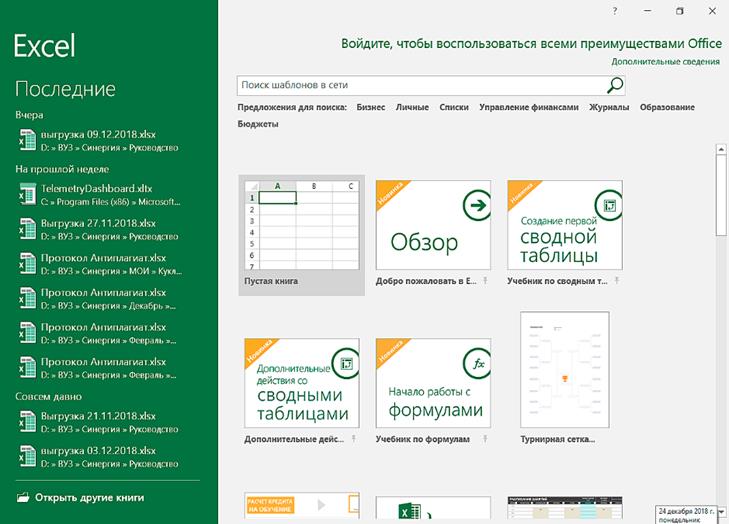
Рис. 47. Стартовое окно программы MS Excel 2016
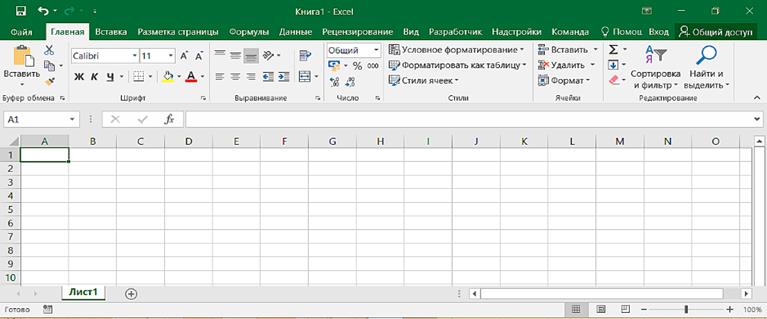
Как и все программы пакета MS Office, табличный процессор MS Excel имеет унифицированный интерфейс (рис. 48).
Цель и задачи: ознакомиться с возможностями табличного процессора, освоить навыки проведения расчетных операций.
Вопросы темы:
1. Электронные таблицы.
2. Структура таблицы MS Excel.
3. Ввод данных в таблицу, копирование и перемещение.
4. Проведение математических вычислений в таблицах MS Excel.
5. Примеры решения вычислительных задач.
6. Логические переменные, функции и выражения.
7. Использование диаграмм и графиков в MS Exce.
Вопрос 1. Электронные таблицы.
В практике обработки информации часто возникает необходимость представления данных в виде таблиц. Для работы с подобными данными созданы специальные компьютерные программы, которые называются электронными таблицами или табличными процессорами.
Электронные таблицы – это класс компьютерных программ, позволяющих хранить данные в табличном виде и проводить математические, логические, финансовые и другие операции над этими данными.
Существует целое множество подобных компьютерных программ различных производителей, например, SuperCalc, Abacus, Lotus 1-2-3, OpenOffice.org, Quattro Pro, MS Excel и др. Последняя из упомянутых программ, входящая в пакет MS Office, получила наибольшее распространение в нашей стране. Поэтому далее рассмотрим именно эту программу.
Интерфейс табличного процессора MS Excel 2016.
Запуск программы MS Excel из операционной системы MS Windows производится традиционным путем: или с помощью ярлыка на рабочем столе (при его наличии), или из меню Пуск (соответствующий значок в разделе Microsoft Office). В обоих случаях нужно сделать двойной щелчок курсором по найденному значку. Откроется стартовое окно программы (рис. 47), из которого можно перейти к просмотру имеющегося документа или созданию нового.
Рис. 47. Стартовое окно программы MS Excel 2016
Как и все программы пакета MS Office, табличный процессор MS Excel имеет унифицированный интерфейс (рис. 48).
Рис. 48. Вид главного окна программы MS Excel 2016
Интерфейс MS Excel включает следующие разделы:
1. Строка заголовка содержит (в центре) имя открытого файла и название программы. В левой части строки находится Панель быстрого доступа для вызова часто используемых команд, обозначенных своими пиктограммами (Сохранить, Отменить, Создать и пр.). В правой части строки расположены три кнопки управления окном (Свернуть, Развернуть, Закрыть).
2. Кнопка Файл открывает меню работы с файлом: Создать, Открыть, Сохранить, Печать, Экспорт и пр. Кроме того, меню открывает доступ и к другим разделам программы: Сведения (о файле), Учетная запись, Параметры.
3. Лента – это панель инструментов, состав которых определяется выбранной вкладкой (Главная, Вставка, Дизайн, …, Вид).
4. Cтрока формул, в левой части которой находится Адресноеполе.
5. Рабочая область (Окно документа) занимает основную часть экрана. В ней создаются, просматриваются и редактируются табличные документы.
6. Строка состояния (самая нижняя) показывает состояние процесса создания документа (ввод, готово). В правой части строки находятся кнопки режимов просмотра документа (обычный, разметка страницы, страничный), а также ползунок плавного изменения масштаба показа документа (рис. 49). Кнопки со знаком «минус» и «плюс» позволяют изменить масштаб ступенчато (по 10 %).

Рис. 49. Кнопки режимов просмотра и средства изменения масштаба
Файл программы MS Excel называется книгой. Она содержит целый ряд отдельных листов, на которых располагаются таблицы, диаграммы, графики и рисунки. В каждый момент времени активным является лишь один лист, на котором проводятся операции с данными таблиц. Переключение между листами осуществляется с помощью ярлычков, находящихся внизу рабочего поля (рис. 50). Кнопкой со знаком «плюс» можно добавить новый лист в книге.
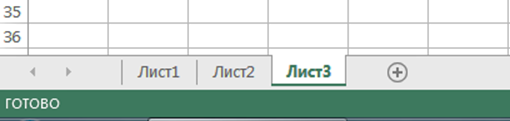
Рис. 50. Ярлычки переключения листов и строка состояния
Вопрос 2. Структура таблицы MS Excel.
Таблица MS Excel состоит из строк и столбцов, на пересечении которых располагаются ячейки. В них заносятся данные различного типа, а также помещаются результаты их обработки.
Строки таблицы пронумерованы от 1 до 1048576 , а столбцы обозначены одной, двумя или тремя латинскими буквами: A, B, C, …, Z, AA, AB, AC, …,AZ, AAA, AAB, AAC,…, ZXF (всего 16384 столбца).
Каждая ячейка имеет свой адрес, состоящий из имени столбца и номера строки, например, А1 или В55. Адрес ячейки отображается в адресном поле в строке формул.
Выделенная группа соседних ячеек называется диапазоном. Он обозначается парой имен ячеек, находящихся в противоположных углах группы, например А1:С6. Диапазону ячеек можно присвоить имя (состоящее из букв и чисел), которое также будет показано в адресном поле при выделении диапазона (рис. 51).
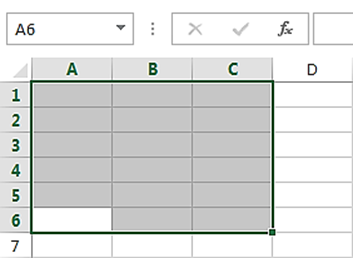
Рис. 51. Диапазон ячеек А1:С6
Каждой ячейке (или группе ячеек) таблицы пользователем назначается определенный формат в соответствии с типом хранимых данных: текстовый, числовой, денежный и т.д. По умолчанию всем ячейкам таблицы предварительно установлен формат Общий, который позволяет вводить в ячейки текстовые и числовые данные. При этом программа сама определяет тип вводимых данных и выравнивает их в ячейке по-разному: текстовые по левому краю, а числовые по правому.
Перечень возможных форматов ячеек можно увидеть (и установить) в списке, раскрывающемся из поля Формат в группе Число вкладки Главная (рис. 52).
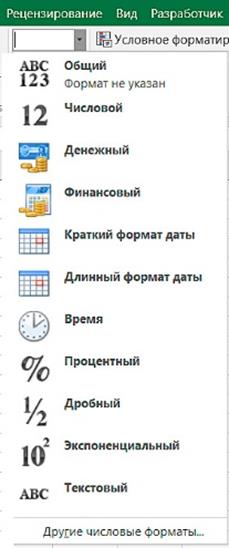
Рис. 52. Список доступных форматов ячеек
Чтобы назначить ячейке определенный формат, ее нужно выделить. Для этого следует щелкнуть в ней курсором. Ячейка становится активной: она выделена рамкой, ее адрес показан в адресном поле, а номер ее строки и имя столбца подсвечены. После этого следует раскрыть список форматов (см. рис. 52) и щелкнуть курсором нужный формат.
Можно назначить определенный формат сразу целой группе ячеек (диапазону), если предварительно выделить эту группу. Для выделения групп ячеек используются следующие приемы:
1. Для группы ячеек в одной строке или столбце – провести по ним с нажатой левой кнопкой мыши.
2. Для выделения диапазона – щелкнуть курсором любую угловую ячейку диапазона и, не отпуская кнопки мыши, вести курсор по диагонали до противоположного угла диапазона. Затем отпустить кнопку мыши. Можно также сначала щелкнуть одну угловую ячейку, а затем щелкнуть ячейку в противоположном углу диапазона, удерживая нажатой клавишу
Источник: https://tut-files.ru/previewfile/13430