Материал: Литература по теме Тема Алгоритмы и программы Вопрос Понятие алгоритма
Внимание! Если размещение файла нарушает Ваши авторские права, то обязательно сообщите нам
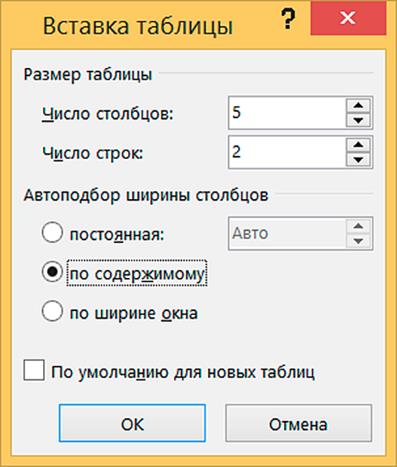
Рис. 40. Диалоговое окно Вставка таблицы
Третий способ предлагает нарисовать произвольную таблицу на листе документа курсором «как карандашом». Еще одним интересным способом вставки таблицы является преобразование некоторого текста в таблицу. Для этого следует выделить этот список, щелкнуть кнопку Таблица и в меню Таблица (см. рис. 39) выбрать команду Преобразовать в таблицу. В открывшемся диалоговом окне Преобразовать в таблицу следует задать число столбцов и способ подбора ширины столбцов.
Кроме описанных выше способов вставки таблиц имеется возможность добавить в документ таблицу, созданную в табличном процессоре MS Office Excel. А также вставить экспресс-таблицы (выбрав одноименный пункт меню Таблица), которые представляют собой готовые шаблоны таблиц.
В группе Иллюстрации (рис. 41) представлены кнопки команд добавления в документ рисунков из имеющихся графических файлов, а также готовых картинок из Интернета (при наличии подключения к сети). Кроме того, указанные команды позволяют вставлять в создаваемый или редактируемый документ различные фигуры, диаграммы и скриншоты (снимки экрана).
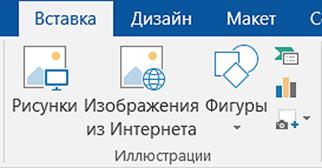
Рис. 41. Группа Иллюстрации
При выборе одной из упомянутых команд (щелчком курсора по соответствующей кнопке) открывается диалоговое окно выбранной команды для указания параметров вставляемого элемента.
Кроме элементов, представленных в группе Иллюстрации, программа MS Word позволяет вставить в документ:
· видеофрагменты из интернета;
· гиперссылки;
· закладки;
· примечания;
· текстовые поля;
· колонтитулы;
· подпись;
· дату и время.
Кнопки команд вставки указанных элементов располагаются в группах Мультимедиа, Ссылки, Колонтитулы и Текст.
Вставка гиперссылок осуществляется просто: щелчок курсором кнопки Гиперссылка в группе Ссылки открывает диалоговое окно, в котором устанавливаются необходимые параметры гиперссылки (положение закладки в тексте, расположение файла или адрес сетевого ресурса). Напомним, что текст, содержащий гиперссылки принято называть гипертекстом.
Кнопка Номер страницы в группе Колонтитулы позволяет проставить в тексте номера страниц. В группе Текст имеется кнопка команды вставки целого объекта, т.е. фрагмента документа или файла, созданного в другой программе. Это может быть таблица MS Excel, презентация MS PowerPoint, рисунки и чертежи, созданные в различных графических программах (Photoshop, CorelDraw, MS Visio, AutoCAD и др.).
При активации команды Объект (щелчком по одноименной кнопке) открывается диалоговое окно Вставка объекта (рис. 42), в котором выбирается из списка требуемый объект.
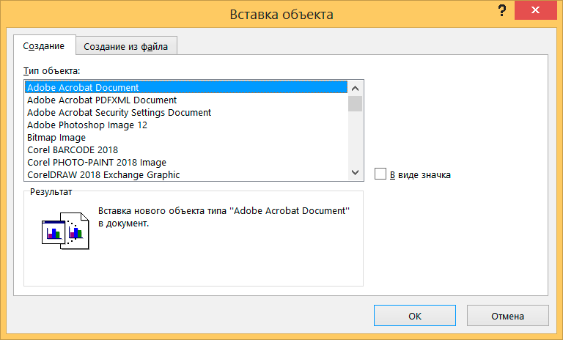
Рис. 42. Диалоговое окно Вставка объекта
Причем при выборе в открывшемся диалоговом окне вкладки Создание из файла, можно установить связь между создаваемым документом и вставляемым файлом. При этом любые последующие изменения вставленного файла будут автоматически учитываться при открытии созданного документа.
Последняя на Ленте кнопка Символы содержит внутри две кнопки: Уравнение и Символ. Команда, активируемая кнопкой Уравнение, позволяет вставлять в текст различные математические выражения, например,

А кнопка Символ позволяет вставить в текст различные символы: буквы некоторых алфавитов, например, греческого, а также разнообразные математические и финансовые знаки (сумма, интеграл и т.д.), знаки копирайта ©, условные знаки, стрелки и др. (рис. 43).
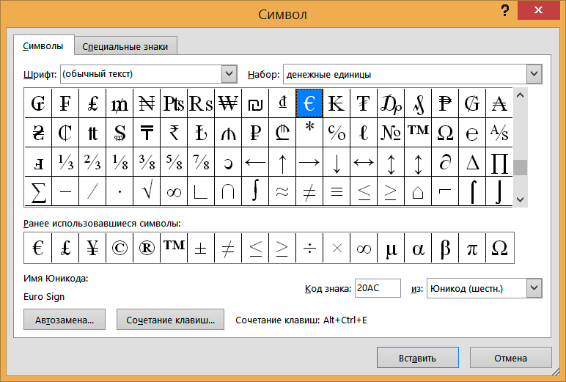
Рис. 43. Диалоговое окно Символ
При создании документа MS Word очень важно назначить различным элементам и частям текста определенные стили: обычный текст, заголовок определенного уровня, название документа и т.д. Для этого предусмотрены инструменты, представленные в группе Стили на вкладке Главная (рис. 44). Еще больше доступных стилей можно увидеть, используя полосу прокрутки данной группы, а сразу все стили представлены в окне, открываемом щелчком курсора нижней стрелки полосы прокрутки.
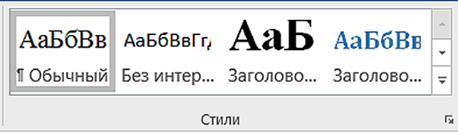
Рис. 44. Инструменты в группе Стили
Использование стилей чрезвычайно важно для последующего автоматического создания оглавления документа.
Вопрос 5. Редактирование документа MS Word.
Инструменты редактирования.
Традиционные приемы редактирование документа включают копирование, удаление и вставку различных фрагментов текста и других элементов (рисунков, символов и пр.). Эти операции производятся с помощью буфера обмена, т.е. некоторой области в оперативной памяти компьютера, в которую временно помещаются отдельные элементы или целые фрагменты документа. Команды, осуществляющие упомянутые действия, представлены своими кнопками в группе Буфер обмена на вкладке Главная (рис. 45).
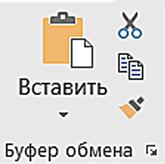
Рис. 45. Инструменты редактирования в группе Буфер обмена
Для редактирования некоторого фрагмента его сначала нужно обязательно выделить. После выделения фрагмента текста можно изменить любые параметры шрифта и абзаца. Следует помнить, что нажатие клавиш Enter или Пробел приводит к удалению выделенного фрагмента из документа.
Для выделения текста всего документа следует воспользоваться кнопкой Выделить в группе Редактирование и выбрать команду Выделить все или использовать комбинацию клавиш Ctrl+А.
Выделенный фрагмент текста можно переместить в другое место документа, если сначала использовать инструмент Вырезать (кнопка с пиктограммой ножниц в группе Буфер обмена), а после перемещения курсора в новое место щелкнуть кнопку Вставить. Причем операцию вставки фрагмента можно выполнить многократно. Если же выделенный фрагмент должен сохраниться в исходном месте, а его копию нужно вставить в другое место документа, следует вместо операции Вырезать использовать кнопку Копировать.
Использование кнопки Формат по образцу (ниже кнопки Копировать) позволяет скопировать настройки форматирования выделенного фрагмента текста и применить их к другому фрагменту, по которому следует провести курсором (в виде метелки).
Для облегчения поиска нужных фрагментов в документе предназначена кнопка команды Найти в группе Редактирование. Использование этой команды приводит к открытию панели Навигация в левой части рабочего окна. Введя искомый текст в поле поиска панели Навигация, легко найти искомый фрагмент.
Часто в процессе редактирования текста возникает необходимость замены одних слов или целых фраз на другие. Для выполнения этой операции следует воспользуется кнопкой
Заменить из группы Редактирование, которая вызывает диалоговое окно Найти и заменить (рис. 46). Заполнив соответствующие поля искомым и заменяемым словом или фразой, щелчком кнопки Заменить в диалоговом окне следует завершить операцию.
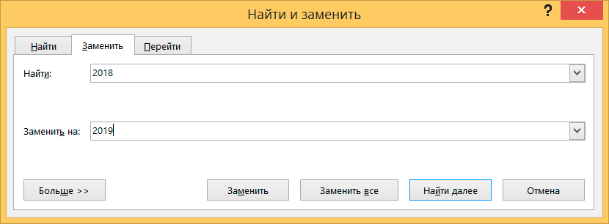
Рис. 46. Диалоговое окно Найти и заменить
Дизайн, макет страниц и ссылки.
На вкладке Дизайн сосредоточены кнопки команд, позволяющих изменить настроенные по умолчанию параметры оформления страниц. Кнопка Темы открывает пиктографическое меню предварительно настроенных тем оформления шаблонов страниц. В каждой теме используется уникальный набор цветов, шрифтов и эффектов, определяющих общий вид документа. В группе Форматированиедокументапоказываются примеры оформления элементов страниц при выбранной теме (шаблоне).
Кнопки Цвета и Шрифты позволяют назначить выбранному шаблону соответственно цветовую гамму и типы используемых шрифтов. Также соответствующей кнопкой можно назначить интервал между абзацами (сжатый, узкий, двойной и т.д.).
В группе Фон страницы можно установить цвет и границы страниц, а также использовать некоторый текст в виде подложки, имитирующий «водяные знаки».
На вкладке Макет в группе Параметры страницы представлены кнопки инструментов, устанавливающих размеры страниц, а также полей, ориентацию страницы (книжная или альбомная), разрывы текста, обтекание текстом вставленных изображений, а также номера строк. Кнопкой Колонки можно превратить обычный текст в многоколоночный.
В группе Абзацустанавливаются отступы и интервалы, а в группе Упорядочениепредставлены инструменты, позволяющие перемещать (вперед и назад) и выравнивать выделенные фрагменты документа.
На вкладке Ссылки собраны инструменты, позволяющие вставить в документ Оглавление, Предметный указатель, Список иллюстраций, подстрочные сноски и другие элементы оформления профессиональных документов (книг, брошюр, отчетов и т.д.).
Использование Оглавления предполагает обязательное применение в тексте стилей заголовков. Именно по стилям заголовков (Заголовок 1, Заголовок 2 и т.д.) программа определяет разбиение документа на разделы, главы, параграфы и пр. Чтобы поместить в созданный документ Оглавление следует установить курсор в место вставки (как правило, это начало документа после титульного листа, хотя допускается размещение оглавления и в конце документа). Далее на вкладке
Рис. 46. Диалоговое окно Найти и заменить
Дизайн, макет страниц и ссылки.
На вкладке Дизайн сосредоточены кнопки команд, позволяющих изменить настроенные по умолчанию параметры оформления страниц. Кнопка Темы открывает пиктографическое меню предварительно настроенных тем оформления шаблонов страниц. В каждой теме используется уникальный набор цветов, шрифтов и эффектов, определяющих общий вид документа. В группе Форматированиедокументапоказываются примеры оформления элементов страниц при выбранной теме (шаблоне).
Кнопки Цвета и Шрифты позволяют назначить выбранному шаблону соответственно цветовую гамму и типы используемых шрифтов. Также соответствующей кнопкой можно назначить интервал между абзацами (сжатый, узкий, двойной и т.д.).
В группе Фон страницы можно установить цвет и границы страниц, а также использовать некоторый текст в виде подложки, имитирующий «водяные знаки».
На вкладке Макет в группе Параметры страницы представлены кнопки инструментов, устанавливающих размеры страниц, а также полей, ориентацию страницы (книжная или альбомная), разрывы текста, обтекание текстом вставленных изображений, а также номера строк. Кнопкой Колонки можно превратить обычный текст в многоколоночный.
В группе Абзацустанавливаются отступы и интервалы, а в группе Упорядочениепредставлены инструменты, позволяющие перемещать (вперед и назад) и выравнивать выделенные фрагменты документа.
На вкладке Ссылки собраны инструменты, позволяющие вставить в документ Оглавление, Предметный указатель, Список иллюстраций, подстрочные сноски и другие элементы оформления профессиональных документов (книг, брошюр, отчетов и т.д.).
Использование Оглавления предполагает обязательное применение в тексте стилей заголовков. Именно по стилям заголовков (Заголовок 1, Заголовок 2 и т.д.) программа определяет разбиение документа на разделы, главы, параграфы и пр. Чтобы поместить в созданный документ Оглавление следует установить курсор в место вставки (как правило, это начало документа после титульного листа, хотя допускается размещение оглавления и в конце документа). Далее на вкладке
Ссылки щелкнуть кнопку Оглавление и выбрать подходящий вариант из раскрывающегося списка.
Рецензирование и показ документа.
Подготовка документов, предназначенных для дальнейшего внешнего использования, например, для публикации, предусматривает обязательную проверку правописания и грамматики. Такую проверку можно осуществить, используя кнопку Правописание в одноименной группе команд на вкладке Рецензирование. Если требуется проверить правописание не всего документа, а только отдельного фрагмента, его следует выделить и затем воспользоваться кнопкой Правописание.
Перевод документа на иностранный язык возможен в программе при наличии соединения с Интернетом. Для перевода документа на другой язык следует щелкнуть кнопку Язык, выбрать Перевод и в открывшемся диалоговом окне Параметры языка перевода выбрать требуемый язык. После щелчка кнопки ОК в диалоговом окне документ отправляется по сети Интернет поставщику машинного перевода и результат появляется в открывшемся web-браузере.
На этой же вкладке в группах Примечания и Измененияпредставлены инструменты, необходимые для взаимодействия автора документа с лицом, осуществляющим коррекцию и редактирование документа – рецензентом. Рецензент может вставлять свои замечания в виде создаваемого им примечания, а автор может принимать или отклонять замечания рецензента, также используя соответствующие кнопки команд. Командой Защитить автор или разработчик может ограничить изменения документа другими пользователями.
Способ показа подготовленного документа устанавливается на вкладке Вид. Здесь можно выбрать режим показа: Чтение, Разметка страницы, Веб-документ. В режиме Чтение на экран выводится только само содержимое документа без возможности использовать какие-либо инструменты для его изменения. Можно только листать документ.
Режим Разметка страницы используется в подавляющем большинстве случаев работы с документом. Он позволяет читать, редактировать, сохранять и отправлять документ на печать.
Режим Веб-документ предназначен для предварительного просмотра документа после его сохранения в виде web-страницы. Существует также возможность показать структуру созданного документа с помощью кнопки инструмента Структура. Кнопки Структура и Черновик показывают документ в компактном виде без рисунков для возможности управления структурой и оперативного внесения изменений.
Рецензирование и показ документа.
Подготовка документов, предназначенных для дальнейшего внешнего использования, например, для публикации, предусматривает обязательную проверку правописания и грамматики. Такую проверку можно осуществить, используя кнопку Правописание в одноименной группе команд на вкладке Рецензирование. Если требуется проверить правописание не всего документа, а только отдельного фрагмента, его следует выделить и затем воспользоваться кнопкой Правописание.
Перевод документа на иностранный язык возможен в программе при наличии соединения с Интернетом. Для перевода документа на другой язык следует щелкнуть кнопку Язык, выбрать Перевод и в открывшемся диалоговом окне Параметры языка перевода выбрать требуемый язык. После щелчка кнопки ОК в диалоговом окне документ отправляется по сети Интернет поставщику машинного перевода и результат появляется в открывшемся web-браузере.
На этой же вкладке в группах Примечания и Измененияпредставлены инструменты, необходимые для взаимодействия автора документа с лицом, осуществляющим коррекцию и редактирование документа – рецензентом. Рецензент может вставлять свои замечания в виде создаваемого им примечания, а автор может принимать или отклонять замечания рецензента, также используя соответствующие кнопки команд. Командой Защитить автор или разработчик может ограничить изменения документа другими пользователями.
Способ показа подготовленного документа устанавливается на вкладке Вид. Здесь можно выбрать режим показа: Чтение, Разметка страницы, Веб-документ. В режиме Чтение на экран выводится только само содержимое документа без возможности использовать какие-либо инструменты для его изменения. Можно только листать документ.
Режим Разметка страницы используется в подавляющем большинстве случаев работы с документом. Он позволяет читать, редактировать, сохранять и отправлять документ на печать.
Режим Веб-документ предназначен для предварительного просмотра документа после его сохранения в виде web-страницы. Существует также возможность показать структуру созданного документа с помощью кнопки инструмента Структура. Кнопки Структура и Черновик показывают документ в компактном виде без рисунков для возможности управления структурой и оперативного внесения изменений.
Источник: https://tut-files.ru/previewfile/13430