Материал: Курсовая работа Web, Матвиенко. Вариант 0033
3.4. Абзаци
На відміну від текстових документів переривання рядків в HTML-файлах не істотні. При прогляданні HTML-джерела в текстовому редакторі обривши рядки може відбуватися в будь-якому місці, але при перегляді в браузері це переривання буде проігноровано. Замість 68 пропусків браузер покаже в тексті тільки один, так що в цьому плані особливо можете не напружуватися, якщо тільки ви не використовуєте Авторський стиль.
Розбиття документа на складові задається за допомогою таблиць, міток форматування: <p> і </p> (від paragraf) а також <br> (від break). (Окрім цього можлива вставка примусових пропусків за допомогою команди: (no break space) - для кожного пропуску.)
Звичайний текст рекомендується розташовувати в абзацах:
<p> текст</p>
В цьому випадку він буде виділений новим рядком. (Закриваючий тег необов'язковий. У випадку якщо він пропущений, наступний абзац почнеться з наступною відкриваючою мітки <P>, проте його вживання іноді доцільне, напри
клад для переривання вирівнювання)
Редагування тексту усередині абзацу може проводиться із застосуванням Логічних і Фізичних стилів форматування, причому Фізичні стилі для Чайника як бальзам на душу... Логічні - же вимагають чималого досвіду в обігу з різними браузерами.
Величезне значення в HTML має нагоду вирівнювання. Наприклад наступний рядок: <P ALIGN="CENTER"> Вирівнювання по центру</P> видасть на екрані :
Вирівнювання по центру
Для align допустимі значення: "сеnter", "right" і "justify"(рівномірний розподіл по всій довжині рядка. тільки для тексту). За умовчанням, браузер сам рівняє всі елементи по лівому краю. Вирівнювання може застосуються до тегам: <p>,<table>, до картинок і заголовків .
Так-же в HTML існує спеціальний тег вирівнювання: <сеnter>...</center> . Все що розташовано між цими мітками буде вирівняно так, як і по команді <p align="center">
3.5. Розмір шрифту
Для виділення заголовків в тексті існує мітка <Hрозмір>...заголовок...</H Hрозмір > (від head- голова). Де розмір заголовка міняється від 1 до 6 в порядку убування.(1- найкрупніший) Наприклад заголовок цього параграфа в HTML виглядає так:
<h4>розмір шрифта</h4>
Приведений тег виділяє свій заголовок відступом рядків. До нього можна застосовувати вирівнювання:
<h5 align="right">Заголовок п'ятого рівня</h5> (Закриваючий тег обов'язковий.)
Розмір шрифту в решті тексту задається за допомогою команд <font
size="n"> ... </font> Теги можуть бути вкладені один в одного в нескінченній
кількості. (не забувайте тільки їх правильно закривати!) Значення для n можуть лежати в межах від 1 до 7 за збільшенням розміру шрифту (протилежно розмірам заголовків) наприклад:
<p align="center"> <font size="5">Розмір шрифту = 5</font></p> .
Також можливе завдання розміру шрифту щодо шрифту "за умовчанням" у вигляді: size=+2 або size=-1. Звичайний «експлорерівський» розмір це 3, але у кожного користувача можуть бути і свої настройки. Розмір шрифту "за умовчанням" для конкретної сторінки можна задати тегом <basefont size=5> -розташованним в голові <head.htm> сторінки, для установки даного розміру відповідно рівному 5 (якщо у Вас Гігантоманія).
Для тексту знаходиться в кожному з осередків таблиці <table.htm> слід застосовувати власний тег <FONT>(це торкається і кольору <color.htm> шрифту)
Розміщення тексту буває і зовсім без міток, в цьому випадку стає неможливим його вірівнювання <p.htm> (що у принципі буває і непотрібне), а шрифт приймає розмір відповідний <font size="3">.
Кольор шрифта <color.htm> задається параметром color="кольор <colors.htm>" наприклад:
<font color=green size=+2>Размер шрифту = 5 </font>
видасть той же рядок що і в попередньому прикладі, тільки зелену. (кінцево якщо у Вас за умовчанням не вибрано 7 розмір шрифту ;-)
(Черговість в завданні параметрів будь-кого тега неважлива.)
3.6. З'єднання з іншими документами
Browser виділяє кольором або підкресленням ключові слова, що є зверненням до документа, або до частини документа позначеної «закладкой». Ця видима
частина посилання - вказівник, що дозволяє натисненням однієї клавіші миші швидко переміщатися від одного документа до іншого. Прихована частина посилання -адресна, дає інструкцію самому браузеру і описує адресу ресурсу.
Наприклад: Ссылка на Main.htm <приклад> -це видима частина посилання.
В текстовому редакторі дане посилання може виглядати так:
<а HREF="Main.htm">Ссылка на Main.htm</A>.
Тут ключові слова Посилання на Main.htm є гіперпосиланням на файл лежачий в тій же директорії, що і поточний документ. Посилання на файл NJStats.htm, що лежить у вкладеній теці AtlanticStates можна описати використовуючи слеш:
<а HREF="AtlanticStates/NJStats.htm">New Jersey</A>
Це так звані відносні посилання - даючі адреси ресурсів знаходяться на одному комп'ютері. Ви також можете використовувати абсолютне ім'я файлу (повна мережна адреса) ніби:
<а href="http://www.Atlantic.com/AtlanticStates/NJStats
.htm"> New Jersey</a>
Посилання які ви даєте на документи знаходяться в мережі повинні бути абсолютними. Всі внутрішні посилання (забезпечуючі роботу вашої сторінки) повинні бути відносними, що б уникнути постійних виправлень сторінки при перенесенні її в іншу теку.
Гіперпосилання можна давати не тільки на зображення і текст, а абсолютно на будь-які файли. Наприклад якщо ви хочете розмістити у себе посилання на піратський архів з грою Doom2 що знаходиться в одній директорії з вашою сторінкою то пишіть приблизно так: <а href="doom2.zip">Doom2</a> В цьому випадку браузер відкриває вікно з питанням про збереження даного файлу на диску користувача.
3.7. Фрейми
Подібно таблицям <table.htm> фрейми ділять екран браузера на частини. Відмінність полягає в тому, що сторінка містить фрейми, взагалі не є сторінкою,
оскільки не має тіла тобто тега BODY. В ній повинні розташовуються теги FRAMESET які створюють розмітку для завантаження на екран одночасно декількох WEB-сторінок. Ліва частина цього підручника що містить зміст є фреймом
в який постійно завантажена самостійна сторінка -contents.htm Правий фрейм за
вантажується різними документами залежно від викликаного гіперпосилання. Розглянемо приклад фреймового документа:
|
<html><head> <title>Main_document</title> </head> <FRAMESET COLS="300,*"> <FRAME SRC="aaa.htm" name="frame_a"> <FRAMESET ROWS="50%,*"> <FRAME SRC="bbb.htm" name="frame_b"> <FRAME SRC="ccc.htm" name="frame_c"> </FRAMESET> </FRAMESET> </html> |
Схема фреймового документа
|
Перший тег <frameset cols="300,*"> ділить вікно браузера на дві колонки розмір першої з них 300 пікселів, розмір другий (*) - все місце, що залишилося. Тег <frame src="aaa.htm" name="frame_a"> містить посилання на документ який завантажуватиметься в перший фрейм і одночасно привласнює самому фрейму ім'я, по якому надалі можна буде завантажувати в нього інші сторінки, даючи на них гіперпосилання з параметром target="frame_a" Наприклад щоб дати посилання з frame_a на документи які повинні мінятися в frame_b потрібно розташувати в frame_a сторінку містить приблизно наступне:
<а href="EEE.htm" target="frame_b">Документ ЕЕЕ</a>
<а href="uuu.htm" target="frame_b">Документ UUU</a>
Тег <frameset rows="50%,*"> ділить другу колонку на дві подовжні смуги по 50% кожна. Якщо при складанні обох значень результат нерівний 100%, то браузер сам розрахує розміри фреймів пропорційно заданим значенням. Наступні два тега задають імена і URL для кожної з одержаних смуг по черзі. frameset вимагає закриваючого тега на відміну від frame. Якщо в теге frameset одночасно використову
ються обидва параметри cols і rows то створюється проста фреймова сітка :
|
<frameset cols="33%,33%,33%" rows="50%,50%"> <frame name="fr_1" src="a.htm"> <frame name="fr_2" src="b.htm"> <frame name="fr_3" src="c.htm"> <frame name="fr_4" src="d.htm"> <frame name="fr_5" src="e.htm"> <frame name="fr_6" src="f.htm"> </frameset> |
Схема фреймовой сетки:
|
4. Карта сайту
-
Головна сторінка
-
Програма
-
Семінар
-
Практичні
-
Тестування
-
Словник
-
Тести
-
Контакти
5 Приклад тестування та результату роботи програми
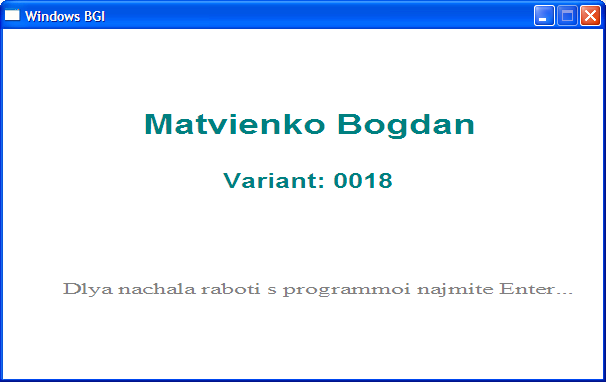
На початку роботи з програмою виводиться таке вікно:
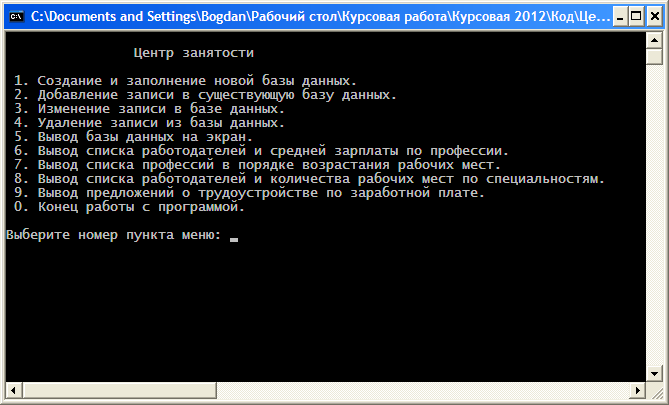
Після натиснення клавіші Enter виводиться основне меню, яке має такий вигляд:
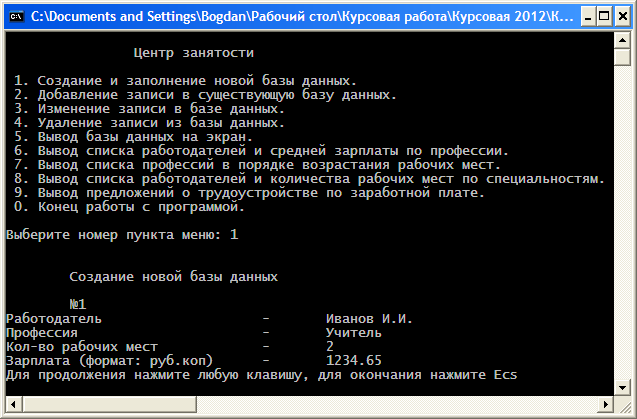
Перший пункт меню має такий вигляд:
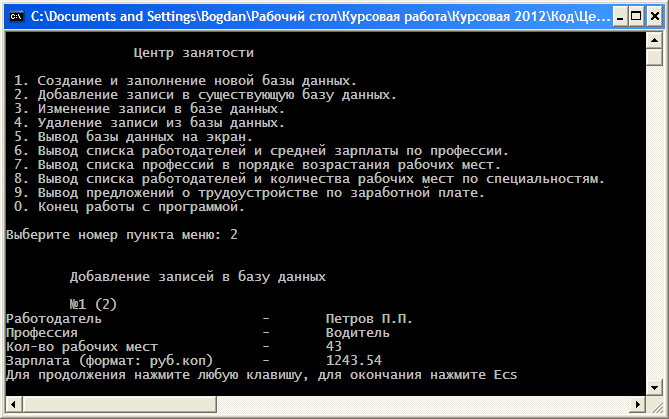
Другий пункт має такий вигляд:
Третій пункт меню виглядає так:
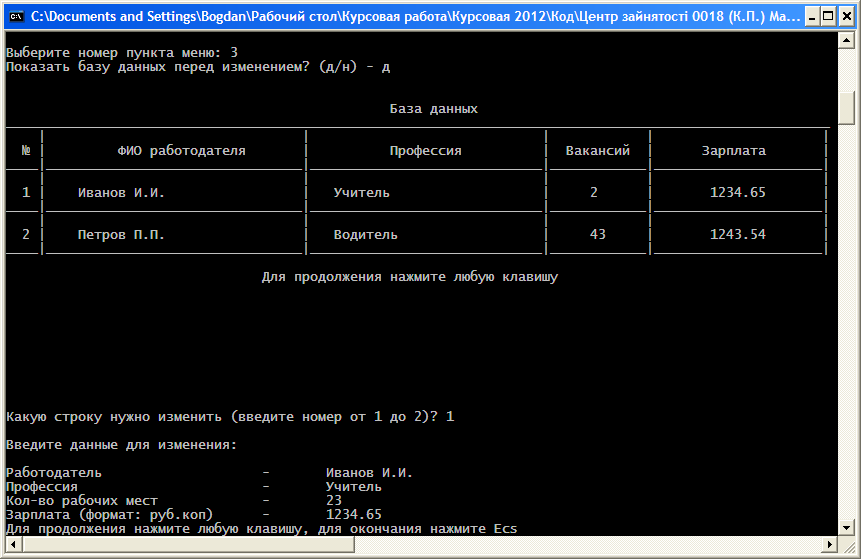
Четвертий пункт меню відображається так:
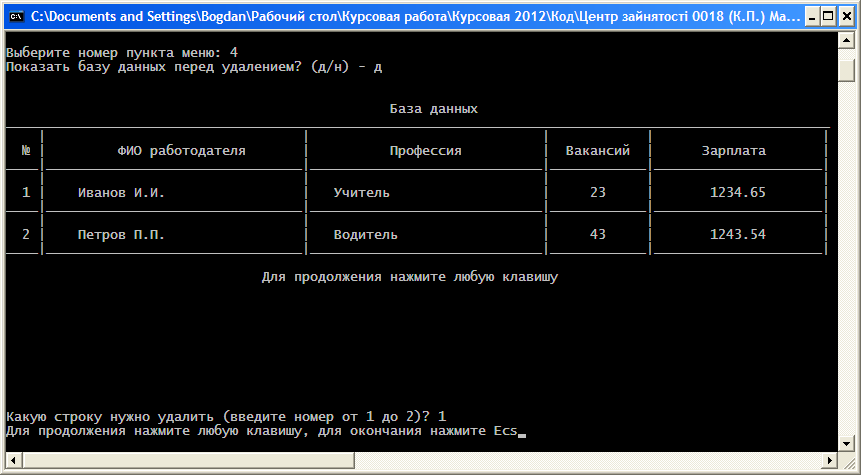
Таким чином п’ятий пункт буде виглядати так:
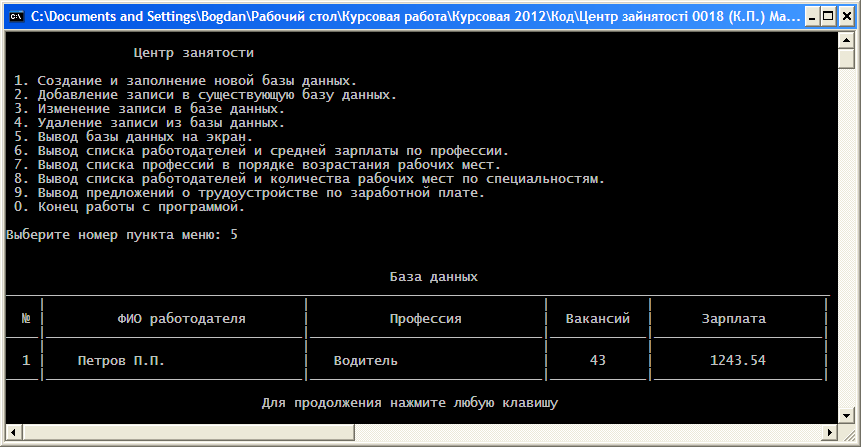
Для шостого пункту та останніх пунктів буде виводитися база даних, яку я створив сам з більшою кількістю розмірів бази даних (за для комфорту перегляду курсового проекту). Отже шостий пункт виглядає так:
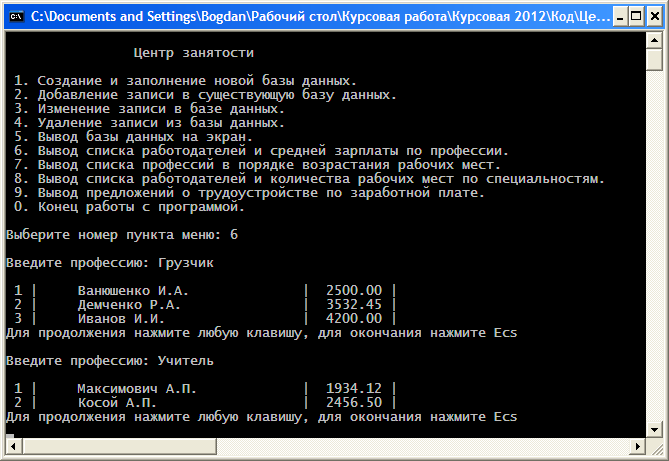
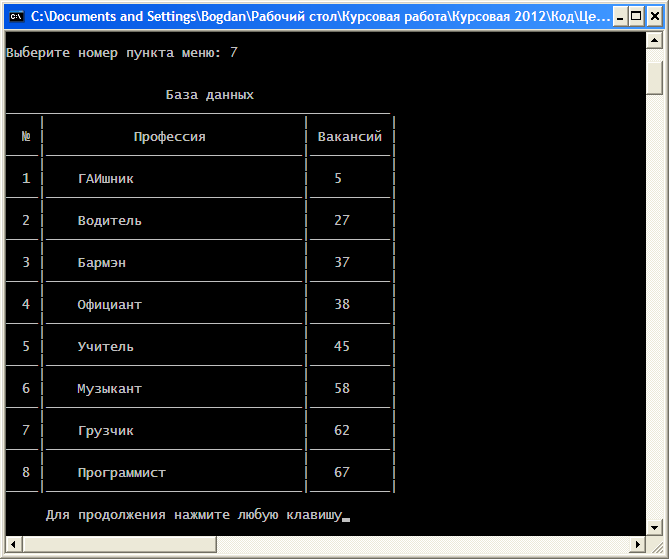
Сьомий пункт такий:
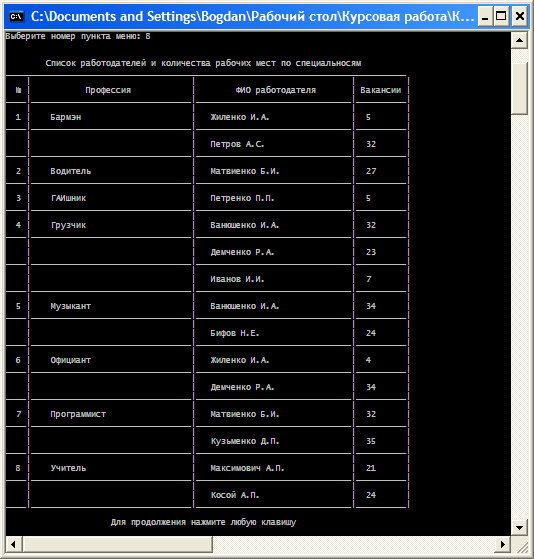
Восьмий пункт меню виглядає так:
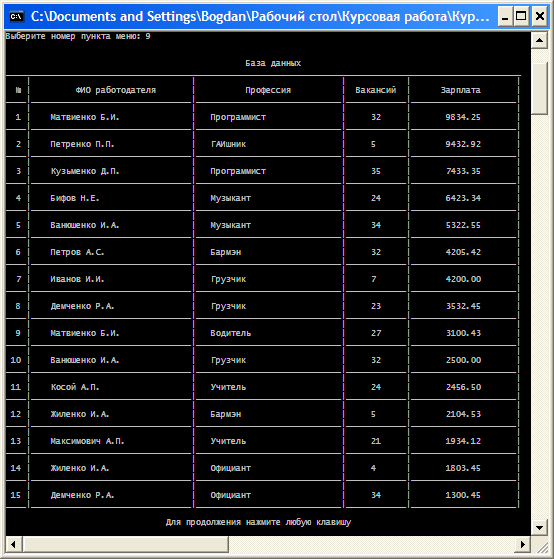
Передостанній, дев’ятий пункт меню виглядає так:
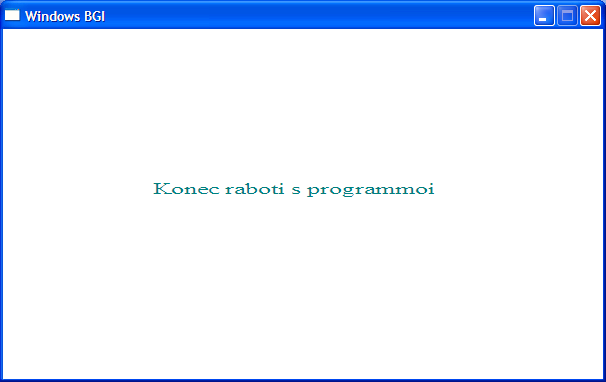
Останній пункт меню виглядає так:
Висновок
Коли я виконував курсовий проект, я придбав багато навичок роботи в середовищі Сі. Хоча мову Сі було розроблено для написання системного програмного забезпечення, наразі вона досить часто використовується для написання прикладного програмного забезпечення. Я ознайомився з багатьма елементами цієї мови.
Сі – мінімалістична мова програмування. Її основними можливостями є – прямолінійна реалізації компіляції, використовуючи відносно простий компілятор, забезпечення низькорівневого доступ до оперативної пам'яті, формування лише декількох інструкцій машинної мови для кожного елементу мови.