Материал: Цель занятия закрепление знаний об эффектах анимации, оформлении презентации анимацией, звуковыми и видеоэффектами, формирование умения применять их. Задания для самостоятельной работы Задание 1
Внимание! Если размещение файла нарушает Ваши авторские права, то обязательно сообщите нам
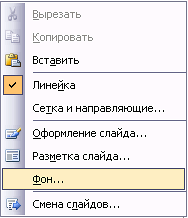
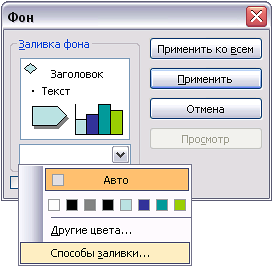
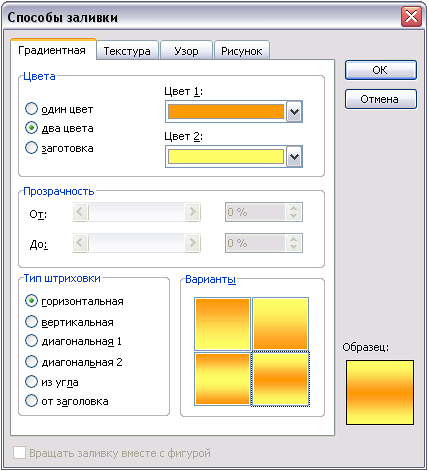
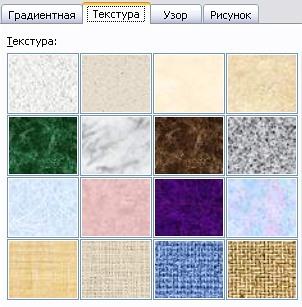
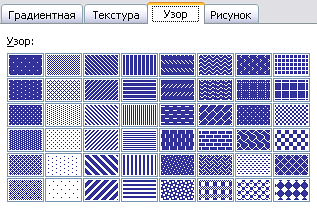
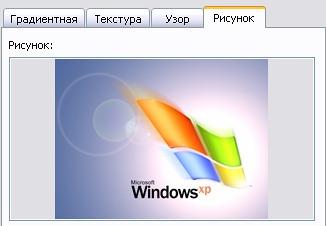
Фон. В открывшемся диалоговом окне из списка выберите пункт - Способы заливки и походите по вкладкам. После того как ваш выбор способа оформления слайдов будет определен, нажмите кнопку ОК и в зависимости от оформления кнопку Применить ко всем/Применить.
Оформление текста
Можно изменять оформление сразу всего текста, находящегося в текстовом поле. Для этого надо выделить текстовое поле так, чтобы отображались маркеры поля, но текстовый курсор в поле не мигал. Можно изменять оформление отдельных фрагментов текста текстового поля. Для этого следует выделить оформляемые фрагменты текста. Для оформления текста используют элементы панели инструментов Форматирование, а также команды меню Формат и соответствующие диалоговые окна (рис. 40 - рис. 43).
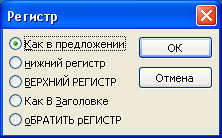 Рис. 40. Изменение регистра символов
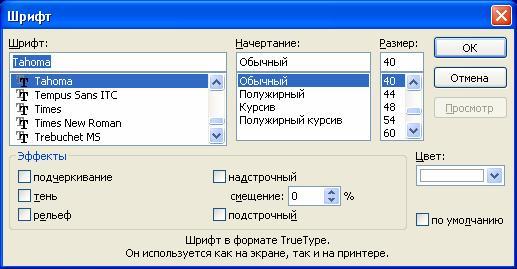 Рис. 41. Изменение параметров шрифта
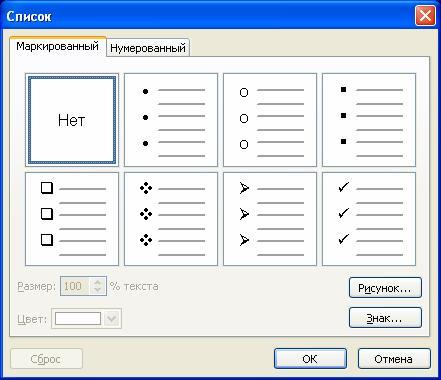 Рис. 42. Оформление списков
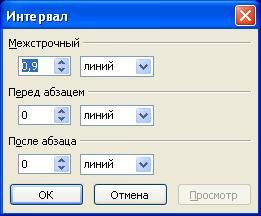 Рис. 43. Изменение межстрочных интервалов и интервалов между абзацами
Оформление объектов
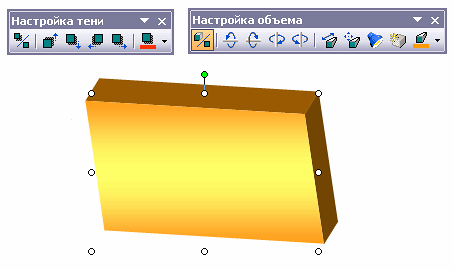
Для оформления объектов/автофигур используйте панели Настройка тени
Оформление текста
Можно изменять оформление сразу всего текста, находящегося в текстовом поле. Для этого надо выделить текстовое поле так, чтобы отображались маркеры поля, но текстовый курсор в поле не мигал. Можно изменять оформление отдельных фрагментов текста текстового поля. Для этого следует выделить оформляемые фрагменты текста. Для оформления текста используют элементы панели инструментов Форматирование, а также команды меню Формат и соответствующие диалоговые окна (рис. 40 - рис. 43).
Рис. 40. Изменение регистра символов Рис. 41. Изменение параметров шрифта Рис. 42. Оформление списков Рис. 43. Изменение межстрочных интервалов и интервалов между абзацамиОформление объектов
Для оформления объектов/автофигур используйте панели Настройка тени
и Настройка объема. Все кнопки интуитивно понятны, поиграйте с ними самостоятельно.
Задание 5. Заполните таблицу «Виды анимации в PowerPoint»
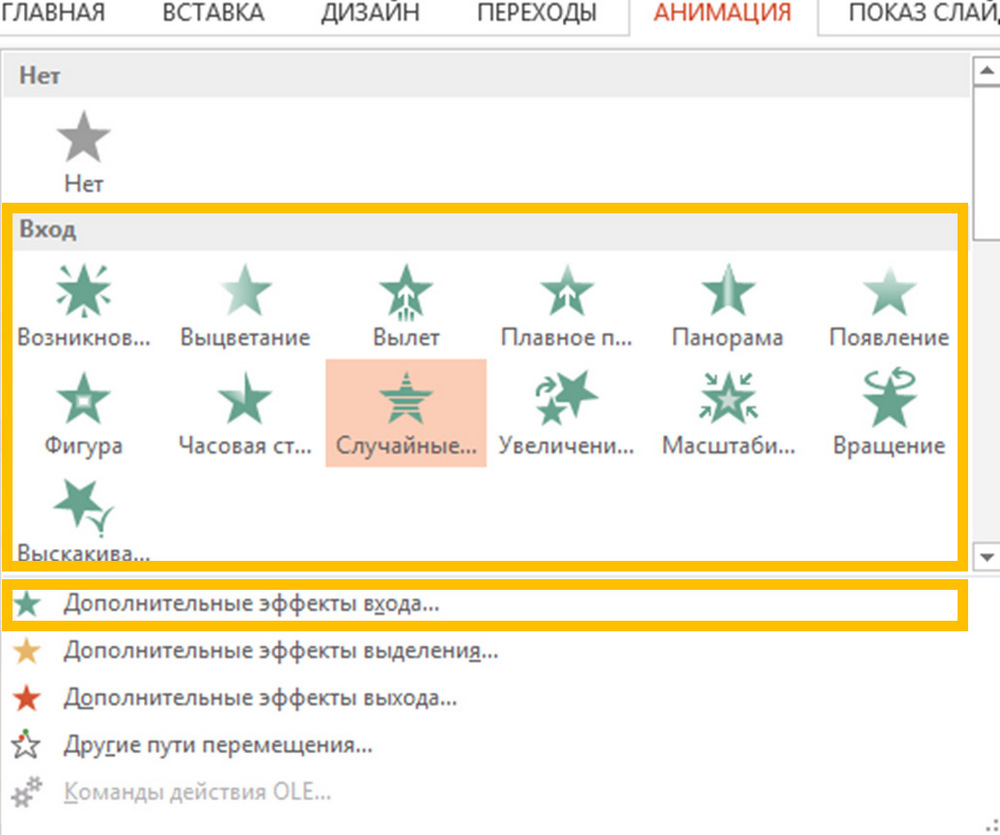
Анимация появления объектов на слайде (вход)
Задание 5. Заполните таблицу «Виды анимации в PowerPoint»
| №№ | Виды анимации | Описание |
| 1 группа | | |
| 2 группа | | |
| 3 группа | | |
| 4 группа | | |
Анимация появления объектов на слайде (вход)
| Название анимации | Описание эффекта и дополнительных опций |
| Возникновение | Объект просто и незамысловато появляется на слайде Дополнительных опций нет Настройки длительности эквивалентны задержке срабатывания. |
| Выцветание | Фигура появляется на слайде слегка выцветшей и постепенно ее цвет доводится до того который мы определили, форматируя объект. Параметры эффектов настраиваются только для объектов, содержащих текст. |
| Вылет | Объект вылетает из-за пределов слайда Можно указать 8 направлений вылета |
| Плавное приближение | Объект появляется полупрозрачным выше или ниже (в зависимости от направления, выставленного в настройках) своего целевого положения. За время длительности эффекта возвращается к своему положению за одно набирая цвет. |
| Панорама | Объект занимает свое отведенное место, при срабатывании анимации начинает показываться от краев к центру – при выставленных настройках ( по вертикали внутрь). Доступны еще 3 настройки. |
| Появление | Объект появляется постепенно, начиная с одной какой-то стороны. Есть 4 опции, которые задают то край, который появится первым. |
| Фигура | Объект появляется постепенно за заданном месте. В дополнительных настройках можно выставить направление появления. Изнутри наружу (увеличение), или от внешних границ к внутренним (уменьшение). Также можно задать фигуру для эффекта (круг, прямоугольник, ромб, плюс) |
| Часовая стрелка | Фигура появляется, повинуясь воображаемой стрелке часов. В параметрах эффектов выбирается количество сегментов (1, 2, 3, 4, 8), которые проявляются «своей» стрелкой. |
| Увеличение | Объект постепенно увеличивается в размерах, при этом поворачиваясь на 90 градусов и занимает конечное положение. Параметры эффектов настраиваются только для текста или для объектов, содержащих текст. |
| Масштабирование | Объект постепенно увеличивается в размере до заданного. Можно выбирать начальную точку из которой начинает «расти» анимированный объект – это или центр фигуры, или центр слайда. |
| Вращение | Объект появляется, вращаясь несколько раз вокруг своей вертикальной оси. Параметры эффектов задаются только для текста. |
| Выскакивание | Объект выскакивает из ниоткуда, делает несколько прыжков и занимает отведенную ему позицию. |
в начало
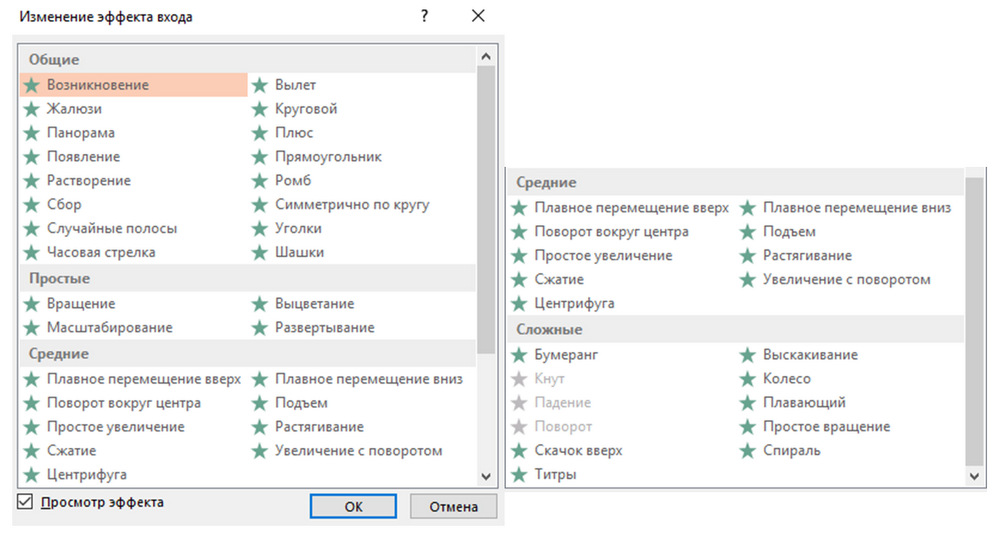
Дополнительные эффекты анимации входа
Кроме вышеперечисленных, доступных сразу на панели анимации, есть еще несколько десятков профилей анимации входа объекта на слайд. В деталях на них останавливаться не будем, список ниже:
в начало
Анимация акцентирования внимания на объекте (выделение)
Также с поможшь анимации в поверпоинт можно акцентировать внимание на объекте (текст, фигура, smart art, картинка). Для этого существует несколько профилей анимации выделения.
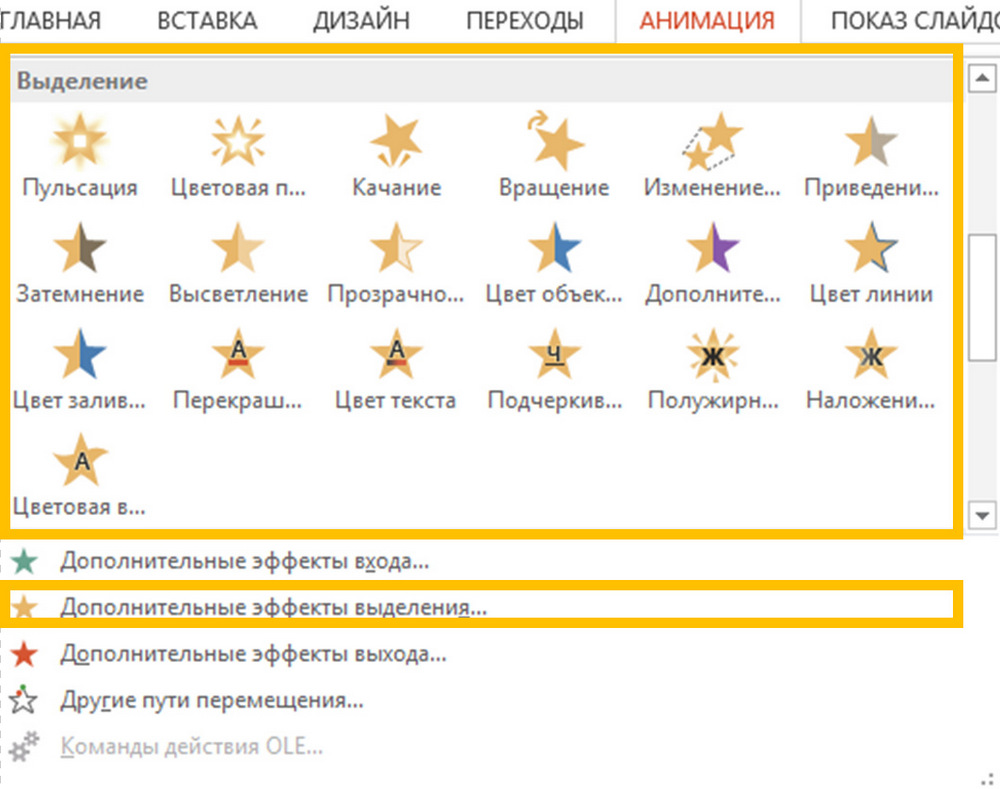
-
Пульсация -
Цветовая пульсация -
Качание -
Вращение -
Изменения размера -
Приведение к серому -
Затемнение -
Высветление -
Прозрачность -
Цвет объекта -
Дополнительный текст -
Цвет линии -
Цвет заливки -
Перекрашивание -
Цвет текста -
Подчеркивание -
Полужирное начертание -
Наложение полужирного -
Цветовая волна
в начало
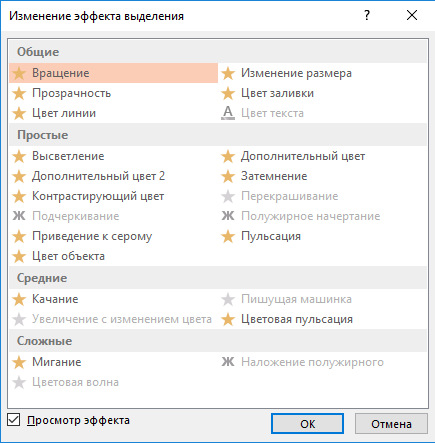
Дополнительные эффекты анимации выделения
в начало
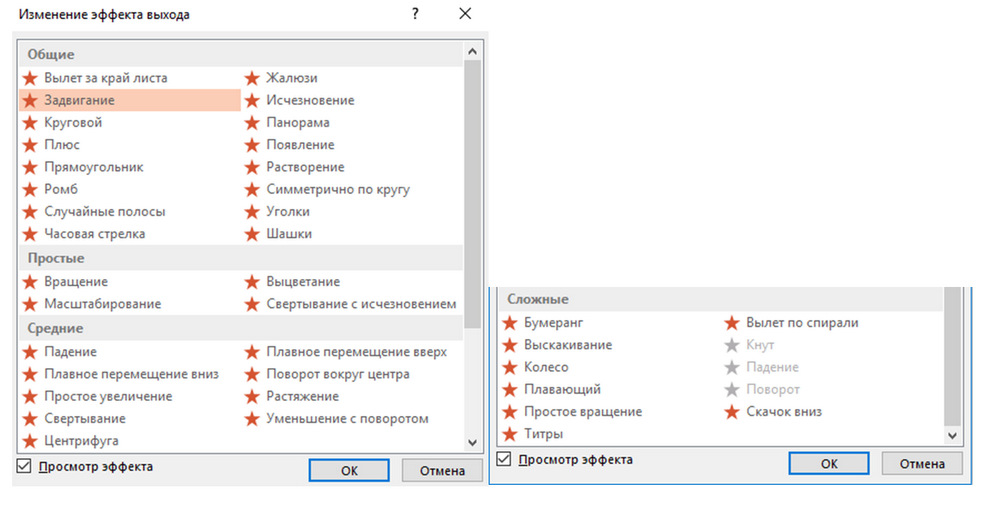
Анимация вывода объекта со слайда (выход)
Также с помощью анимации в PowerPoint можно убрать объекты со слайда, для этого применяются анимационных профили данной подгруппы.
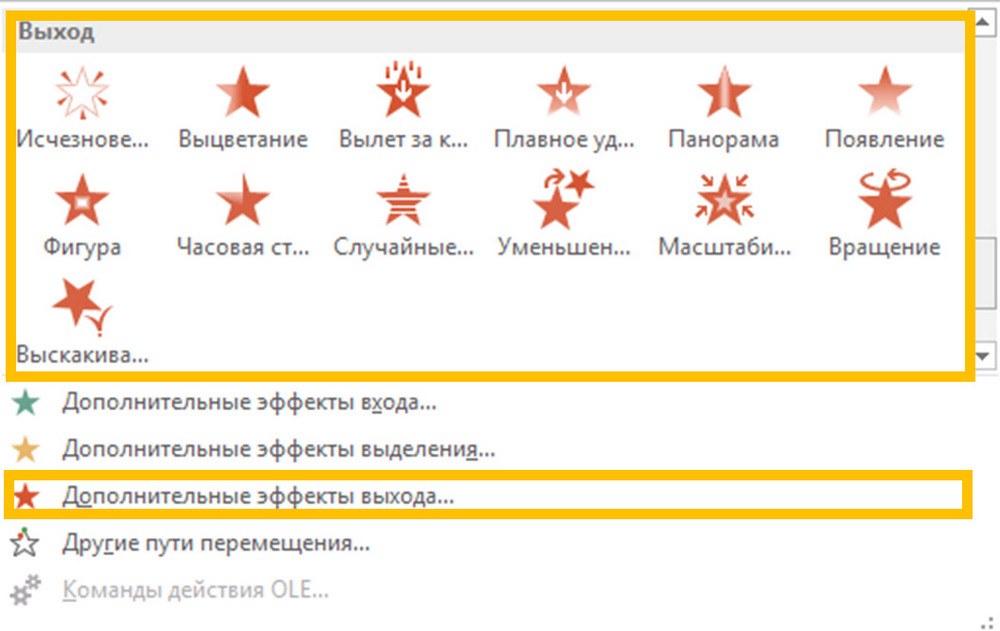
-
Исчезновение -
Выцветание -
Вылет за край листа -
Плавное удаление -
Панорама -
Появление -
Фигура -
Часовая стрелка -
Уменьшение -
Масштабирование -
Вращение -
Выскакивание
в начало
Дополнительные эффекты анимации выхода
в начало
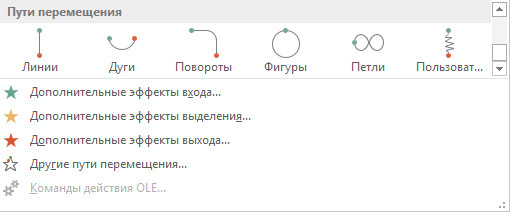
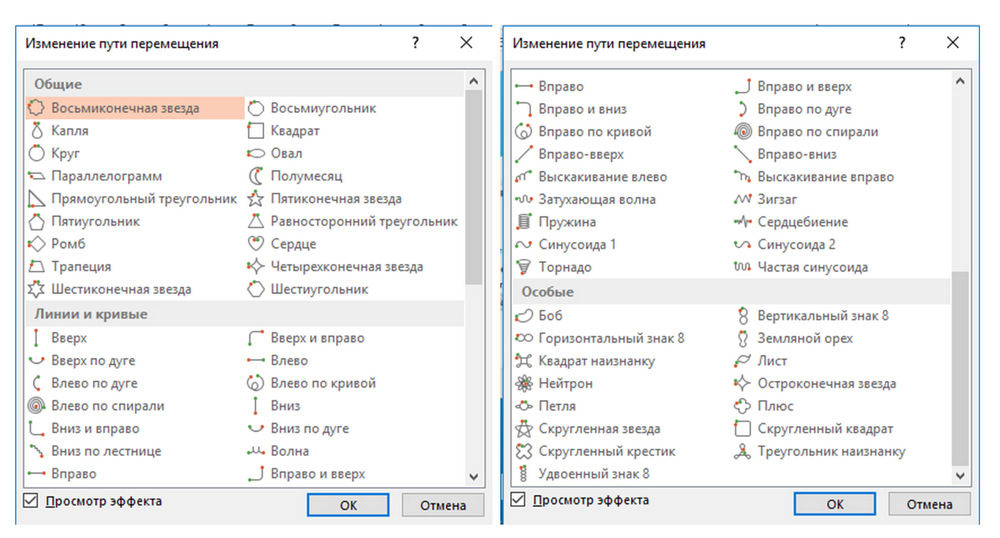
Анимация перемещения объекта (пути перемещения)
в начало
Дополнительные эффекты анимации перемещения
в начало
Теги
-
PowerPoint
Перекрёстные ссылки книги для Виды анимации в PowerPoint
-
‹ Анимация
-
Вверх -
Действия с анимацией в презентациях ›
Материалы раздела
Авто режим для интерактивной презентации
Для интерактивной презентации важно настроить показ слайдов так, чтобы случайные действия с клавиатурой или мышью не сломали алгоритм анимации. Расскажем как…
Анимация с движением для презентации
Эффект движущейся анимации можно создать для любого объекта на слайдах. 4 простых шага, чтобы сделать двигающуюся анимацию: 1. Выделите объект 2. Перейдите на…
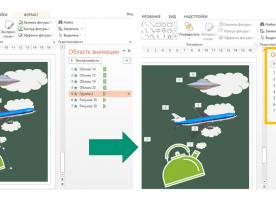
Как быстрее настраивать анимацию
Бывает, когда хочется сделать на слайде какой-то сюжетный рассказ, в анимации которого принимает участие много объектов, не очень-то легко разобрать
Действия с анимацией в презентациях
В статье расрываются такие вопросы: как добавить анимацию в презентацию, как скопировать анимацию с существующего объекта, как удалить анимацию, как включить…
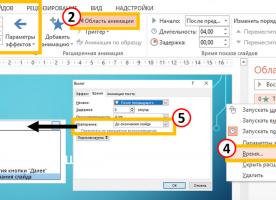
Как сделать бесконечную анимацию в PowerPoint
Как сделать циклическую анимацию в PowerPoint? Как сделать бесконечную анимацию в PowerPoint? В процессе создания интерактивных презентаций иногда нужно…
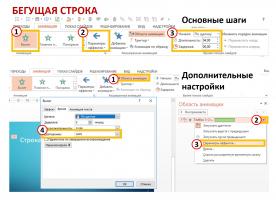
Как сделать постепенно появляющийся текст в презентациях
Бегущая строка в PowerPoint легко создается с помощью анимации. В статье предложены некторые простые способы добиться нужного результата с помощью анимаций "…
Виды анимации в PowerPoint
Описаны и показаны виды анимации объектов в PowerPoint с помощью которых вы можете разнообразить Ваши презентации. Анимация появления, анимация выделения,…
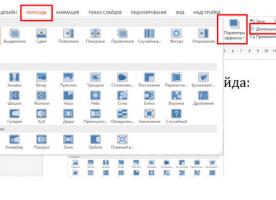
Как сделать анимацию перехода слайдов
Чтобы добавить анимацию при переключении слайдов в слайд-шоу PowerPoint, перейдите на закладку ленты «Переходы» и выберите требуемый вам эффект. Смотрите далее…
Источник: https://tut-files.ru/previewfile/146184