Материал: 5
ГУАП
КАФЕДРА № 41
ОТЧЕТ
ЗАЩИЩЕН С ОЦЕНКОЙ
ПРЕПОДАВАТЕЛЬ
ассистент |
|
|
|
М. С. Иванова |
должность, уч. степень, звание |
|
подпись, дата |
|
инициалы, фамилия |
ОТЧЕТ О ЛАБОРАТОРНОЙ РАБОТЕ №5 |
ЧТЕНИЕ И ЗАПИСЬ ТЕКСТОВЫХ ФАЙЛОВ |
по курсу: ИНФОРМАЦИОННЫЕ СИСТЕМЫ И ТЕХНОЛОГИИ |
|
|
РАБОТУ ВЫПОЛНИЛА
СТУДЕНТКА ГР. |
4716 |
|
|
|
С.А. Янышева |
|
|
|
подпись, дата |
|
инициалы, фамилия |
Санкт-Петербург
2019
Лабораторная работа № 5
ЧТЕНИЕ И ЗАПИСЬ ТЕКСТОВЫХ ФАЙЛО
Цель работы: изучение принципов работы с текстовыми файлами программными средствами Excel.
Текст индивидуального задания
Вариант 18
 Используемые
диалоговые окна. Мастера импорта
текстовых файлов
Используемые
диалоговые окна. Мастера импорта
текстовых файлов
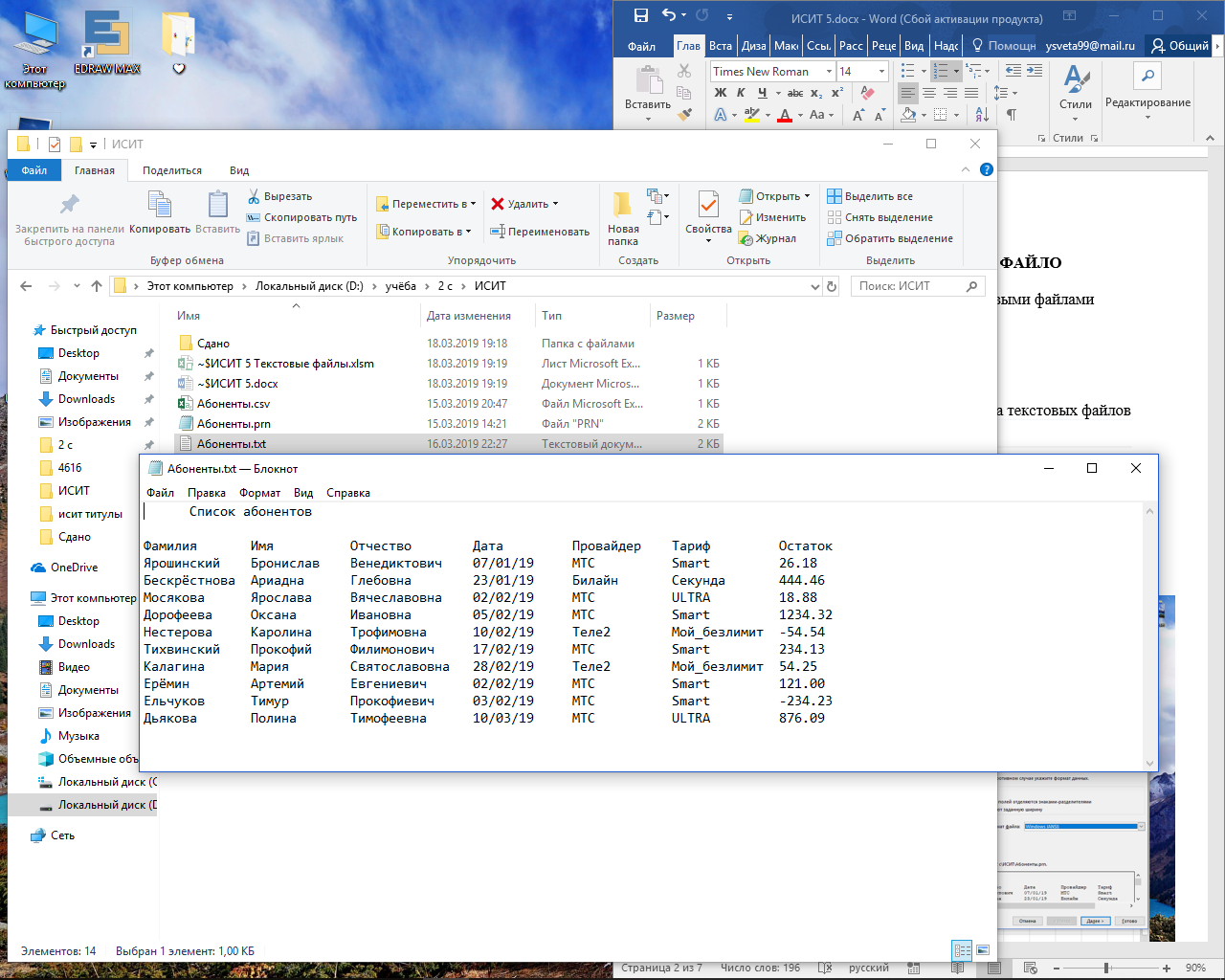
 Рисунок
1 – Файл txt
Рисунок
1 – Файл txt
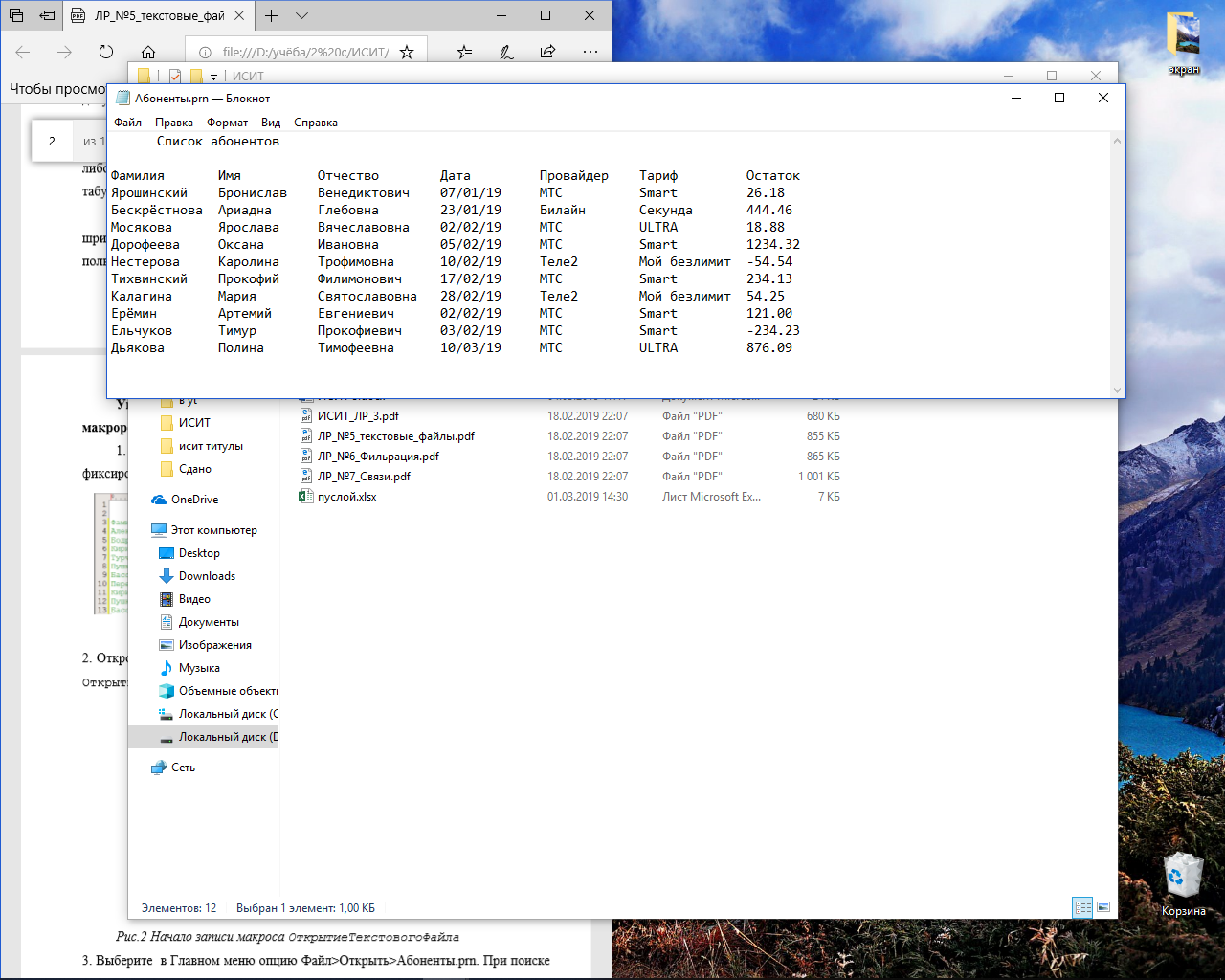
 Рисунок
2 – Файл
prn
Рисунок
2 – Файл
prn
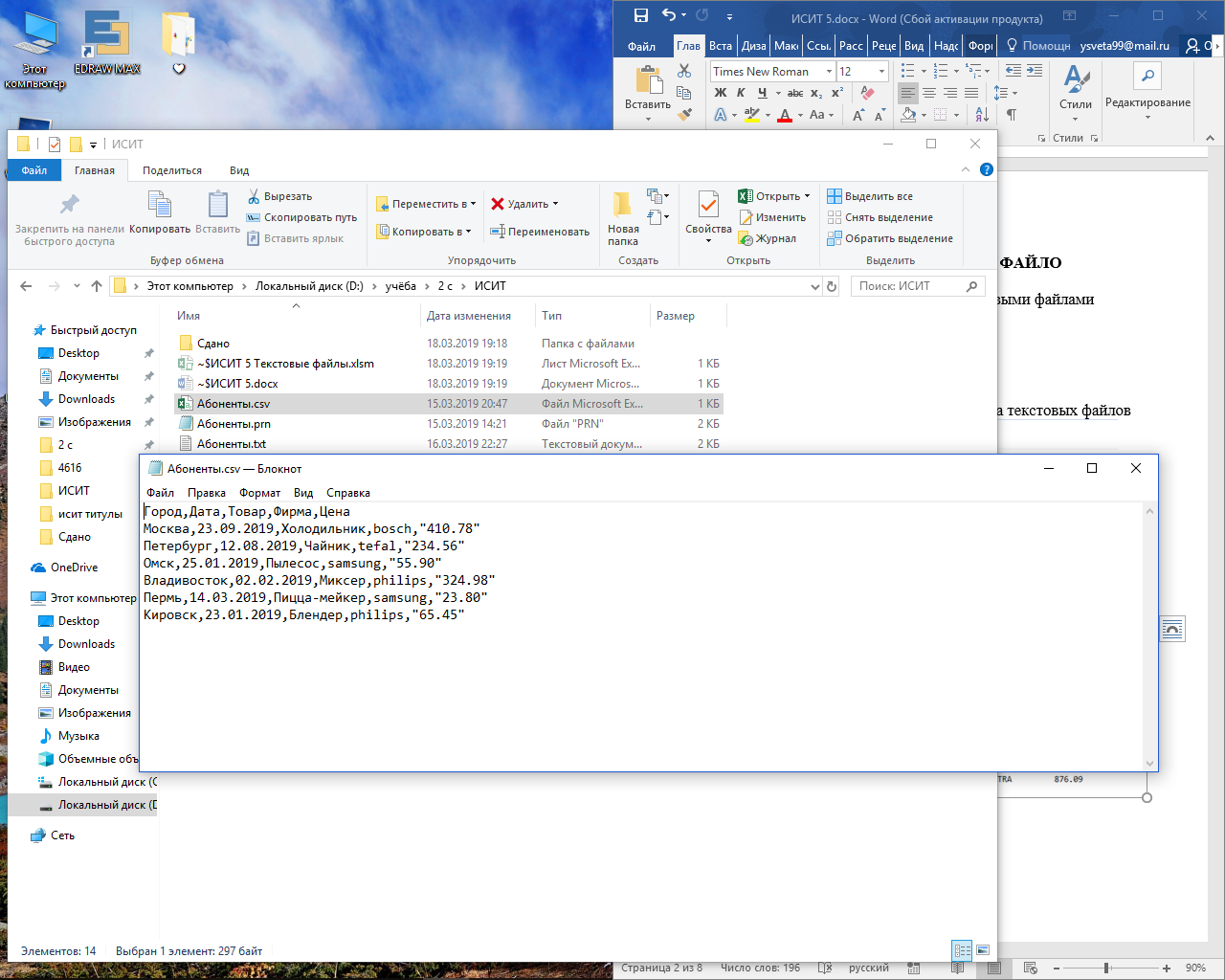
Рисунок 3 – Файл csv
 Рисунок
4
– Диалоговое окно
Рисунок
4
– Диалоговое окно
Программные коды процедур
Module1
-
Sub ОткрытиеТекстовогоФайла()
'
' ОткрытиеТекстовогоФайла Макрос
'
'
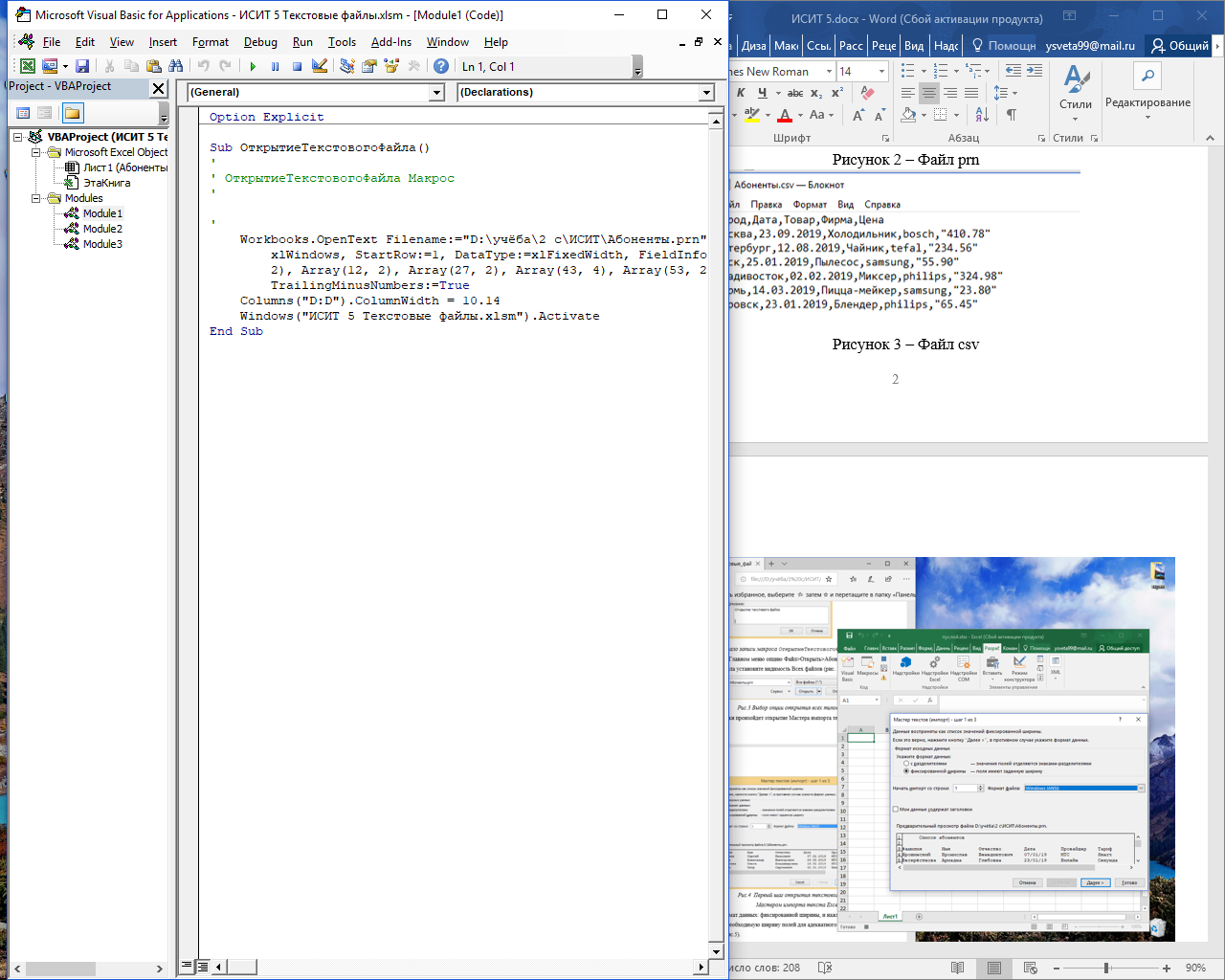
Workbooks.OpenText Filename:="D:\учёба\2 с\ИСИТ\Абоненты.prn", Origin:= _
xlWindows, StartRow:=1, DataType:=xlFixedWidth, FieldInfo:=Array(Array(0, _
2), Array(12, 2), Array(27, 2), Array(43, 4), Array(53, 2), Array(69, 2), Array(83, 1)), _
TrailingMinusNumbers:=True
Columns("D:D").ColumnWidth = 10.14
Windows("ИСИТ 5 Текстовые файлы.xlsm").Activate
End Sub
Module2
-
Sub Открытие_текстового_файла_формата_txt()
'Объявление переменных
Dim MyFileNameIn, MyFileNameOut
'Вывод окна для выбора файла и запись выбранного имени в переменную
'В окне можно настроить отображение требуемых типов файлов
MyFileNameIn = Application.GetOpenFilename(filefilter:="Текстовые файлы(*.txt),*.txt, Все файлы (*.*),*.*")
'Если была нажата кнопка отмены - выход из процедуры
If MyFileNameIn = False Then Exit Sub
'Обычное открытие файла
Workbooks.Open Filename:=MyFileNameIn
'Открытие файла с разбором текста
Workbooks.OpenText _
Filename:=MyFileNameIn, _
Origin:=1251, _
StartRow:=4, _
DataType:=xlDelimited, _
TextQualifier:=xlDoubleQuote, _
ConsecutiveDelimiter:=True, _
Tab:=False, _
Semicolon:=False, _
Comma:=True, _
Space:=True, _
Other:=False, _
FieldInfo:=Array(Array(1, 1), Array(2, 1), Array(3, 1) _
, Array(4, xlDMYFormat), Array(5, xlSkipColumn), Array(6, 1) _
, Array(7, 1)) _
, DecimalSeparator:="." _
, TrailingMinusNumbers:=True
End Sub
Module3
-
Sub ОткрытиеФайлаCVS()
'
' ОткрытиеФайлаCVS Макрос
'
'
With ActiveSheet.QueryTables.Add(Connection:= _
"TEXT;D:\учёба\2 с\ИСИТ\Абоненты.csv", Destination:=Range("$A$1"))
.CommandType = 0
.Name = "Абоненты"
.FieldNames = True
.RowNumbers = False
.FillAdjacentFormulas = False
.PreserveFormatting = True
.RefreshOnFileOpen = False
.RefreshStyle = xlInsertDeleteCells
.SavePassword = False
.SaveData = True
.AdjustColumnWidth = True
.RefreshPeriod = 0
.TextFilePromptOnRefresh = False
.TextFilePlatform = 1251
.TextFileStartRow = 1
.TextFileParseType = xlDelimited
.TextFileTextQualifier = xlTextQualifierDoubleQuote
.TextFileConsecutiveDelimiter = False
.TextFileTabDelimiter = True
.TextFileSemicolonDelimiter = False
.TextFileCommaDelimiter = True
.TextFileSpaceDelimiter = False
.TextFileColumnDataTypes = Array(2, 4, 2, 2, 1)
.TextFileTrailingMinusNumbers = True
.Refresh BackgroundQuery:=False
End With
End Sub
Полученные результаты и выводы о проделанной работе
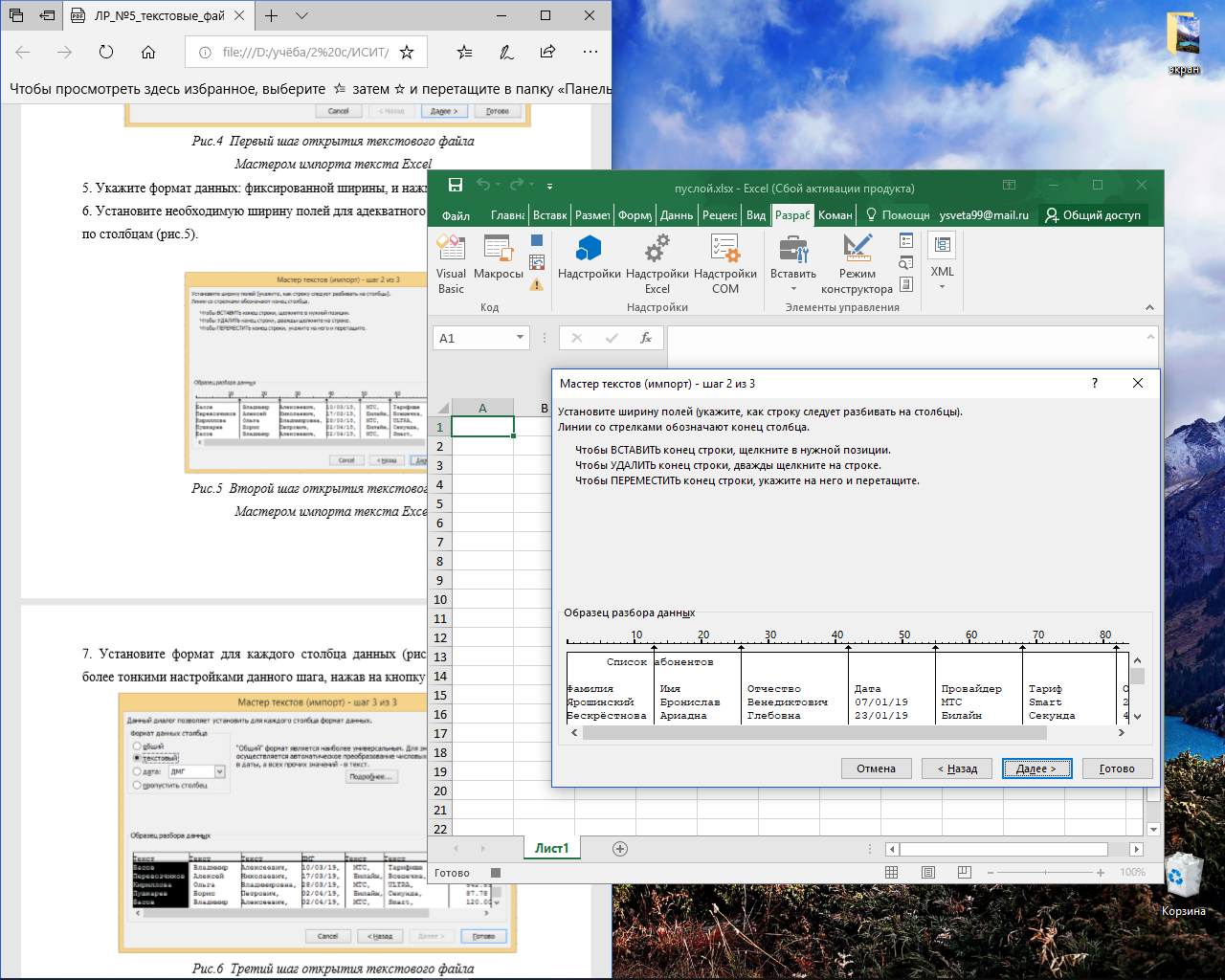
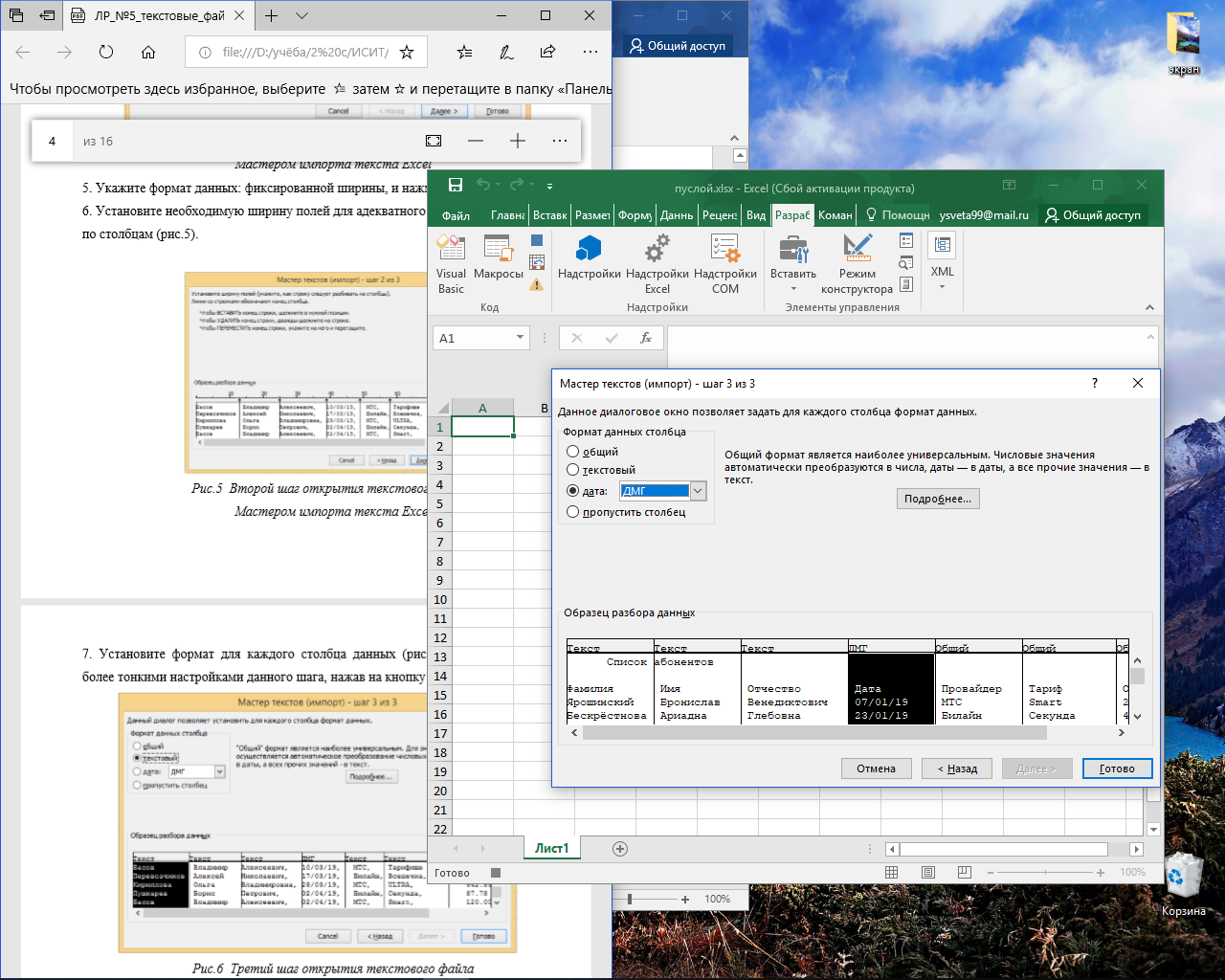
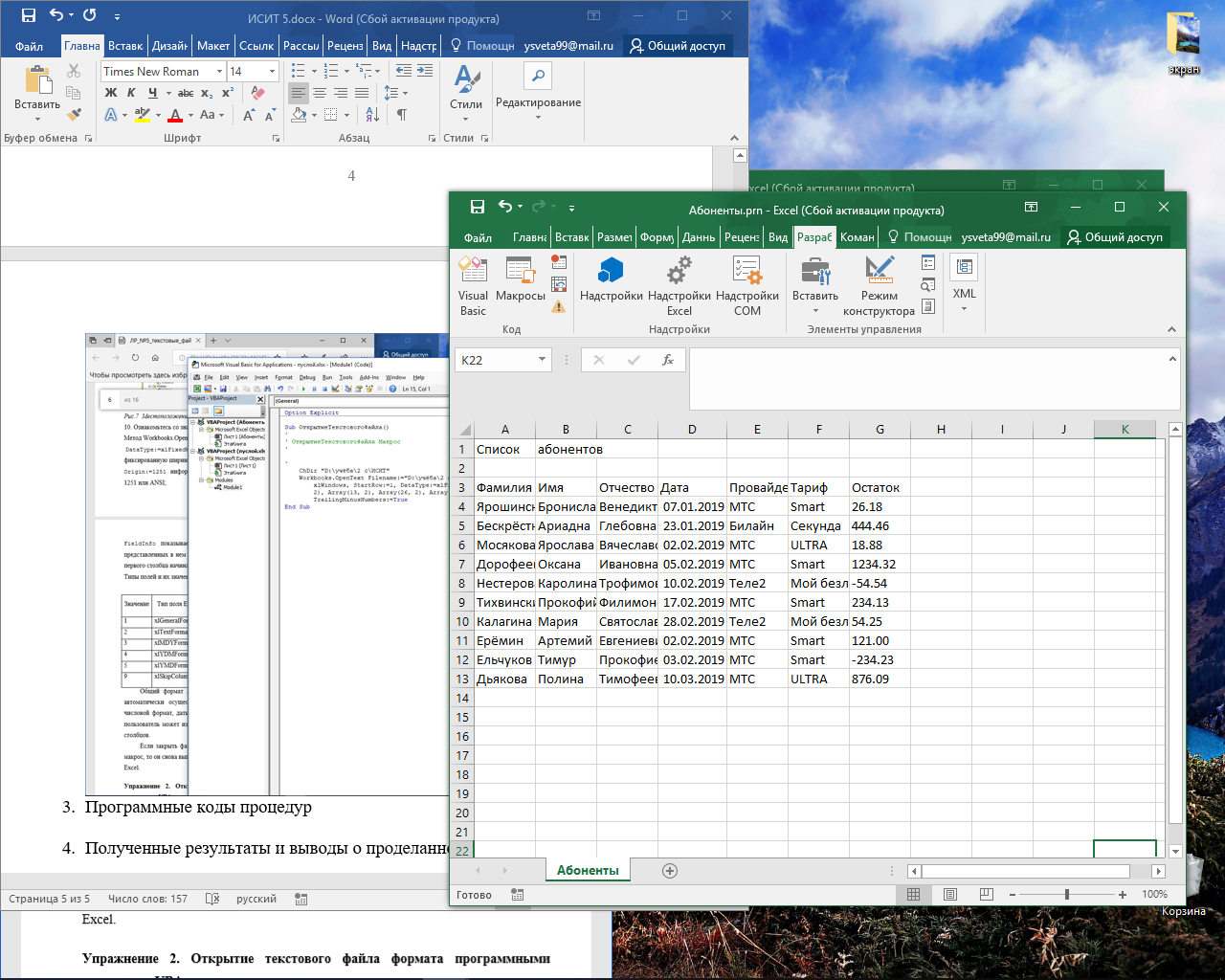
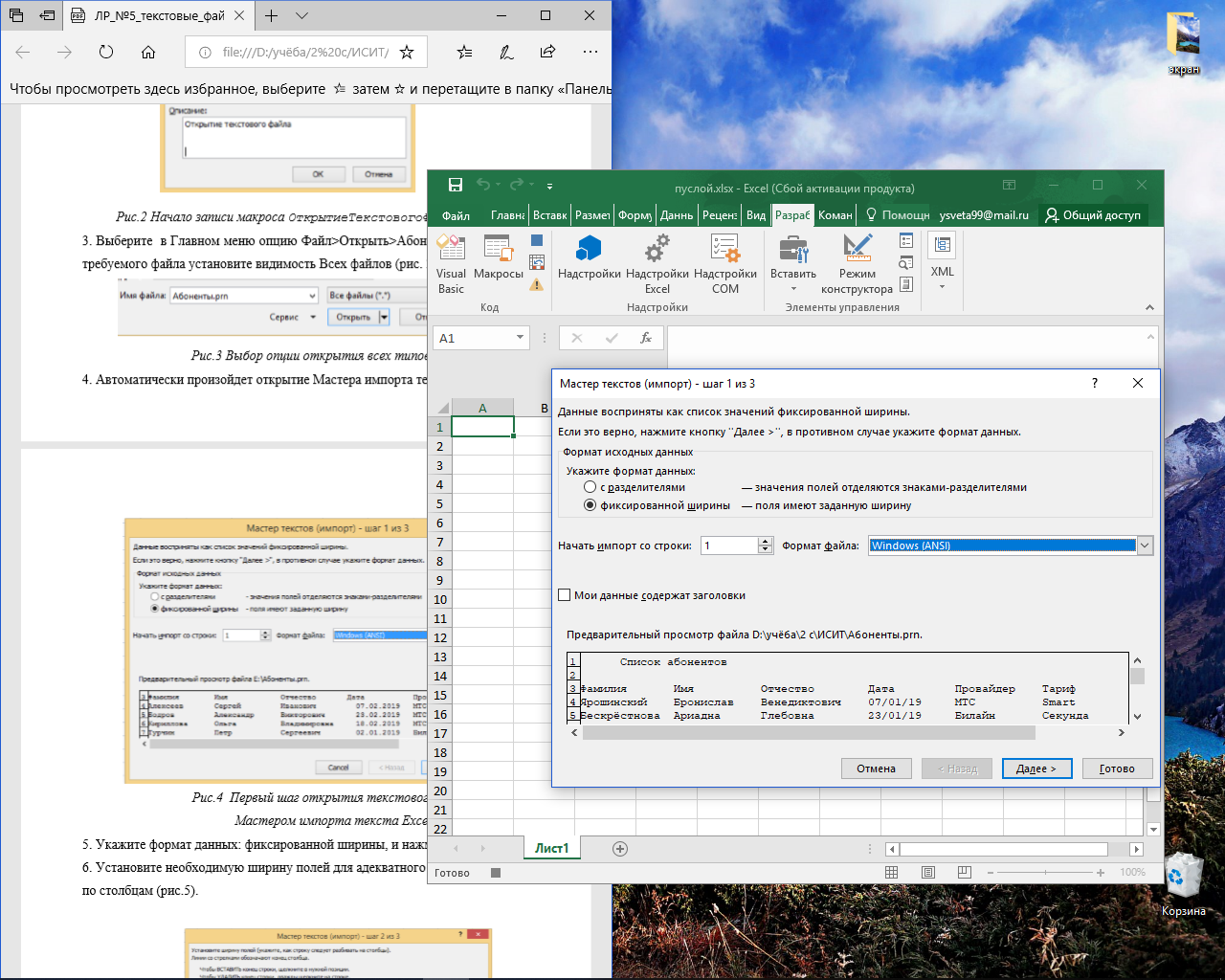 Начав
запись макроса, открыла документ
«Абоненты.prn» произошло автоматическое
открытие Мастера импорта текстов Excel,
указала формат данных и файла (рисунок
5). Установила необходимую ширину полей
для адекватного разделения данных по
столбцам (рисунок 6) и установила формат
для каждого столбца данных (рисунок 7).
Текст макроса прописался автоматически.
Результат чтения файла представлен на
рисунке 8.
Начав
запись макроса, открыла документ
«Абоненты.prn» произошло автоматическое
открытие Мастера импорта текстов Excel,
указала формат данных и файла (рисунок
5). Установила необходимую ширину полей
для адекватного разделения данных по
столбцам (рисунок 6) и установила формат
для каждого столбца данных (рисунок 7).
Текст макроса прописался автоматически.
Результат чтения файла представлен на
рисунке 8.
Рисунок 5 – Первый шаг открытия текстового файла Мастером импорта текста Excel
 Рисунок
6 – Второй шаг открытия текстового файла
Мастером импорта текста Excel
Рисунок
6 – Второй шаг открытия текстового файла
Мастером импорта текста Excel
Рисунок 7 – Третий шаг открытия текстового файла Мастером импорта текста Excel
 Рисунок
8 – Результат чтения файла
Рисунок
8 – Результат чтения файла
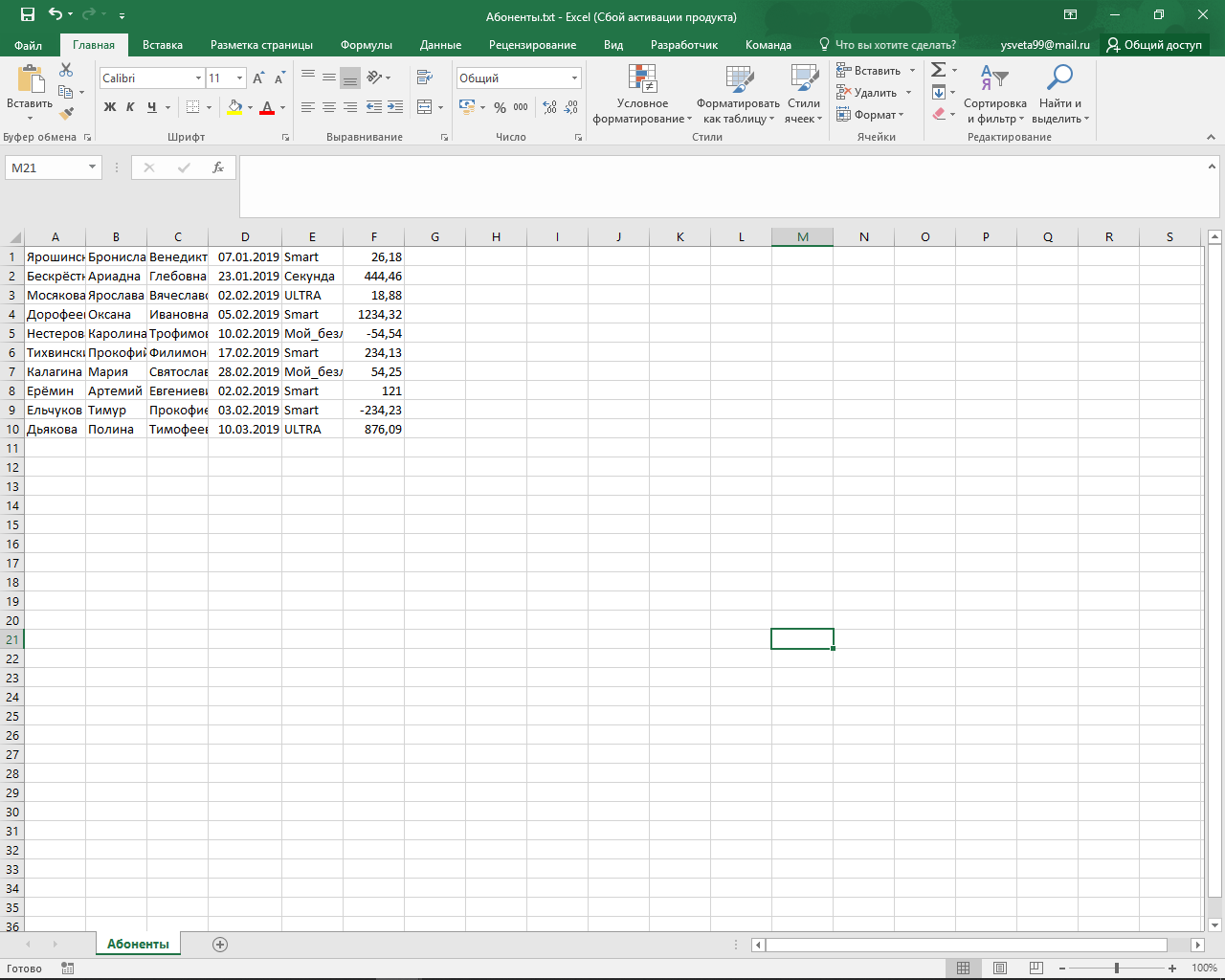 Процедура
открытия текстового файла с помощью
метода Workbooks.OpenText представлена на рисунке
9. Открытие файла происходит в новой
книге, также в нем нет заголовка текстовой
страницы и названия столбцов.
Процедура
открытия текстового файла с помощью
метода Workbooks.OpenText представлена на рисунке
9. Открытие файла происходит в новой
книге, также в нем нет заголовка текстовой
страницы и названия столбцов.
Рисунок 9 – Распределение исходных данных по столбцам таблицы
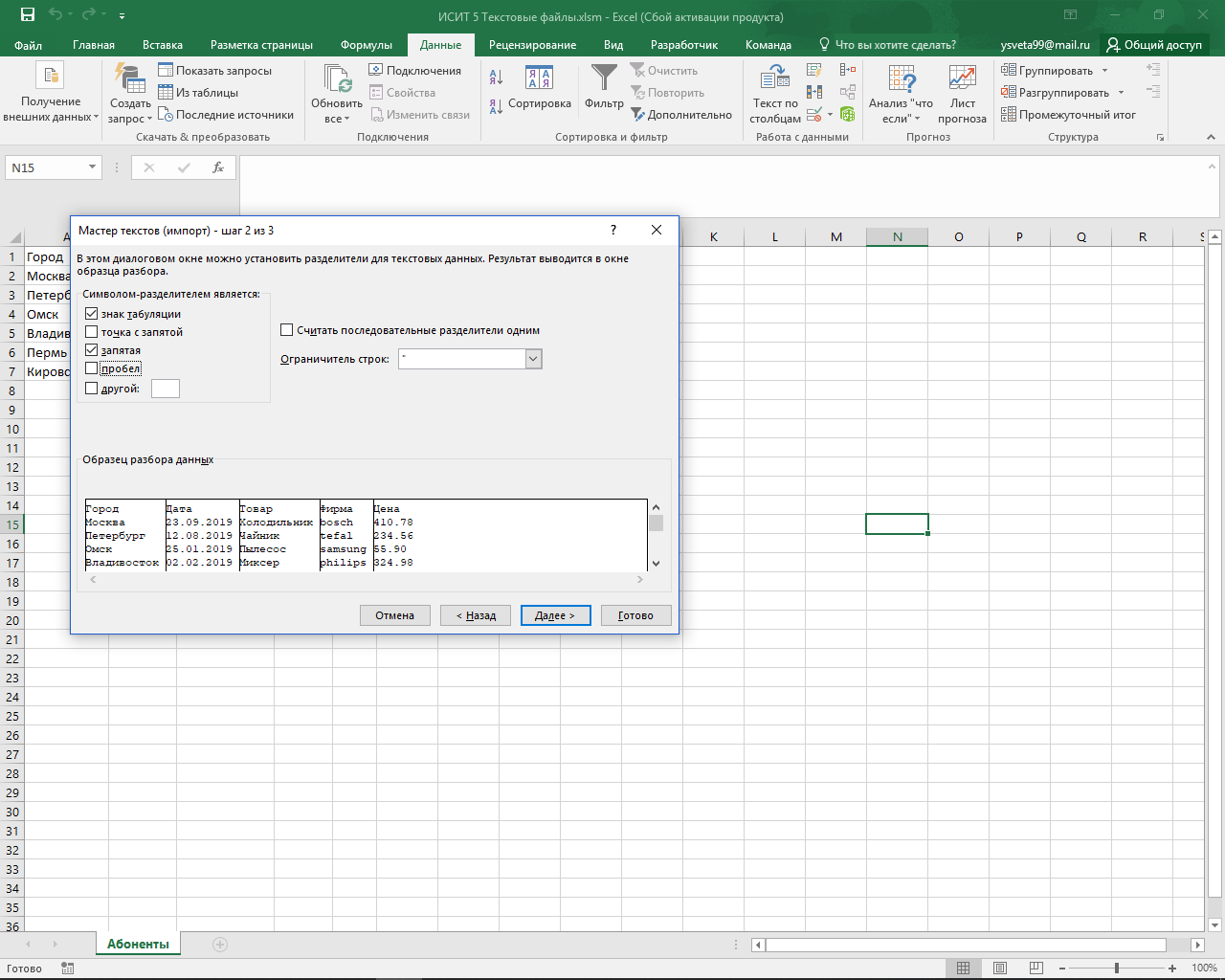
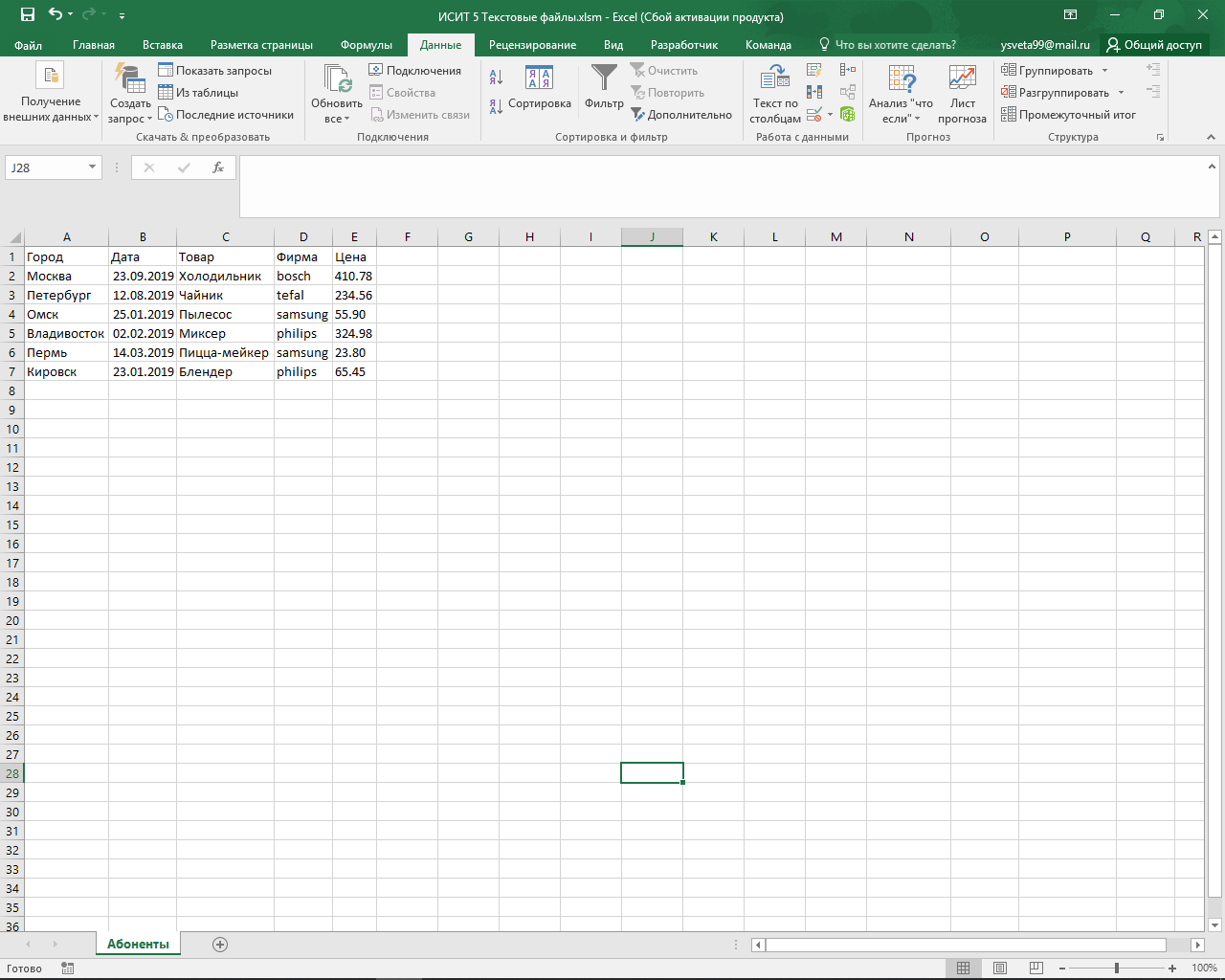
Начав запись макроса, открыла документ «Абоненты.csv» произошло автоматическое открытие Мастера импорта текстов Excel (рисунок 10). Произвела выбор символов-разделителей и ограничителя строк (рисунок 11), также выбрала формат данных для каждого столбца (рисунок 12). Результат конвертации текстовых данных представлен на рисунке 13.
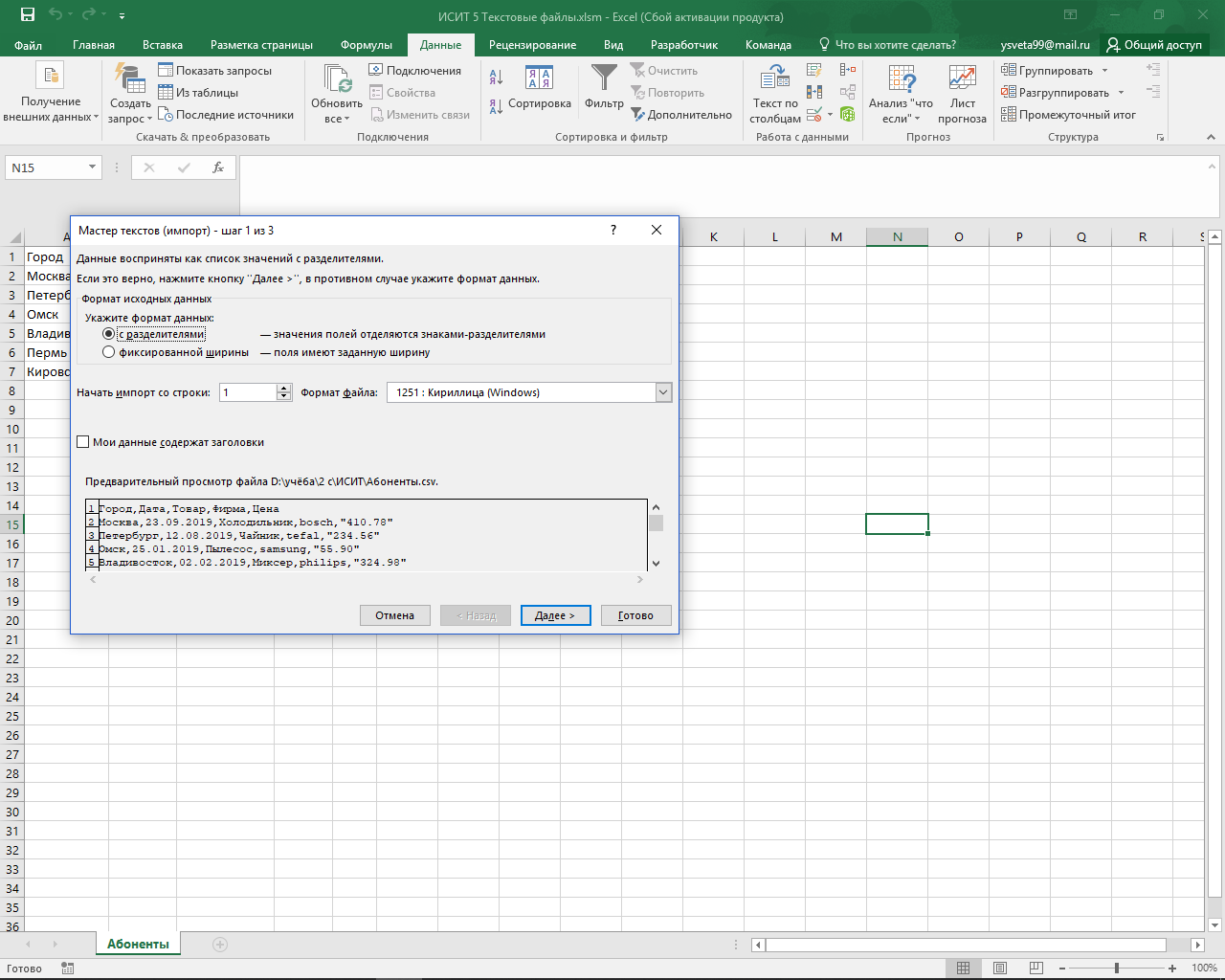
 Рисунок
10 – Выбор формата исходных данных с
разделителями
Рисунок
10 – Выбор формата исходных данных с
разделителями
Рисунок 11 – Выбор символов-разделителей и ограничителя строк
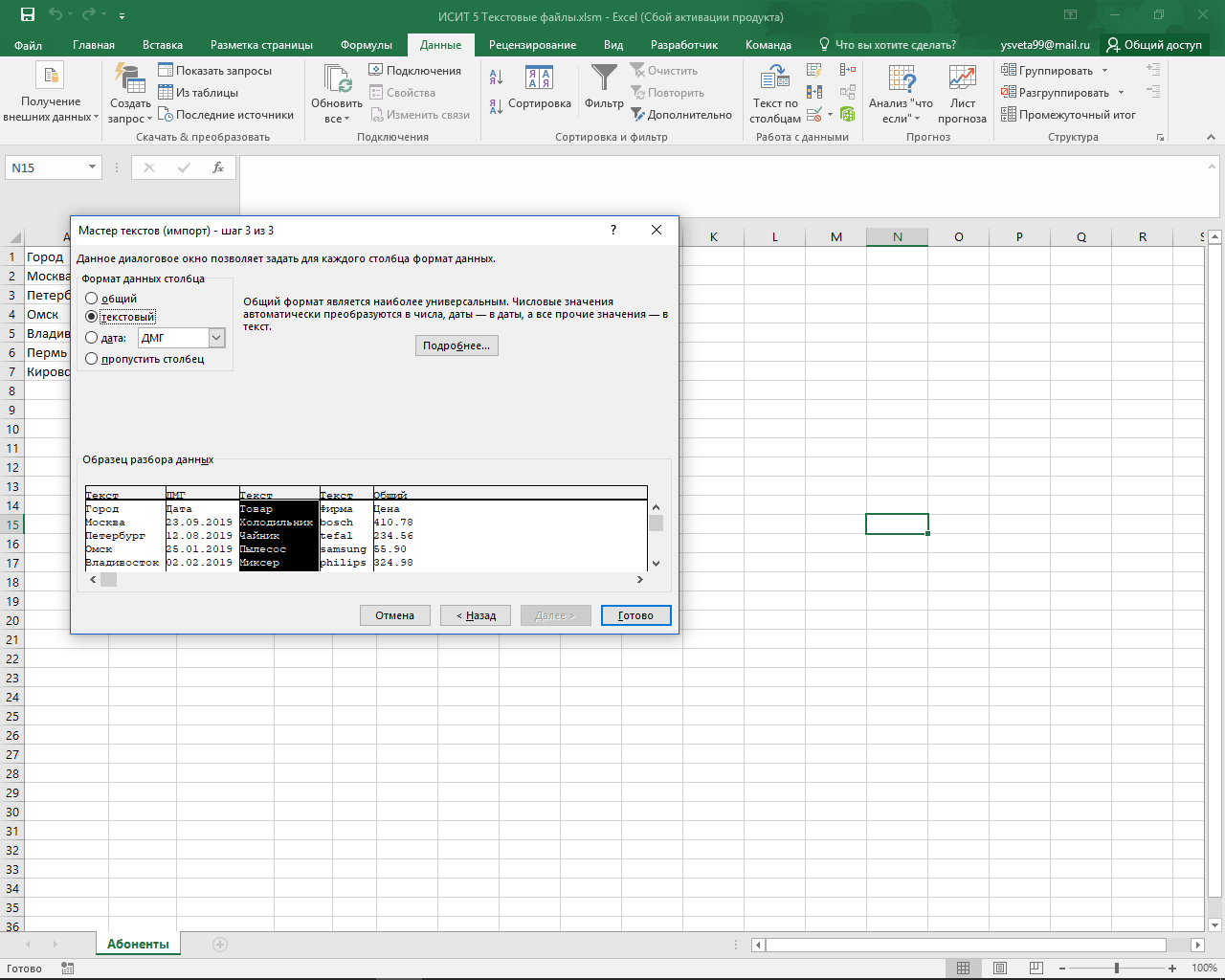
 Рисунок
12 – Выбор формата конвертируемых данных
Рисунок
12 – Выбор формата конвертируемых данных
Рисунок 13 – Результат конвертации текстовых данных
Вывод:
Я изучила принципы работы с текстовыми файлами программными средствами Excel.
Список используемых источников
Уокенбах Д. Exel 2016. Библия пользователя / Д. Уокенбах. – М.:Вильямс, – 2018. – 1040 с.
Аграновский, А. В. Обработка данных средствами электронных таблиц Microsoft Excel / А.В. Аграновский, Д.М. Ильинская, Е.Л. Турнецкая // Методические указания по выполнению лабораторных работ по курсу «Информационные системы и технологии». – СПб.: ГУАП. – 2016. – 55 с.
Функции Excel [Электронный ресурс]
URL: https://support.office.com/ru-ru/article/Функции-Excel-по-категориям-5f91f4e9-7b42-46d2-9bd1-63f26a86c0eb