Материал: 4608

6
4.Раздел КомментарииЗаконодательства – комментарии к нормативным актам федерального уровня. Содержит ИБ КомментарииЗаконодательства.
5.Раздел Формы документов – типовые формы, бланки, образцы деловой документации.
Содержит ИБ ДеловыеБумаги.
6.Раздел Законопроекты – проекты федеральных законов, находящиеся на рассмотрении в Федеральном собрании РФ, и другие материалы, связанные с законопроектной деятельностью.
Содержит ИБ Законопроекты.
7.Раздел Международные правовые акты – многосторонние и двусторонние международные договоры Российской Федерации, документы международных организаций, документы о ратификации.
Содержит ИБ МеждународноеПраво.
8.Раздел Правовые акты по здравоохранению – нормативные документы по медицине и фармацевтике, консультационные и разъяснительные материалы по медицинской и фармацевтической деятельности.
Содержит ИБ МедицинаФармацевтика.
3.Организация поиска информации в СПС КонсультантПлюс
3.1. Этапы организации поиска информации
Работа со СПС КонсультантПлюс обычно включает четыре этапа:
1)создание запроса (поискового предписания) для формирования интересующего пользователя набора документов;
2)изучение списка найденных документов и работа с ним;
3)составление подборки документов по правовой проблеме;
4)работа с текстом документов.
3.2. Вход в систему
Для начала работы со СПС КонсультантПлюс используется ярлык Консуль-
тантПлюс  , размещенный на Рабочем столе ОС Windows.
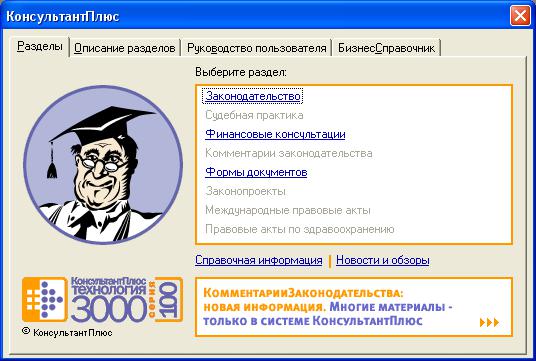
После завершения загрузки системы на экране появится Стартовое окно Системы КонсультантПлюс (рис. 1), где необходимо сделать выбор из четырех вкладок (вкладка Разделы установлена по умолчанию). Находясь на вкладке Разделы, можно выбрать одну из четырех ссылок:
сразу же перейти к поиску документов (Выберите раздел); изучить новости законодательства и обзоры документов (Новости и обзо-
ры);
быстро получить часто используемую информацию (Справочная ин-
формация);
ознакомиться с новостями компании КонсультантПлюс (>>>).
По вкладке Описание разделов можно ознакомиться со структурой и описанием всего Информационного массива и Информационных банков.
Вкладка Руководство пользователя – это электронный вариант практического руководства по использованию справочной правовой системы КонсультантПлюс, позволяющего освоить новые возможности системы Консультант -
7
Плюс, предлагаемые технологией 3000. Данное руководство будет поддерживаться в актуальном состоянии при изменениях в системе. Материал объясняется на практических примерах, приближенных к деятельности специалистов. Примеры снабжены инструкциями, подробными комментариями и рисунками.
Рис. 1. Стартовое окно СПС КонсультантПлюс
Вкладка БизнесСправочник предлагает справочную информацию, полезную для пользователей справочных правовых систем (о компаниях и организациях, предоставляющих юридические услуги, аудиторские проверки, консалтинг по вопросам финансового, налогового, банковского и иного хозяйственного законодательства и т.д., о судах различных инстанций).
Задание 3.2.1
1.Запустите СПС КонсультантПлюс.
2.Ознакомьтесь со Структурой единого информационного массива со-
держанием и назначением информационных банков всех восьми его разделов. (В Стартовом окне СПС КонсультантПлюс выберите вкладку Описание разде-
лов, перейдите на ссылку Подробнее о структуре единого массива и инфор-
мационных банков, щелкните левой кнопкой мыши по названию интересующего Вас ИБ).
3.Ознакомьтесь с перечнем тем по изучению основных возможностей работы
справовой информацией. (Откройте вкладку Руководство пользователя и про-
смотрите содержание Руководства пользователя системы Консультант - Плюс).
4.Ознакомьтесь с технологиями быстрого получения справочной информации, поиска часто используемых документов. Ознакомьтесь с документами из
Информационных банков: ВерсияПроф; РоссийскоеЗаконодательство;

8
НормативныеДокументы; Хабаровский край. (Перейти к справочной инфор-
мации можно сразу же из Стартового окна либо из Окна поиска).
3.3. Основные способы поиска документов 3.3.1. Поиск документов по реквизитам
Карточка поиска – основное средство для поиска документов. В Карточке поиска два окна: в верхнем перечислены поисковые поля для ввода реквизи-
тов2, документа (Тематика, Вид документа, Принявший орган, Дата приня-
тия, Номер, Дата в Минюсте, Номер в Минюсте, Название документа, По-
иск по статусу, Когда получен), по которым производится поиск документов; нижнее окно служит для выбора разделов, а также отдельных информационных банков, входящих в единый информационный массив, в которых будет осуществляться поиск.
При поиске документов возможны следующие ситуации:
1.Точно известны некоторые реквизиты документа, например, Номер документа либо Дата и Вид документа. Технология поиска рассмотрена в п. 3.5.1 – 3.5.2.
2.Точные реквизиты документа неизвестны. В этом случае возможно использование следующих полей:
Название документа (два или три слова).
Тематика.
Текст документа (указываются слова из текста документа, желательно такие, которые не встречаются во всех или многих документах). Технология поиска рассмотрена в п. 3.5.3.
3.3.2. Сквозной поиск (по всему единому информационному массиву)
В Карточке поиска раздела Законодательство представлены общие и спе-
циальные поля. Общие поля помечены знаком О и позволяют проводить сквозной поиск по данному реквизиту по всем разделам и информационным банкам единого информационного массива, выбранным в нижнем окне Карточки по-
иска.
3.3.3. Локальный поиск
Локальный поиск проводится по Карточке поиска любого выбранного раздела (локальный поиск в разделе Законодательство проводится при отключении других разделов). При этом поисковые поля Карточки поиска отражают особенности информации, содержащейся в данном разделе.
Специальные поля Карточки поиска позволяют проводить локальный поиск среди документов данного раздела или информационного банка.
Для поиска документов надо заполнить Карточку поиска (поименованных полей – реквизитов документа). Если содержимое всех заполненных полей из Карточки поиска совпадает с реквизитами документа, то документ считается
2 Реквизиты – идентификационные характеристики любого документа, отличающие данный документ от других (например, название, дата принятия документа и т.д.).
9
найденным и заносится в список. Сформированный список обладает следующим свойством: содержимое всех заполненных полей Карточки поиска идентично соответствующим реквизитам каждого документа из списка.
Если какое-либо поле не заполнено, то система считает, что Вас интересуют документы с любым способом его заполнения. Поэтому поиск по пустой Карточке поиска приведет к формированию списка документов, полностью дублирующего весь информационный банк.
После заполнения любого поля Карточки поиска система сообщает о количестве документов, удовлетворяющих Вашему запросу. Эта информация поможет принять решение: уточнять Карточку поиска (заполнить еще какое-нибудь поле) или нет.
Каждое поле Карточки поиска снабжено словарем, содержащим все способы его заполнения. Заполнение полей Карточки поиска описано в примерах 3.5.1 – 3.5.3. После заполнения Карточки поиска выбираем кнопку Поиск или нажимаем клавишу F9 для перехода в сформированный список документов, соответствующий сделанному запросу.
Для того чтобы удалить содержимое текущего поля Карточки поиска, следует нажать клавишу Del, а чтобы полностью очистить Карточку поиска – клавиши Ctrl+Del или воспользоваться соответствующими элементами пиктографического или локального меню.
Задание 3.3.3.1
1.Познакомьтесь с Карточкой поиска раздела Законодательство, с назна-
чением ее общих и специальных полей. (Откройте раздел Законодательство; можно наряду с общими использовать и специальные поля раздела Законодательство, при поиске в других разделах будут учитываться только общие поля).
2.Познакомьтесь с деревом-списком найденных документов. (Постройте список документов. Найденные документы представляются в виде стуктурированного дерева-списка по разделам и информационным банкам).
3.Ознакомьтесь с новостями компании КонсультантПлюс, с обзорами новых
иизмененных форм документов в российском законодательстве и правовой информации. (Откройте в Стартовом окне ссылку Новости и обзоры).
4.Найдите информацию по вопросам: Стартовое окно; Открыть раздел;
Виды меню; Работа с окнами; Работа с клавиатурой; Работа с карточкой поиска; Работа со списком документов; Назначение кнопок на панели ин-
струментов. (Вызвать справку программы КонсультантПлюс).
5.Покажите результаты Вашей работы преподавателю.
3.4. Технология поиска документов
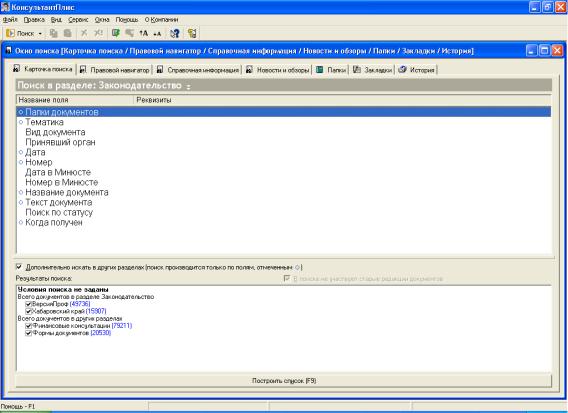
Для того чтобы начать поиск документов, необходимо в Стартовом окне выбрать вкладку Разделы, затем в поле Выберите раздел – нужный раздел, например, Законодательство, щелкнув по нему мышью. На экране появится Главное меню КонсультантПлюс и Окно поиска (рис. 2). Главное меню, как обычно, содержит основные функции системы, а также ряд стандартных для любого приложения возможностей.
10
Наиболее часто употребляемые функции вынесены в Пиктографическое меню (назначение кнопок – см. Приложение). Набор функций (и соответственно кнопок) меняется в зависимости от того, что вы делаете – работаете в Окне поиска, выбираете документ из списка документов или изучаете текст документа.
Рис. 2. Окно поиска
Для отключения Пиктографического меню используются пункты Вид, Панель кнопок главного меню системы.
Окно поиска состоит из семи вкладок:
•Карточка поиска – с ее помощью можно сформулировать наиболее гибкое
Поисковое задание системе.
•Правовой навигатор – позволяет получить основные документы по правовой проблеме.
•Справочная информация – эта вкладка в виде ссылки представлена также и в Стартовом окне.
•Новости и обзоры – позволяет быстро получить обзоры законодательства.