Материал: Задание14
Задание № 14
Цель: Ознакомиться со способами создания и использования макросов.
Часть 1: Работа с макросами.
1.Создание и выполнение макросов. 1.1.Пользуясь пунктом меню "Вид"-"Макросы"-"Запись макроса", задать для создаваемого макроса имя "СтарыйАдрес" и ввести сведения об авторе макроса (рис.П.14.1). 1.2.Начать запись макроса, позволяющего выполнить ввод в ячейки А5, А6, А7 следующий текст: А5: Ленинградская Междугородная телефонная станция, А6: Ул. Герцена, д.3, А7: г. Ленинград. (В процессе записи макроса старайтесь избегать ошибок и исправлений!)
1.3.Завершить запись макроса, воспользовавшись пунктом меню "Вид"-"Макросы"-"Остановить запись" или нажав соответствующую кнопку на панели инструментов "Остановка записи" (рис.П.14.2).
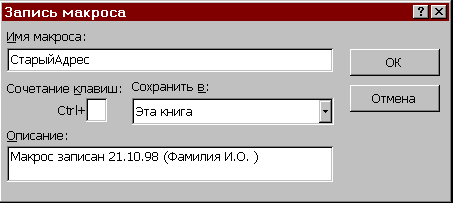
 Рис.П.14.1
Рис.П.14.2
Рис.П.14.1
Рис.П.14.2
1.4.Очистить рабочий лист и перейти в ячейку A5. Выполнить созданный макрос, воспользовавшись меню "Вид"-"Макросы" и указав в диалоговом окне "Макрос" команду "Выполнить". 1.5.Снова очистить рабочий лист и повторить выполнение макроса, предварительно перейдя в любую другую ячейку. 1.6.Сравнить результаты выполнения макроса в п.п. 1.5 и 1.6. 1.7.Воспользовавшись меню "Вид"-"Макросы" и кнопкой "Изменить", открыть окно текста макроса "СтарыйАдрес" (лист "Модуль1") и просмотреть его содержимое. 1.8.Изменить текст в листе "Модуль1", заменив номер дома в адресе ("3" заменить на "3/5", вручную записав новый текст). 1.9.Вернуться в окно Excel с помощью команды "Закрыть", выполнить макрос "СтарыйАдрес" и убедиться в его работоспособности.
2.Создание и выполнение макросов с относительными ссылками. 2.1.Создать новый макрос под именем "НовыйАдрес" в режиме создания макроса с относительными ссылками. 2.1.1.Очистить рабочий лист ("Лист1"). 2.1.2.Пользуясь пунктом меню "Запись макроса", задать для создаваемого макроса имя "НовыйАдрес" и ввести сведения об авторе макроса. 2.1.3.Включить режим использования относительных ссылок, воспользовавшись соответствующей кнопкой на панели "Остановка записи". 2.1.4.Выполнить запись макроса, который будет вводить в три вертикально расположенные ячейки следующий текст: ОАО "Санкт-Петербургский Междугородный Международный Телефон", г. Санкт-Петербург, ул. Большая Морская, д.3/5. 2.1.5.Закончить запись макроса нажатием соответствующей кнопки. 2.2.Активизировать лист "Модуль1" и просмотреть его содержимое. Сравнить тексты макросов "СтарыйАдрес" и "НовыйАдрес". 2.3.Вернуться в окно Excel, поочередно выполнить макросы "СтарыйАдрес" и "Новый Адрес", используя команды "Вмд"-"Макросы" и указав в диалоговом окне "Макрос" команду "Выполнить". Отметить различия в выполнении макросов.
3.Выполнение макросов с помощью сочетаний клавиш. 3.1.Для макроса "СтарыйАдрес" в диалоговом окне "Макрос" активизировать диалоговое окно "Параметры", где задать для вызова этого макроса сочетание клавиш Ctrl+C (С - буква латинского алфавита). 3.2. Для макроса "НовыйАдрес" в диалоговом окне "Макрос" активизировать диалоговое окно "Параметры", где задать для вызова этого макроса сочетание клавиш Ctrl+Н (Н - буква латинского алфавита). 3.3. Выполнить макросы с помощью заданных сочетаний клавиш.
4.Создание и использование процедур. 4.1.Открыть лист "Модуль1". Внести в программный код VBA изменения, показанные на рис.П.14.3.
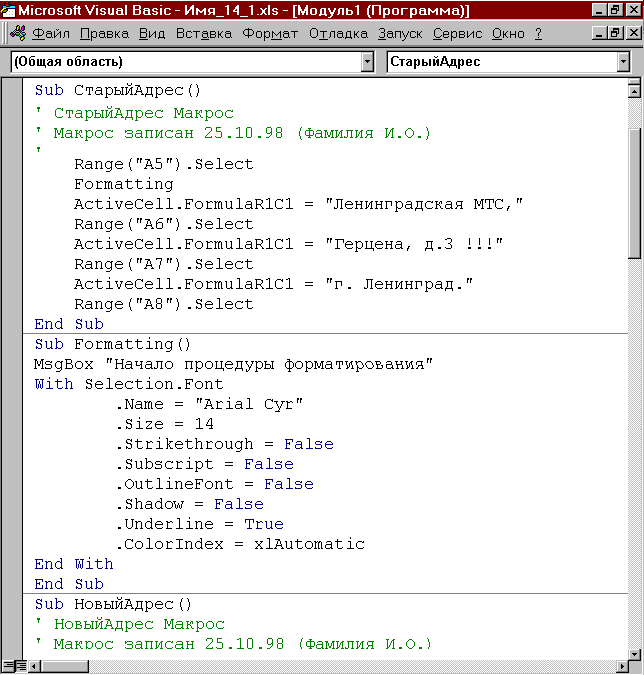 Рис.П.14.3
В результате будет создана новая процедура, названная "Formatting". Макрос "СтарыйАдрес" вызывает процедуру "Formatting" во второй строке программного кода. В процедуре "Formatting" использована функция MsgBox (вывод окна сообщения), которая позволяет приостановить выполнение процедуры "Formatting" до нажатия кнопки и выдать подходящее случаю сообщение. 4.2.Вернуться на лист Excel и выполнить макрос "СтарыйАдрес". 4.3.Изменить текст процедуры "Formatting" следующим образом:
установить размер шрифта 16 пт.;
установить зеленый цвет шрифта (индекс зеленого цвета - 50);
установить зачеркнутый шрифт.
4.4.Выпонить макрос "СтарыйАдрес", внимательно проследив за правильностью его выполнения с учетом сделанных изменений. 4.5.Внести изменения в текст макроса "СтарыйАдрес" таким образом, чтобы процедура "Formatting" действовала на ячейку A7. 4.6.Внести изменения в текст макроса "СтарыйАдрес" таким образом, чтобы процедура "Formatting" действовала на ячейки A5, A6, A7. 4.7.Внести изменения в текст макроса "Новый Адрес" таким образом, чтобы выполнение макроса "НовыйАдрес" начиналось с процедуры "Formatting". 4.8.Проследить за правильностью выполнения макросов "СтарыйАдрес" и "НовыйАдрес" с учетом сделанных в п.п. 4.5 - 4.7 изменений.
5.Создание и применение пользовательских функций. 5.1.Создать таблицу, приведенную на рис.П.14.4, не заполняя ячейки С2:С4.
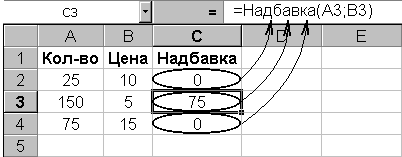 Рис.П.14.4
5.2.Пользуясь меню "Сервис"-"Макрос"-"Изменить", открыть редактор Visual Basic. 5.3.Открыть новый лист модуля ("Вставка"-"Модуль"). 5.4.Ввести в лист модуля текст функции, позволяющей вычислить размер надбавки в зависимости от количества продаваемого товара. Текст такой функции приведен на рис.П.14.5.
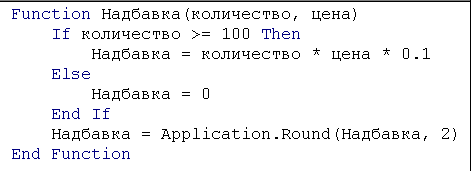 Рис.П.14.5
5.5.Перейти на лист Excel, содержащий таблицу (рис.П.14.4). Ввести вручную в ячейку С2 функцию "Надбавка(количество, цена)", используя в качестве аргументов функции ссылки на ячейки А2 и В2. 5.6.В ячейку С3 ввести формулу для вычисления надбавки, пользуясь "Мастером функций" (категория "Определенные пользователем"). 5.7.В ячейку С4 ввести формулу для вычисления надбавки, пользуясь копированием формул. 5.8.Изменяя данные в ячейках А2:А4, убедиться в правильности вычислений, производимых созданной функцией.
6.Предъявить результаты преподавателю.
Часть 2: Настройка пользовательского интерфейса.
1.Создание настраиваемых команд меню. 1.1.Воспользовавшись меню "Офис"-"Параметры Excel", вызвать окно "Настройка", в котором выбрать вкладку "Команды". Среди команд категории "Макросы" выбрать команду "Настраиваемая команда меню".
1.2.Открыть меню "Настройка" и с помощью мыши поместить эту команду как один из пунктов меню "Панель быстрого доступа" (рис.П.14.8). Пользуясь кнопкой "Изменить" или контекстным меню, дать ей имя "СтарАдрМакрос" и назначить ей макрос "СтарыйАдрес". 1.3.Повторить п.1.2 для создания аналогичного пункта меню "Настройка" с названием "НовАдрМакрос", который позволит обращаться к макросу "НовыйАдрес". 1.4.Проверить наличие новых пунктов в меню "Настройка". Очистить рабочий лист ("Лист1"). Поочередно выполнить макросы "СтарыйАдрес" и "НовыйАдрес", используя созданные пункты меню.
2.Назначение макросов объектам в листе. 2.1.Назначение макросов кнопкам в листе. 2.1.1.Щелкнув на поверхности панели инструментов правой кнопкой мыши, активизировать контекстное меню и выбрать пункт "Формы". 2.1.2.Выбрав на панели "Формы" элемент типа "Кнопка", разместить на поверхности рабочего листа две кнопки. С помощью автоматически открывающегося окна "Назначить макрос объекту" связать каждую кнопку с одним из двух созданных Вами макросов. 2.1.3.Отформатировать объекты (кнопки) таким образом, чтобы их размеры не превышали 2 ячеек в ширину и 2 ячеек в высоту. На каждой кнопке должна быть надпись, поясняющая назначение кнопки и оформленная жирным шрифтом размером 10 пунктов (рис.П.14.10). 2.1.4.Проверить правильность выполнения макросов с помощью созданных кнопок.
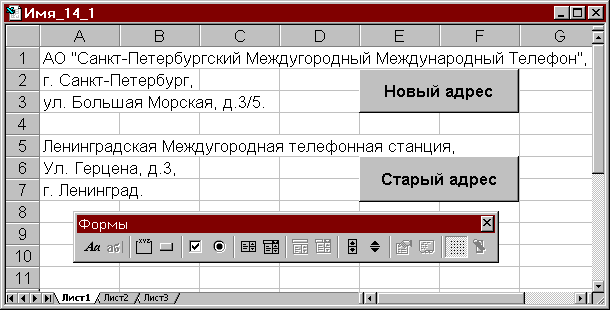 Рис.П.14.10
2.2.Назначение макросов графическим объектам. 2.2.1.С помощью панели инструментов "Рисование" создать на рабочем листе два объекта, подобные приведенным на рис.П.14.11. 2.2.2.Используя контекстное меню, для каждого объекта назначить макрос, который будет выполняться при активизации объекта. 2.2.3.Проверить правильность выполнения макросов с помощью созданных графических объектов.
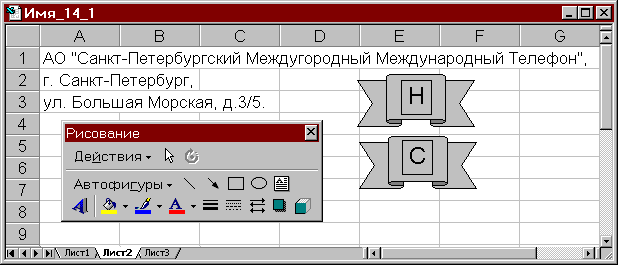 Рис.П.14.11
3.Предъявить полученные результаты преподавателю, а затем тщательно удалить все созданные Вами объекты. Для удаления команд меню и кнопок использовать команду "Удалить", вызываемую кнопкой "Изменить выделенный объект" вкладки "Команды" пункта меню "Сервис"-"Настройка" или соответствующим контекстным меню. Созданную Вами панель инструментов можно удалить следующим образом: а) пользуясь контекстным меню для созданной панели, открыть диалоговое окно "Настройка"; б) активизировать вкладку "Панели инструментов" диалогового окна "Настройка" и удалить созданную панель. Если в результате выполнения заданий были созданы несколько панелей, то удалить все Ваши панели.
4.Задание для самостоятельной работы. 4.1.Перейти в режим ручного пересчета.
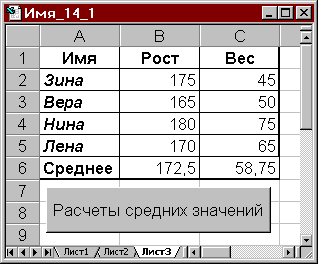 Рис.П.14.12
4.2.Создать таблицу, приведенную на рис.П.14.12. Для этой таблицы создать макрос с именем "Расчеты", который будет вычислять средние значения роста и веса, записывая их в соответствующие ячейки. Для вызова этого макроса создать элемент управления типа "Кнопка", при выборе (нажатии) которой будет выполняться расчет средних значений.
5.Предъявить результаты преподавателю.