Материал: Пояснительная записка к курсовой работе по дисциплине Современные itтехнологии Тема Разработка базы данных Автосервис в ms access студент группы фио проверил
-
Процесс формирования отчетов
-
Мастер отчетов; -
Конструктор отчетов; -
Инструмент «Отчет»; -
Пустой отчет.
-
В окне базы данных Access щелкнуть на вкладке Создание и затем щелкнуть на кнопке Мастер отчетов в группе Отчеты. Появится диалоговое окно Создание отчетов. -
В поле Таблицы и отчеты щелкнуть на стрелке и выбрать в качестве источника данных таблицу или запрос. -
Щелкнуть на кнопке ОК -
Все "Доступные поля" переведем в "Выбранные поля", выделив их и щелкнув на кнопку >>. -
На следующем шаге (Добавить уровни группировки?) щелкнуть далее. -
На шаге "Выберите порядок сортировки записей". В раскрывающемся списке выбрать поле для сортировки по возрастанию. -
На шаге "Выберите вид макета для отчета". Выбрать: Макет - блок, ориентация - книжная. Щелкнуть на кнопке Далее. -
На шаге " Выберите требуемый стиль". Выбрать стиль. -
Следующий шаг - "Задайте имя отчета". Ввести имя отчета. Дальнейшие действия: просмотреть отчет; изменить макет отчета. Выбрать Просмотреть, щелкнуть на кнопке Готово. Отчет открывается в режиме Предварительного просмотра, который позволяет увидеть, как будет выглядеть отчет в распечатанном виде.
, т.е. создания одним щелчком мыши можно воспользоваться инструментом Отчет. В этом случае отчет формируется на базе существующей таблицы или запроса. В созданном отчете будут отображаться все записи таблицы или запроса, на базе которых создается отчет. Но созданный отчет можно будет изменить в режиме макета или конструктора.
Для создания отчета необходимо выполнить следующее. В области переходов надо выделить таблицу, на основе которой нужно создать report. Затем перейти на вкладку Создание и щелкнуть на пиктограмме Отчет. На экране будет отображен простой Отчет на основе текущей таблицы.
Средство Пустой отчет. Инструмент "Пустой отчет " позволяет создавать отчет с нуля в режиме макета. Для этого надо щелкнуть Пустой отчет в группе Отчеты на вкладке Создание. В окне редактирования появится Отчет1 с пустой областью данных, а в правой части окна будет отображаться область "Список полей" существующих таблиц. Щелкнув на знак "+" таблицы (например, Студенты), откроется список необходимых полей.
Перетащить требуемые поля из этого списка в отчет, нажав и удерживая левую клавишу мыши. С помощью инструментов из группы "Элементы управления" на вкладке Формат, можно доработать отчет, добавив заголовок, номера страниц, дату и время. При необходимости его можно доработать в режиме конструктора. Сохранить отчет.
Форма отчета «Работы сотрудников» в режиме конструктора представлена на Рисунке 28. 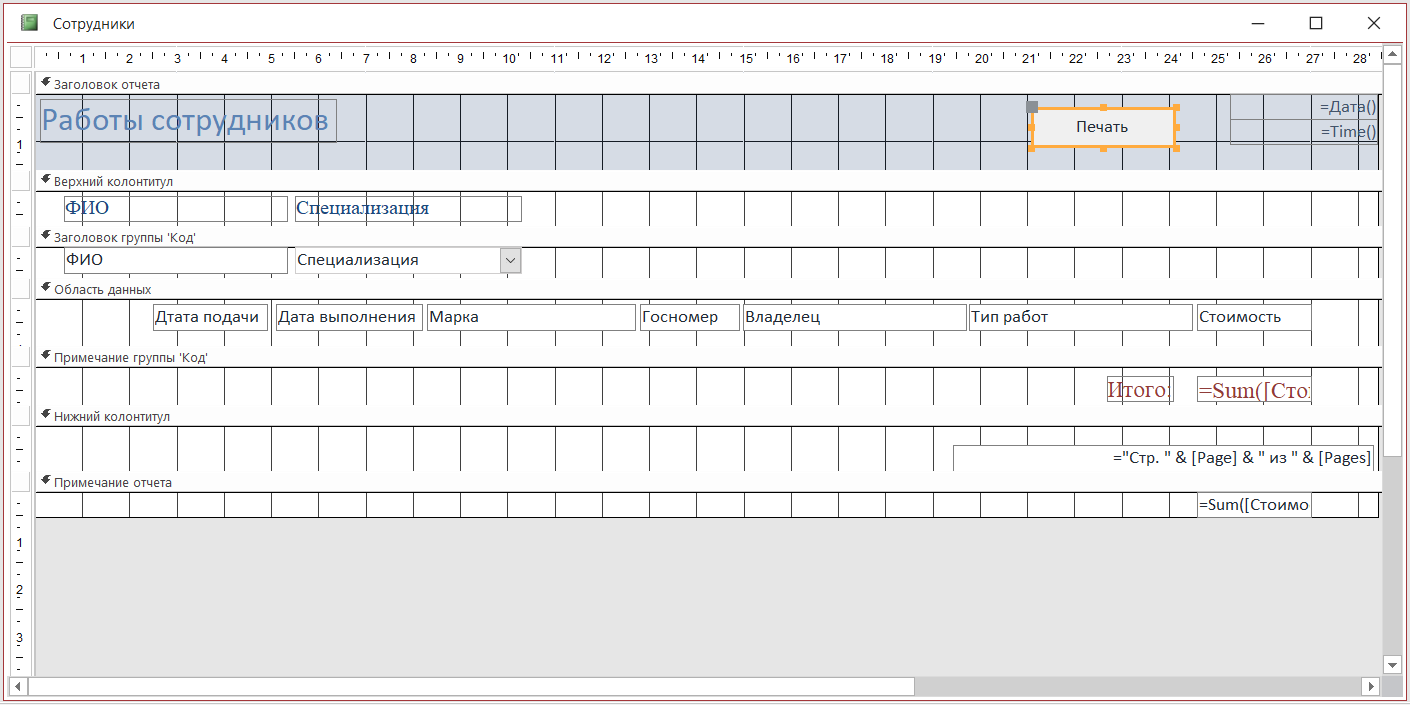
Рисунок 28 – Форма отчета «Работы сотрудников» в режиме конструктора
Форма отчета «Работы на выполнении» в режиме конструктора представлена на Рисунке 29. 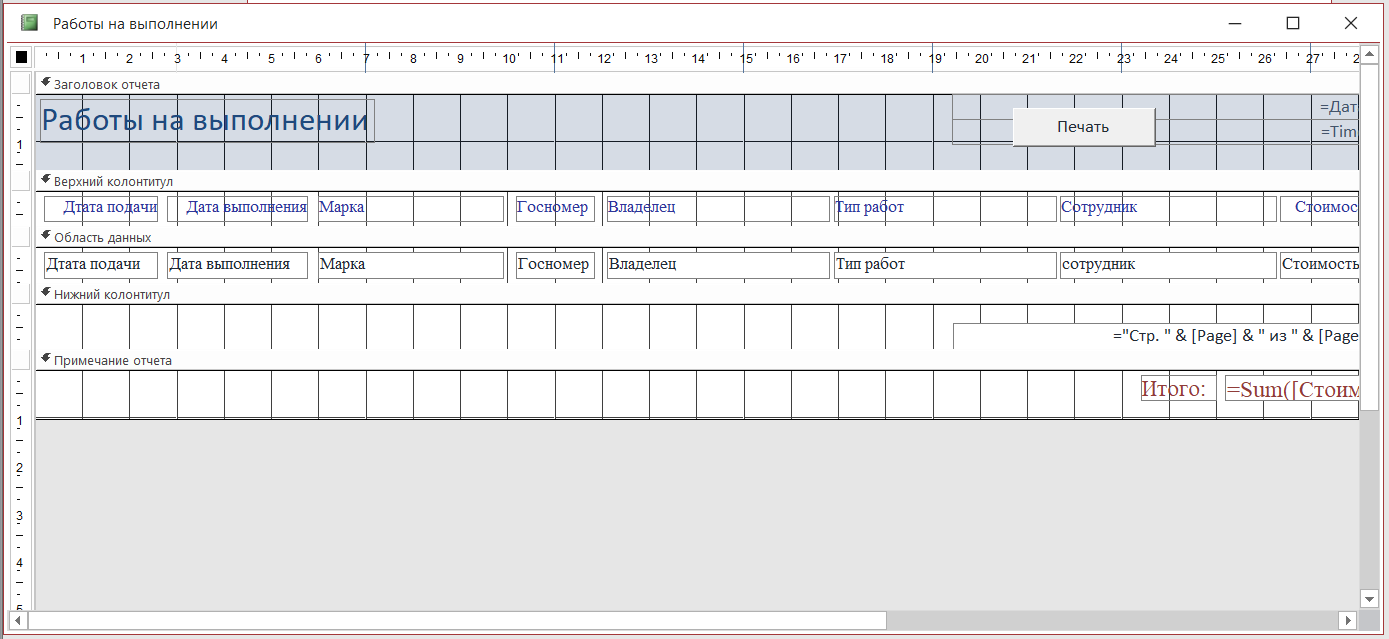
Рисунок 29 – Форма отчета «Работы на выполнении» в режиме конструктора
Форма отчета «Выполненные работы» в режиме конструктора представлена на Рисунке 30. 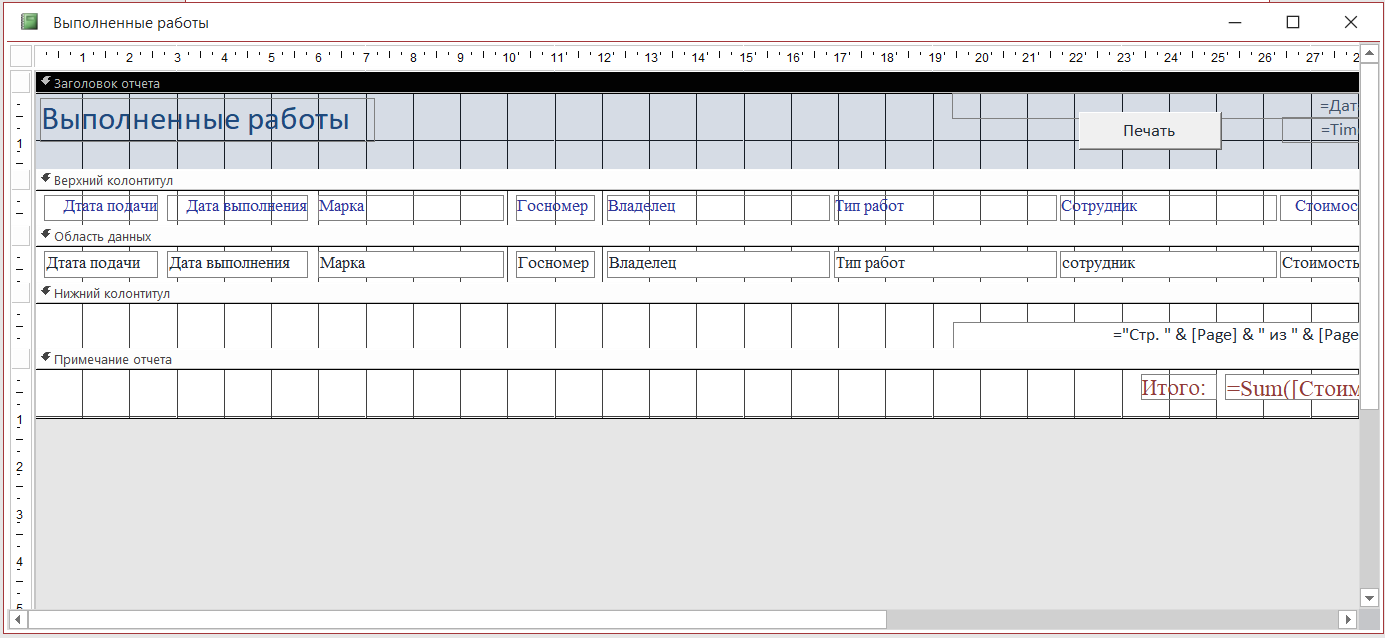
Рисунок 30 – Форма отчета «Выполненные работы» в режиме конструктора
Форма отчета «Рейтинг сотрудников» в режиме конструктора представлена на Рисунке 31. 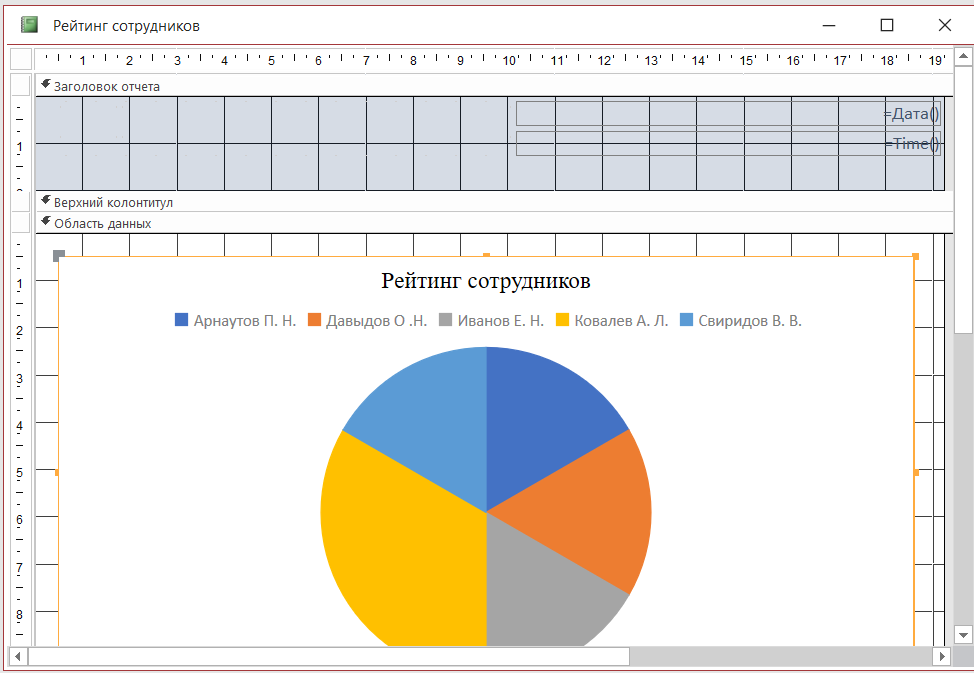
Рисунок 31 – Форма отчета «Рейтинг сотрудников» в режиме конструктора
-
1 2 3 4
-
Администратор; -
Менеджер; -
Сотрудник; -
Директор.
| Объект/ Пользователь | Администратор | Менеджер | Сотрудник | Директор |
| Таблицы | ||||
| Автомобили | + | + | | |
| Владельцы | + | + | | |
| Заявки клиентов | + | + | + | |
| Категории работ | + | | | |
| Сотрудники | + | | | |
| Специализации | + | | | |
| Запросы | ||||
| Выполненные работы | + | | | |
| Заявки | + | | | |
| Работы на выполнении | + | | | |
| Работы по дням | + | | | |
| Рейтинг сотрудников | + | | | |
| Сотрудники_запрос | + | | | |
| Количество работ по дням | + | | | + |
| Фомы | ||||
| Главное меню | + | + | | |
| Автомобили | + | + | | |
| Владельцы и автомобили | + | + | | |
| Заявки клиентов | + | + | | |
| Категории работ | + | | | |
| Сотрудники | + | | | |
| Специализации | + | | | |
| Отчеты | ||||
| Выполненные работы | + | | | + |
| Работы на выполнении | + | | | + |
| Рейтинг сотрудников | + | | | + |
| Работы сотрудников | + | | | + |
-
Выводы по главе
-
Описание контрольного примера функционирования разработанной базы данных-
Вход пользователей с различными логинами/паролями
-
-
Добавление новой информации в БД через формы
-
Выбор информации из БД с помощью запросов