Курсовая работа (т): Налаштування DNS-сервера локальної мережі
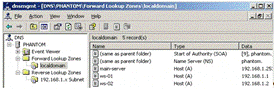
Рис. 1.2 - Ресурсні записи зони
прямого перегляду
Далі треба перейти у вкладку зона зворотного перегляду 192.168.153.x підмережі (Рис. 1.2).
В основному зона зворотного
перегляду містить PTR запису, тобто зворотні "А" записам, але також
тут присутні SOA і NS записи, для реплікації між серверами DNS.запису,
повідомляють про те, що за IP адресами 192.168.153.111 і 192.168.153.129
доступні відповідні комп'ютери з іменами ТКН - mail001.tkh.local і ТКН -
dns001.tkh.local.
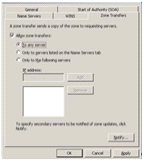
Рис. 1.3 - Ресурсні записи зони
зворотного перегляду
Створення ресурсних записів
Ресурсні записи на DNS - сервері, можуть створюватися кількома способами:
. Вручну, шляхом створення ресурсних записів
. автоматичноклієнти реєструють самі себе на DNS - сервері
б. DHCP сервер передає інформацію про своїх клієнтів на DNS -сервер. Контролер домену передає інформацію про комп'ютери, що вступили в домен на DNS- сервер
Для автоматичної реєстрації DNS клієнтами самих себе на DNS -сервер, необхідно, щоб в налаштуваннях зони було дозволено небезпечне оновлення зони (Рис. 1.4).
Зона Властивості - > Загальні -
> Динамічні поновлення -> Номери безпечний і безпечний
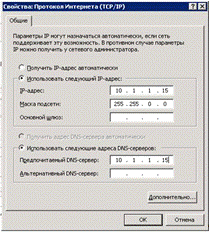
Рис. 1.4 - Налагодження динамічного оновлення
DNS сервера
З боку DNS клієнта також необхідно провести ряд налаштувань, після яких DNS клієнт зможе самостійно створювати і оновлювати запис про себе на DNS- сервері.
Типово DNS- клієнти зі статичними IP- адресами та відповідними доменними суфіксами намагаються реєструвати й обновляти запису ресурсів А і PTR, звертаючись до основного сервера DNS. А клієнти, які отримують адресу у DHCP -сервера, реєструють і оновлюють через основний DNS сервер тільки записи. В останньому випадку запису ресурсів PTR оновлюються DHCP сервером при виділенні IP- адреси в оренду.
Для клієнтів для Windows, які не
підтримують динамічне оновлення, наприклад DNS- клієнтів під управлінням
Windows Me або Windows NT 4, обох типів А і PTR може від їхнього імені
виконувати відповідним чином налаштований сервер DHCP. Щоб налаштувати DNS-
клієнта на виконання динамічних оновлень в DNS, необхідно встановити прапорець
« Регістр адреси цього підключення в DNS» (Рис. 1.5) На вкладці DNS вікна
Додаткові параметри TCP / IP Settings [2, c.143].
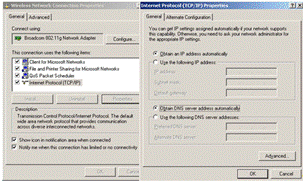
Рис. 1.5 - Налаштування параметрів TCP / IP
клієнт стане реєструвати й обновляти
повне ім'я комп'ютера (основний доменне ім'я). Якщо визначений DNS суфікс для
підключення, можна також налаштувати DNS- клієнт на динамічну реєстрацію і
оновлення повного імені FQDN, заснованого на цьому суфіксі: Для цього потрібно
відзначити прапорець « Використовувати суфікс цього підключення в DNS
Реєстрація » (Рис. 1.5). Після чого в меню Advanced TCP / IP Settings треба
натиснути кнопку OK, для застосування налаштувань.
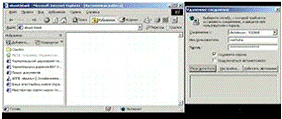
Рис. 1.6 - Налаштування параметрів
TCP / IP
Щоб DNS клієнт став реєструвати А і
PTR запису безпосередньо на DNS- сервері необхідно виконати команду (Рис. 1.7):
IPCONFIG / registerdns
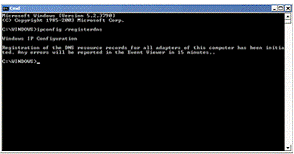
Рис. 1.7 - Виконання команд у
командному рядку
Це може зайняти деякий час.
Створення ресурсних записів вручну
Для створення Записи А вручну, необхідно відкрити консоль DNS, вибрати зону, в меню Дія, вибрати New Host (A). И
Після чого необхідно заповнити відповідні поля, створення інших ресурсних записів здійснюється подібним способом.
У разі створення A- записів, при установки галочки в полі « Створити відповідну покажчика (PTR) Рекорд », автоматично буде створена зворотна PTR запис, у відповідній зони зворотного перегляду. Якщо зворотної зони відповідної прямої зоні не існує, то PTR запис створений не буде.
2. Практична частина
.1 Налаштування DNS
По завершенню консоль управління DNS- сервером можна буде знайти в меню Пуск |Програми|Адміністрування|DNS. У Windows 2008 вбудований майстер налаштування DNS -сервера
Для конфігурації DNS- сервера знадобляться дізнатися значення наступних термінів:
. Зона прямого перегляду
. Зона зворотного перегляду
. Типи зон
Зона прямого перегляду відповідає за перетворення імен хостів в IP- адреси. Зона зворотного перегляду відповідає за розпізнавання DNS- сервером DNS- імені хоста, тобто, по суті, це антипод зони прямого перегляду. Наявність зони зворотного перегляду не обов'язково, але вона легко настроюється і забезпечує повну функціональність DNS в Windows Server 2008 Server.
При виборі типу зони DNS дані наступні варіанти: Інтегрована в AD, Основна і Додаткова. Зона « AD Integrated » зберігає інформацію про розподіленої базі даних в AD і дозволяє здійснювати безпечне оновлення файлу бази даних. Ця опція доступна тільки при відповідній настройці AD. Якщо вибрати її, AD буде зберігати і тиражувати файли зони.
Основна зона зберігає базу даних у текстовому файлі, доступ до якого можуть отримати інші DNS- сервери, також зберігають інформацію в текстових файлах. Нарешті додаткова зона створює копію існуючої бази даних іншого DNS- півночі. Це потрібно для вирівнювання навантаження.
Щоб відкрити майстер налаштування DNS- сервера:
. Відкрийте консоль Диспетчер сервера (Рисунок 2.1).
. Розгорніть послідовно вузли Ролі, DNS-сервер і DNS, після чого клацніть на ім’я серверу DNS (Рисунок 2.2).
. У меню Дія виберіть пункт Налаштувати DNS-сервер (Рисунок 2.3).
. На сторінці привітання майстра налаштування серверу DNS клацніть на кнопці Далі (Рисунок 2.4).
. Виберіть перемикач Створити зони прямого і зворотного перегляду
(рекомендується для великих мереж) і клацніть на кнопці Далі (Рисунок 2.5).
. Виберіть варіант Так, створити зону прямого перегляду зараз (рекомендується) і клацніть на кнопці Далі (Рисунок 2.6).
. Вкажіть, зону якого типу потрібно створити, в даному випадку вибравши варіант Основна зона, і клацніть на кнопці Далі. Якщо сервер є контролером домену з доступом для запису, для вибору буде також доступний прапорець Зберегти зону в Active Directory. (Рисунок 2.7).
. У разі збереження зони в Active Directory виберіть область реплікації і клацніть на кнопці Далі.
. Введіть повністю певне доменне ім'я зони (FQDN) у полі Ім'я зони і клацніть на кнопці Далі. (Рисунок 2.8).
. На цьому етапі у разі утворення не интегрируемой з AD зони можна або створити новий текстовий файл для зони, або імпортувати вже існуючий. У даному випадку виберіть варіант Створити новий файл з таким ім'ям і залиште пропоновані за умовчанням параметри, після чого для продовження клацніть на кнопці Далі. (Рисунок 2.9).
. На наступній сторінці буде запропоновано дозволити або заборонити прийом динамічних оновлень сервером DNS. У розглянутому прикладі заборонимо DNS-сервера приймати динамічні оновлення, вибравши перемикач Заборонити динамічні обновлення, і клацніть на кнопці Далі. (Рисунок 2.10).
. На наступній сторінці пропонується створити зону зворотного перегляду. У даному випадку виберіть перемикач Так, створити зону зворотногперегляду зараз і клацніть на кнопці Далі. (Рисунок 2.11).
. Вкажіть, що зона зворотного перегляду повинна являти собою основну зону, вибравши перелючателя Основна зона, і клацніть на кнопці Далі. (Рисунок 2.12).
. У разі збереження цієї зони в Active Directory виберіть область реплікації і клацніть на кнопці Далі.
. Залиште вибраним пропонований за замовчуванням варіант Зона зворотного перегляду IPv4 і клацніть на кнопці Далі. (Рисунок 2.13).
. Введіть ідентифікатор мережі для зони зворотнього перегляду і клацніть на кнопці Далі. (Як правило, в якості мережевого ідентифікатора вводиться перший набір октетів з IP-адреси зони. Наприклад, якщо в мережі використовується діапазон IP-адрес класу С 192.168.0.0/24, то в якості мережевого ідентифікатора можуть бути введено значення 192.168.0 (Рисунок 2.14).
. У разі утворення не інтегріруемой з AD зони буде знову запропоновано або створити новий файл для зони, або імпортувати вже існуючий. У розглянутому прикладі виберіть перемикач Створити новий файл з таким ім'ям і клацніть на кнопці Далі. (Рисунок 2.15).
. Після цього з'явиться запрошення вказати, чи повинні бути дозволені динамічні оновлення. Для цілей цього прикладу виберіть перемикач Заборонити динамічні оновлення і клацніть на кнопці Далі. (Рисунок 2.16).
. На наступній сторінці буде запропоновано налаштувати параметри ретрансляторів. У розглянутому прикладі виберіть перемикач Ні, не слід переадресовувати запити і клацніть на кнопці Далі. (Рисунок 2.17).
. Відкрийте консоль Диспетчер
сервера.
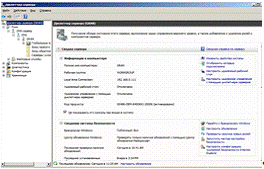
Рис. 2.1 - Відкритий консоль
Диспетчер сервера
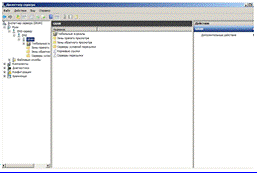
. Розгорніть послідовно вузли Ролі,
DNS-сервер і DNS, після чого клацніть на ім’я серверу DNS.
 <#"785898.files/image010.gif"> <#"785898.files/image011.gif"> <#"785898.files/image012.gif">
<#"785898.files/image013.gif">
<#"785898.files/image014.gif">
<#"785898.files/image010.gif"> <#"785898.files/image011.gif"> <#"785898.files/image012.gif">
<#"785898.files/image013.gif">
<#"785898.files/image014.gif">
Рис. 2.7 - Вибираємо Тип зони
. У разі збереження зони в Active Directory виберіть область реплікації і клацніть на кнопці Далі.
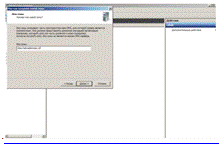
. Введіть повністю певне доменне
ім'я зони (FQDN) у полі Ім'я зони і клацніть на кнопці Далі.
 <#"785898.files/image016.gif">
<#"785898.files/image017.gif">
<#"785898.files/image016.gif">
<#"785898.files/image017.gif">
Рис. 2.10 - Вибираємо “Заборонити прийом динамічних оновлень сервером DNS” <#"785898.files/image018.gif"><#"785898.files/image019.gif"><#"785898.files/image020.gif"><#"785898.files/image021.gif"><#"785898.files/image022.gif"><#"785898.files/image023.gif"><#"785898.files/image024.gif"> <#"785898.files/image025.gif">
Рис. 2.18 - Пошук кореневих
посилань
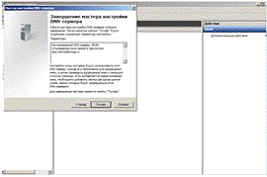
20. На останньому екрані будуть
представлені зведені відомості про обраних для внесення і додавання в базу
даних DNS зміни та зонах. Клацніть на кнопці Готово, щоб внести всі ці зміни і
створити потрібні зони.
 <#"785898.files/image027.gif"><#"785898.files/image028.gif">
Рис. 2.21 - Сервер імен
Відкриється вікно властивостей створеної нами зони <#"785898.files/image029.gif">
Рис. 2.22 - Вікно
властивостей створеної нами зони
Виділяємо ім'я нашого сервера
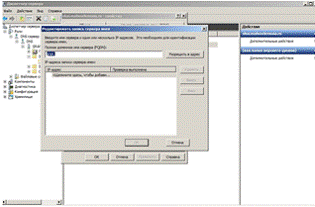
і натискаємо "змінити", відкриється вікно редагування записів:
 <#"785898.files/image031.gif">
Рис. 2.24 - Редагуємо запис
сервера імен
Тиснемо "OK",
"застосувати" і "OK"
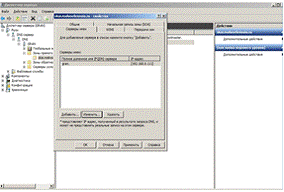
Рис. 2.25 - Сервер імен
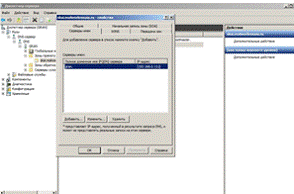
Рис. 2.26 - Сервер імен
Клацаємо мишкою у вікні зони, в
меню, вибираємо "створити вузол А"
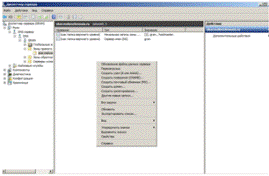 <#"785898.files/image035.gif">
Рис. 2.28 - Додаємо новий вузол
Якщо сайт розташований не на цьому сервері може з'явиться попередження. Тиснемо OК. <#"785898.files/image036.gif">
Рис. 2.29 - Попередження
Висновок
Дана курсова робота складається з двох основних частин, теоретична частина і практична. Теорія складається з загальної інформації про роботу системи доменних імен, ця інформація може бути актуальна при роботі з DNS сервером на будь-якій операційній системі. Тим не менше, основні приклади, використовувані в теорії, використовувалися на основі DNS службі розгорнутої на базі операційної системи Windows Server 2008 R2.
Практична частина містить, встановлення та налаштування служби DNS на операційній системі Windows Server 2008 R2, більша частина налаштування показана на основі графічного інтерфейсу, так як в такому випадку вся настройка відбувається більш прозоро і доступно для сприйняття.
Подальше вивчення даної дисципліни дозволить вивчити роботу служби DNS на UNIX серверах, на основі BIND (Пакет для роботи зі службою DNS на UNIX - подібних операційних системах). Так як найбільші провайдери доменів в своїй основі використовують саме пакет BIND з UNIX- подібної операційної системою на борту, чудово зарекомендувала себе як оптимальне рішення в питаннях відмовостійкості, використанні ресурсів та вартості.
Використання DNS- серверів внесло величезний внесок у розвиток не тільки локальної мережі окремої взятої організації, але також і інтернету в цілому. Якби не використання DNS служби, навряд чи можна було побачити інтернет таким, який він є зараз.
Список використаних джерел
1. Лі К. DNS і BIND: Науково - популярне видання / К. Лі, П. Альбітц - 5 - е видання: Пер. з англ. СПб:. Символ Плюс, 2008. - 712 с.
2. Макін Дж. С. Впровадження, управління та підтримка мережевої інфраструктури Microsoft Windows Server 2003. Навчальний курс MCSA / MCSE / Дж. С. Макін, Й. Маклін. - Пер. з англ. - М: " Російська Редакція ", 2004.. - С. 108-248.
. Немет Е. Керівництво адміністратора Linux: Науково - популярне видання / Е. Немет, Г. Снайдер, Т. Хейн. - 2 - е видання: Пер. з англ. - М:. ТОВ ". І, Вільямс», 2008. - С. 431-542.
. ТАЙМ Б. FreeBSD 6. Повне керівництво: Пер. з англ. - М:. ТОВ " І.Д. Вільямс », 2008. - С. 951-969.
. Програми для роботи з DNS // Основи Slackware Linux 2006. - 12 червня [Електронний ресурс.] / Режим доступу до статті: http://jack.kiev.ua/docs/slackbook/basic-network-commands-dns.html
. Мельников М. Двадцять найбільших DNS- серверів / / Хабрахабр. - 2007 [Електронний ресурс] / Режим доступу до статті: http://habrahabr.ru/blogs/domains/8120/
. Мерц. Д. Іспит LPI: Domain Name System (DNS, Доменна система імен) // Росія Developerworks. - 2005. - 1 грудня [Електронний ресурс.] / Режим доступу до статті: http://www.ibm.com/developerworks/ru/edu/l-lpic2207/index.html
. Система доменних імен // Вікіпедія. Вільна енциклопедія. - 2006. - 24 жовтень [Електронний ресурс.] / Режим доступу до статті: http://ru.wikipedia.org/wiki/DNS
. Стан доменів в зоні SU // Акредитований реєстратор доменних імен -. 2011. - 6 жовтня [Електронний ресурс.] / Режим доступу до статті: http://stat.reg.ru/?tld=su
. Статистика доменних імен в домені RU // Координаційний центр національного домену мережі Інтернет -. 2011. - 6 жовтня [Електронний ресурс] / Режим доступу до статті: http://cctld.ru/ru/statistics/domains.php
. Статистика доменних імен в домені РФ // Координаційний центр національного домену мережі Інтернет -. 2011. - 6 жовтня [Електронний ресурс] / Режим доступу до статті: http://cctld.ru/ru/statistics/rfdomains.php
. Статистика реєстрацій доменів у зоні UZ // Адміністрація доменної зони « UZ » -. 2011. - 6 жовтня [Електронний ресурс] / Режим доступу до статті: http://cctld.uz/stat/
. Людина копати - системне керівництво // Проект OpenNet - 2004 [Електронний ресурс] / Режим доступу до статті: http://www.opennet.ru/man.shtml?topic=dig&category=1&russian=2
. Людина господар - системне керівництво // Проект OpenNet - 2004 [Електронний ресурс] / Режим доступу до статті: http://www.opennet.ru/man.shtml?topic=host&category=1&russian=2
. Людина Nslookup - системне керівництво // Проект OpenNet - 2004 [Електронний ресурс] / Режим доступу до статті: http://www.opennet.ru/man.shtml?topic=nslookup&category=1&russian=2
. DNS і BIND:. Крикет Лі, Пол Альбітц - Москва, Символ-Плюс, 2008 р - 712 с.
. FreeBSD. Від новачка до професіонала: Д.Н. Колісниченко - Санкт-Петербург, БХВ -Петербург, 2011 р -. 544 с.
. Linux. Від новачка до професіонала (+ DVD):. Денис Колісниченко - Москва, БХВ -Петербург, 2011 р - 640 с.
. Microsoft Exchange Server 2003. Довідник адміністратора: Уолтер Ж. Гленн, Білл Інгліш - Санкт -Петербург, Еком, 2007 р -. 720 с.
. TCP / IP. Мережеве адміністрування:. Крейг Хант - Москва, Символ- Плюс, 2006 р - 816 с.
. Windows Server 2008 Server Core. Довідник адміністратора:. Мітч Таллоч - Москва, Російська Редакція, БХВ -Петербург, 2010 р - 392 с.