Материал: Лабораторна робота 5
Практична робота №5
Тема: Обпресування перехресного кабелю - кросовера
Мета роботи: отримати практичні навички обпресування скрученої пари для здійснення з’єднання типу «комп’ютер – комп’ютер». Навчитися користуватися обжимними кліщами – кримпером.
Якщо на одному кінці кабелю провідники розташовані за стандартом 568A, а на іншому - за стандартом 568В, то це буде перехресний кабель - кросовер (рис. 1).
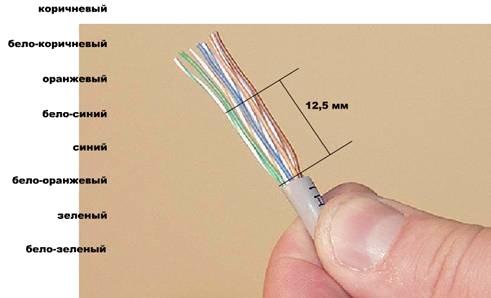
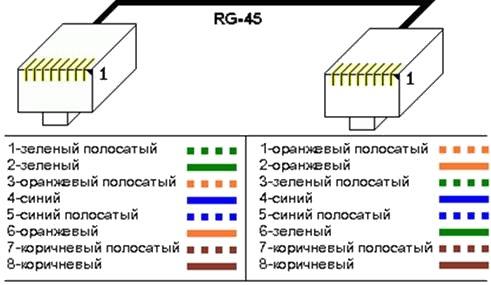
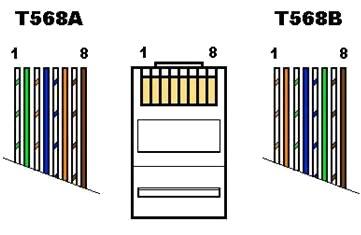
Рис. 1. Зліва - один кінець кабелю, праворуч - другий його кінець
Зверніть увагу на те, який контакт є першим (рис. 2).
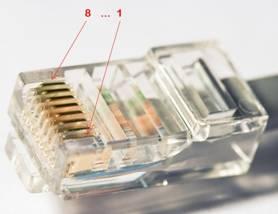
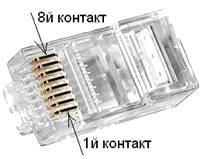
Рис . 2 . Контакти роз'єму RJ- 45
-
Таблиця 1. Призначення контактів роз’єма RJ-45
Контакт
Призначення
Кольори проводів
1
TX+
Білий/жовтогарячий
2
TX-
Жовтогарячий/білий
3
RX+
Білий/зелений
4
Не використовується
5
Не використовується
6
RX-
Зелений/білий
7
Не використовується
8
Не використовується
Таким чином, приймаючі контакти поєднується з передаючими, і навпаки.
Обтиснення таким чином кручена пара може вам знадобитися в 2 випадках: для з'єднання ПК - ПК або ХАБ - ХАБ .
Перевірка правильності обтиску скрученої пари ПК -ПК
Після опресування слід перевірити зроблений перехресний кабель (кросовер). Вставте один конектор в порт LAN першого комп'ютера так, щоб почулося клацання . Конектор на іншому кінці кабелю вставте в порт LAN мережевої карти другого комп'ютера. От і все , фізично комп'ютери вже з'єднані в мережу. Переходимо до налаштування з'єднання двох ПК в ОС Windows 7.
Крок 1 .
На ПК1 клацніть правою кнопкою миші по значку Мій комп'ютер на робочому столі і виберіть Властивості. У вікні, виберіть вкладку Ім'я комп'ютера і натисніть на кнопку Змінити . Введіть ім'я комп'ютера (наприклад, 408-1 ) і ім'я робочої групи, наприклад, 408. Натисніть на кнопку "ОК" в цьому і в наступному вікні. Потім перезавантажте комп'ютер, щоб зміни вступили в силу. Те ж саме виконайте з другим комп'ютером. Робоча група на обох комп'ютерах повинна бути однаковою - 408. По закінченні настройки, другий комп'ютер також потрібно перезавантажити .
Крок 2 .
На ПК1 виконайте команду Пуск - Налаштування і двічі клацніть по пункту Мережні підключення. Далі виконайте команду Підключення по локальній мережі - Властивості - Протокол Інтернету TCP / IP та натисніть кнопку Властивості. Відзначте пункт Використовувати наступну IP-адресу. У полі IP-адреса введіть адресу вашого комп'ютера (від 192.168.0.100 до 192.168.0.110). Клацніть мишею по полю Маска підмережі - там з'явиться відповідна адресі комп'ютера величина. Натисніть кнопку "ОК" в цьому вікні і "Закрити" в наступному. Почекайте кілька секунд, поки налаштування вступлять в силу. Закрийте вікно Мережевих підключень.
Крок 3 .
Для перевірки зв'язку між ПК відкрийте урізану версію командного рядка. Відкриється командний інтерпретатор Windows. Ми будемо пінгувати ПК1 з адресою 192.168.0.100 . Введіть ping 192.168.0.100 і натисніть на клавіатурі Enter. Процес пішов, коли бачимо як ПК2 відправляє пакети , а ПК1 відповідає на них. Значить, зв'язок є, мережа працює, провід обжатий правильно.
Контрольні питання
-
В чому особливість перехресного обпресування неекранованої скрученої пари?
-
Як треба поєднувати проводи, щоб сполучити 2 компьютера або 2 концентратора?
-
Яка кольорова схема для перехресного обтискання скрученої пари?
-
Коротко опишіть порядок дій при обтичканні кабелю.
-
Які помилки можуть виникнути?
-
Як проконтролювати результат?