Материал: Клиент-серверный вариант работы системы «1С. Предприятие». методические указания к выполнению лабораторных работ по теме «Информационная база. Конфигурация. Справочники. Документы». Петрухнова Г.В
Выполняев Константин Сергеевич.
Трудовая деятельность:
Организация ООО «Автоматика»,
Начало работы 01.02.1999,
Окончание работы – 12.03.2004,
Должность – Ведущий специалист;
Строки табличной части справочника можно добавлять кнопкой Добавить и располагать в произвольном порядке.
По окончании работы просмотрите список добавленных сотрудников, выполнив команду Сотрудники, расположенную в панели навигации раздела РасчетЗарплаты. Обратите внимание, что заголовок этой формы определяется свойством Расширенное представление списка, которое мы задали для этого справочника.
Иерархический справочник
Справочник Номенклатура будет содержать информацию об услугах, которые оказывает Ваша фирма, и о тех материалах, которые могут быть использованы. Для того чтобы справочником было удобно пользоваться, сгруппируем услуги в одну группу, материалы – в другую. В свою очередь услуги, как и материалы, в зависимости от вида, будут логически организованы в несколько групп.
Создадим новый объект конфигурации Справочник Номенклатура. Представление объекта в интерфейсе приложения задавать не будем. Перейдем на закладку Подсистемы.
По логике нашей конфигурации список номенклатуры должен быть доступен в разделах УчетМатериалов, ОказаниеУслуг и Бухгалтерия. Отметим в списке подсистем эти подсистемы.
Перейдем на закладку Иерархия и установим флажок Иерархический справочник.
На закладке Данные оставим по умолчанию длину и тип кода. Длина наименования справочника – 100 символов.
Прежде чем запускать 1С:Предприятие, настроим интерфейсы приложения.
В дереве объектов конфигурации выделим ветвь Подсистемы, вызовем ее контекстное меню и выберем пункт Все подсистемы.
В открывшемся окне слева в списке Подсистемы выделим подсистему УчетМатериалов.
Справа в списке Командный Интерфейс отразятся все команды выбранной подсистемы.
В группе Панель действий.Создать включим видимость у команды Номенклатура: создать.
В группу Панель навигации.Обычное по умолчанию добавилась команда Номенклатура для открытия этого списка.
Выделим в списке подсистем ОказаниеУслуг и проделаем те же действия.
Для подсистемы Бухгалтерия никаких команд добавлять не будем.
Заполним справочник Номенклатура. Для этого закроем окно редактирования справочника Номенклатура и запустим 1С:Предприятие в режиме отладки. Ответим утвердительно на запрос конфигуратора об обновлении конфигурации и увидим окно, содержащее список изменений. Нажмите кнопку Принять. В открывшемся окне 1С:Предприятие в панели навигации разделов Учет материалов, Оказание услуг и Бухгалтерия появилась команда Номенклатура.
Выполним команду Номенклатура в панели навигации раздела УчетМатериалов. Справа от панели навигации в рабочей области окна приложения откроется основная форма списка.
Создадим две группы в корне справочника: Материалы и Услуги. Для этого нажмем кнопку Создать группу в командной панели формы списка.
Зададим наименование групп: Материалы, Услуги. Поля Родитель и Код заполнять не будем.
Затем раскроем группу Материалы (нажатием на «+») и создадим в ней 5 элементов:
Сточный трансформатор Samsung,
Строчный трансформатор GoldStar,
Транзистор Philips 2N2369,
Шланг резиновый,
Кабель электрический.
Для добавления элемента в открытую группу справочника нажмите кнопку Создать в командной панели формы списка справочника. Откроется основная форма объекта. Причем, если новый элемент добавляется из формы списка в некоторую группу, то система автоматически подставляет в качестве родителя эту группу. В данном случае родителем является группа Материалы. Для создания нового элемента справочника можно также воспользоваться командой Номенклатура, которая появилась в панели действий разделов Учет материалов и Оказание услуг.
В этом случае, если элемент добавляется командой из панели действий, она никак не связана со списком номенклатуры. Поэтому система «не знает», в какую группу добавлять элемент, и родителя нужно указывать вручную.
При создании новых материалов или услуг список номенклатуры открывать необязательно. Факт добавления элемента в справочник отражается в сообщении в нижнем углу приложения.
Затем раскроем группу и тоже создадим в ней несколько элементов - услуги по ремонту телевизоров.
Диагностика
Ремонт отечественного телевизора
Ремонт импортного телевизора
И услуги по установке стиральных машин:
Подключение воды,
Подключение электричества
Разнесем услуги по двум смысловым группам: услуги по ремонту телевизоров и услуги по установке стиральных машин. Для этого в группе Услуги создадим еще две группы: Телевизоры и Стиральные машины. Для того чтобы переместить услуги в соответствующие группы, в окне списка установим курсор на ту услугу, которую мы хотим переместить, и выполнить команды Все Действия – Переместить в группу. В открывшемся окне выберем новую группу.
Можно выделить в списке сразу несколько элементов (левой кнопкой мыши, удерживая при этом клавишу «Ctrl») и переместить их все сразу. Или же можно мышью перетащить выделенный элемент справочника в нужную группу. Можно также открыть для редактирования выделенный элемент справочника и изменить поле Родитель.
Переместим в группу Телевизоры услуги Диагностика, Ремонт отечественного телевизора и Ремонт импортного телевизора.
Услуги Подключение воды и Подключение электричества переместим в группу Стиральные машины.
Затем в группе Материалы создадим две группы: Радиодетали и Прочее.
В группу Прочее поместим Кабель электрический и Шланг резиновый. Остальные материалы переместим в группу Радиодетали.
Если теперь представление списка задать в виде дерева (Все действия – Режим просмотра – Дерево), то список номенклатуры будет представлен в виде дерева.
2.2.5. Справочник с предопределенными элементами
Будем создавать справочник Склады. Он будет содержать информацию о складах, используемых Вашей фирмой. Этот справочник будет включать в себя один предопределенный элемент – склад Основной, на который будут поступать все материалы.
Откроем конфигуратор и создадим новый объект конфигурации - Справочник Склады. Синоним запомнится автоматически.
Зададим Представление объекта как Склад. Синоним объекта – Склады. Перейдем на закладку Подсистемы. Список складов должен быть доступен в разделах Оказание услуг и Учет материалов, так как поступление материалов и оказание услуг учитываются в разрезе складов. Поэтому отметим в списке подсистем эти подсистемы.
Заполним еще одно свойство справочника Склады – Быстрый выбор. Перейдем на закладку Формы и установим соответствующий флажок. Свойство Быстрый выбор позволят выбирать элементы не из отдельной формы, а из небольшого выпадающего списка, заполненного элементами этого справочника. Этот вариант будет наиболее удобен для складов, т.к. их будет немного.
Перейдем на закладку Прочее и нажмем кнопку Предопределенные. Система откроет список предопределенных элементов справочника. Нажмем кнопку Добавить и создадим предопределенный элемент с именем Основной.
Прежде, чем запускать 1С:Предприятие, настроим интерфейс приложения. В панели действий разделов УчетМатериалов сделаем доступной стандартную команду для создания новых складов.
Для этого в дереве объектов конфигурации выделим ветвь Подсистемы, вызовем ее контекстное меню и выберем пункт Все подсистемы.
В открывшемся окне слева в списке Подсистемы выделим подсистему УчетМатериалов. Справа в списке Командный интерфейс отразятся все команды выбранной подсистемы. В группе Панель действий.Создать включить видимость у команды Склад:создать.
Обратите внимание, что в группу Панель навигации.Обычное по умолчанию добавилась команда Склады для открытия этого списка.
Закроем окно редактирования справочника Склады и запустим 1С:Предприятие в режиме отладки. Ответим утвердительно на запрос конфигуратора об обновлении конфигурации и увидим окно, содержащее список изменений. Нажмите кнопку Принять.
В открывшемся окне 1С:Предприятие мы видим, что в панели действий раздела Учет материалов появилась команда Склад для создания новых складов. Название этой команды определяется свойством Представление объекта, которое задано для этого справочника.
Также в панели навигации разделов Оказание услуг и Учет материалов появилась команда Склады для открытия списка складов. Выполним команду Склады в панели навигации раздела Учет материалов. Справа от панели навигации у рабочей области приложения откроется основная форма списка. Выполним команду Склад в панели действий и добавим в справочник еще один склад, который назовем Розничный.
2.2.6. Предопределенные элементы
Обратите внимание, что система отмечает различными пиктограммами обычный и предопределенный элементы справочники.
Пометить на удаление можно только обычный элемент справочника. В процессе работы над конфигурацией такие элементы могут появляться и исчезать – они непостоянные.
При попытке пометить на удаление предопределенный элемент система выдаст предупреждение об ошибке. На предопределенные элементы, поскольку они постоянны, могут опираться алгоритмы работы конфигурации.
На этом работа с конфигурацией завершена. Выйдите из системы 1С:Предприятия и выключите компьютеры.
Основная конфигурация и конфигурация базы данных
Конфигурация, предназначенная для разработчика, называется основной конфигурацией (или просто конфигурацией). Эта конфигурация, которую редактировали в конфигураторе на занятии.
Конфигурация, с которой работают пользователи, называется конфигурацией базы данных.
Основную конфигурацию можно редактировать. Конфигурацию БД редактировать нельзя, можно лишь только произвести обновление конфигурации БД на основе основной конфигурации.
В общем случае информационная база (ИБ) 1С:Предприятия может хранить более двух конфигураций: основную конфигурацию, конфигурацию БД, несколько конфигураций поставщиков. Кроме того, вне конфигурации может существовать хранилище, в котором находится конфигурация, предназначенная для групповой разработки. Вне ИБ может существовать некоторое количество файлов конфигураций, в том числе файлы новой поставки.
Хранилище конфигурации содержит конфигурацию, предназначенную для групповой разработки. Она хранится не в виде единой конфигурации, а в виде отдельных объектов в разрезе версий конфигураций. Таким образом, можно получить из хранилища конфигурацию любой версии.
Между этими видами конфигураций существует возможность сравнения и обновления. В этом случае легко запутаться, и название Основная конфигурация отражает конечную цель всех изменений.
Внутреннее разделение на две конфигурации может позволить внести изменения, не прерывая работы пользователей, поскольку изменения вносятся в основную конфигурацию, с которой пользователи не работают. Такое обновление называется динамическим.
В момент обновления конфигурации БД система создает в БД те структуры хранения данных, которые мы описали в виде объектов конфигурации.
Обычные элементы справочника пользователь добавляет в ту структуру данных, которую создала система на основе объекта конфигурации Справочник. Предопределенные элементы этого справочника система добавляет в эту структуру сама, на основе все того же описания этой структуры, которым является объект конфигурации Справочник.
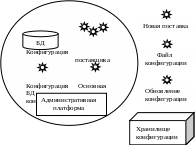
Рис. 3. Структура конфигурации
Контрольные вопросы
Каково назначение системы «1С:Предприятие»?
Для чего используются разные режимы запуска системы «1С:Предприятие»?
Что такое окно редактирования объекта конфигурации и в чем его отличие от палитры свойств?
Что такое дерево объектов конфигурации?
Что такое объекты конфигурации?
Как можно добавить новый объект Конфигурации?
Как запустить 1С:Предприятие в режиме отладки?
Для чего используется объект конфигурации «Подсистема»?
Для чего предназначен объект конфигурации «Справочник»?
Как создать объект конфигурации «Справочник» и описать его структуру?
Как добавить новые элементы в справочник?
Для чего используются реквизиты и табличные части справочника?
Зачем нужны иерархические справочники, и что такое родитель?
Зачем нужны подчиненные справочники, и что такое владелец?
Что такое предопределенные элементы?
Чем с позиций конфигурации отличаются обычные элементы справочника от предопределенных элементов?
Как пользователь может отличить обычные элементы от предопределенных элементов?
Что такое быстрый выбор, и когда его использовать?
Как отобразить справочник и определить его представление в различных разделах интерфейса приложения?
Зачем нужна основная конфигурация и конфигурация базы данных?