Материал: db_lab_11_of_12_ivt-4
Лабораторная работа №11
Создание программы для работы с базами данных СУБД MS Access и MS SQL Server
Цель: изучить основные возможности программного взаимодействия приложений с базами данных под управлением MS Access и MS SQL Server.
Методические рекомендации
Для создания приложения в рамках данной лабораторной работы рекомендуется использовать среду разработки MS Visual Studio и язык программирования C#.
Однако при желании, вместо этого можно использовать любые другие доступные среды разработки и языки программирования по предварительному согласованию с преподавателем.
Для получения теоретических сведений настоятельно рекомендуется при домашней подготовке изучить материалы по тематике лабораторной работы, представленные в открытых источниках.
Далее следует краткое описание примера создания в среде Visual Studio 2015 элементарного приложения для работы с БД в СУБД MS Access, после чего приводится краткое описание особенностей программного подключения к СУБД MS SQL Server.
Пример создания приложения для работы с БД в Visual Studio 2015
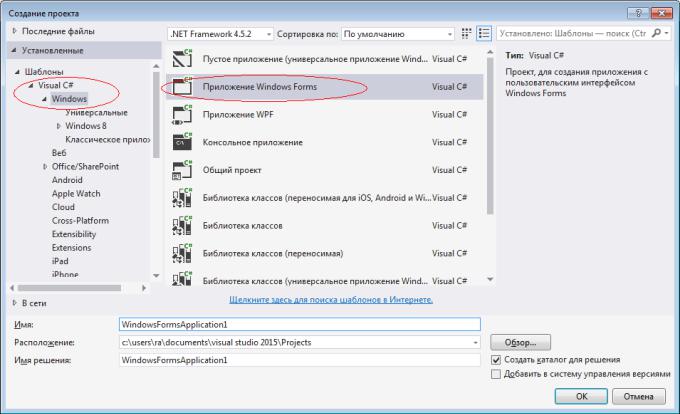
Для создания приложения на языке C# в среде Microsoft Visual Studio 2015 необходимо при создании проекта выбрать язык Visual C#, в качестве шаблона создаваемого приложения – выбрать Windows Forms Application, после чего указать имя нового проекта в поле Имя (Name) (см. рис 1.).
Рисунок 1 – Выбор шаблона приложения
Далее, после формирования средой файлов проекта, можно открыть необходимую БД прямо в Visual Studio для этого, в окне «Обозреватель серверов» (Server Explorer) установите соединение с БД:
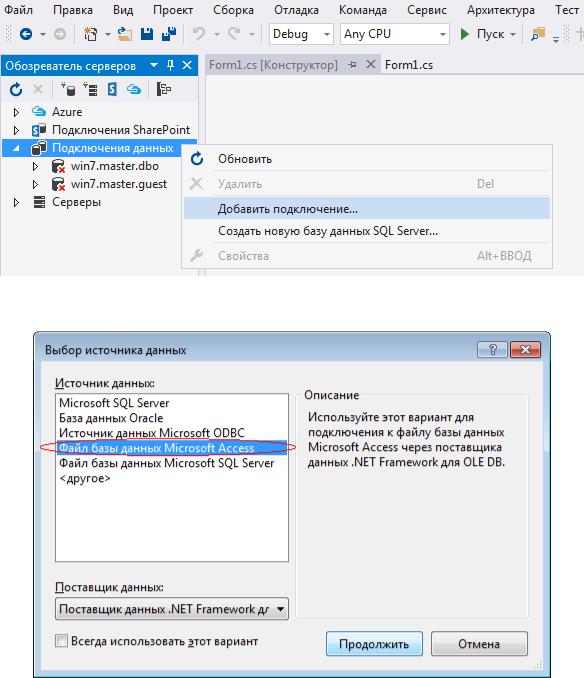
щелчок правой кнопкой мыши по Подключения данных (Data Connections) ->
Добавить подключение... (Add Connection...) (см. рис. 2).
Далее, в окне «Выбор источника данных» укажите источник данных (см. рис. 3), далее в окне «Добавить подключение» (Add Connection) указывается файл, в котором хранится БД (см. рис. 4).
После чего, структура БД доступна для просмотра в окне «Обозреватель серверов» (Server Explorer) (см. рис. 5).
Рисунок 2. Подключение данных
Рисунок 3. Выбор источника данных
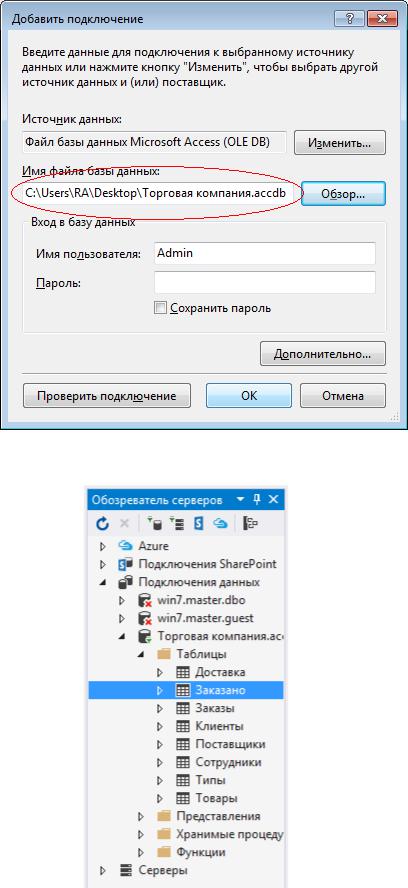
Рисунок 4. Добавление подключения
Рисунок 5. Вид окна «Обозреватель серверов» (Server Explorer) после соединения с БД
Далее, приведем сам пример создания элементарного приложения, взаимодействующего с БД. Приложение будет при нажатии на одну из кнопок выводить список сотрудников из учебной БД «Торговая компания», при нажатии на другую – добавлять в БД нового сотрудника с заданными именем и фамилией, а при нажатии на третью – удалять из БД сотрудника с заданной фамилией. Четвертая кнопка будет выполнять сохраненный запрос.
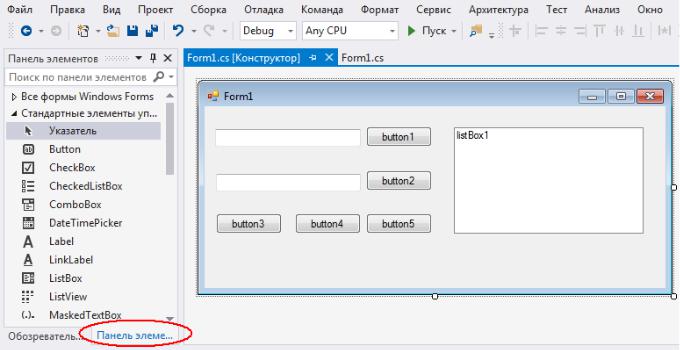
Вначале добавим на форму главного окна приложения несколько визуальных компонентов (компоненты находятся в окне «Панель элементов» (Toolbox) и добавляются путем простого перетаскивания на форму): три компонента типа Button (кнопки), два компонента типа TextBox (поля ввода) и один – типа ListBox (список) (см. рис. 6).
Рисунок 6. Добавление компонентов на форму
Далее необходимо перейти к описанию класса главной формы (для этого можно просто дважды щелкнуть по самой форме).
В коде, для взаимодействия программы с БД посредствам СУБД MS Access необходимо: - подключить объекты пространства имен System.Data.OleDb, прописав строку:
using System.Data.OleDb;
после других строк, начинающихся со слова using;
-создать объект типа OleDbConnection для установки соединения с БД, в конструктор этого объекта в качестве параметра нужно передать строку подключения, посмотреть ее для конкретной БД можно в окне Свойства (Properties) (см. рис. 7);
-создать объект типа OleDbCommand для отправки СУБД Access SQL-запросов.
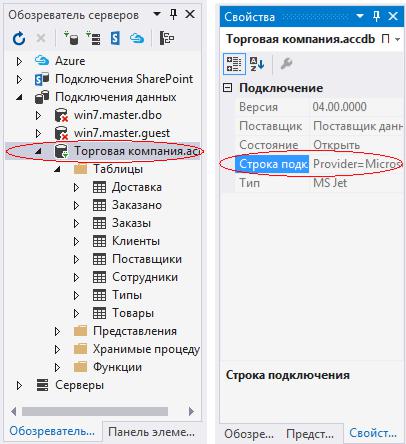
Рисунок 7. Просмотр строки подключения
На первом этапе по нажатию кнопки button1 будем выводить фамилии из таблицы сотрудники:
using System;
using System.Collections.Generic; using System.ComponentModel; using System.Data;
using System.Drawing; using System.Linq; using System.Text;
using System.Threading.Tasks; using System.Windows.Forms; using System.Data.OleDb; using System.Data.SqlClient;
namespace WindowsFormsApplication1
{
public partial class Form1 : Form
{
OleDbConnection cn = new OleDbConnection(
@"Provider=Microsoft.ACE.OLEDB.12.0;"+
@"Data Source=""C:\Users\RA\Desktop\Торговая компания.accdb"""
);
public Form1()
{
InitializeComponent();
}
private void Form1_Load(object sender, EventArgs e)
{
}