Материал: Базы данных-конспект
Экспорт и импорт таблиц из одной б/д в другую
Для того, чтобы выполнить экспорт таблиц из одной б/д в другую, нужно:
в списке таблиц выделить ту таблицу, которую вы будете экспортировать (передавать);
выбрать команду Файл/Сохранить как/Экспорт;
в окне "Сохранение объекта" выбрать опцию Во внешнем файле или б/д и ОК.
в следующем диалоговом окне выбрать имя файла б/д, в которую будет выполняться экспорт и нажать кнопку Экспорт. Откроется окно, в котором будет предложено выбрать два варианта экспорта: структура и данные; только структура
В отличие от экспорта, импорт таблиц может передавать несколько таблиц MS Access одновременно. Для этого нужно выполнить следующую последовательность действий:
в окне б/д, которую вы хотите импортировать, перейти во вкладку "таблицы" и нажать кнопку Создать/Импорт таблиц или Файл/Внешние данные/Импорт;
в поле Папка указать папку, в которой находится б/д, из которой будет выполнен импорт. Выделить имя б/д;
нажать кнопку Импорт;
выделить одну или несколько имен таблиц, которые будут импортироваться и нажать ОК.
Для расширения возможностей окна Импорт можно нажать кнопку Параметры, которая позволит определить "копировать ли структуру" или структуру и данные.
Для копирования записей из одной базы в другую целесообразно пользоваться буфером обмена (выделить записи и т.д.)
Изменение количества отображаемых столбцов
Для того, чтобы скрыть ряд столбцов таблицы, нужно их выделить и выбрать команду Формат/Cкрыть столбцы.
Для отображения столбцов на экране используется команда Формат/ Показать столбцы.
Фиксация столбцов таблицы
При просмотре таблиц с большим количеством столбцов сложно ориентироваться в информации. Поэтому возникает необходимость закрепить столбцы. Для этого нужно: выделить закрепленные столбцы и выбрать команду Формат/Закрепить столбцы.
Для отмены данного режима используется команда Формат/Освободить все столбцы.
Тема 3. Фильтрация данных
При работе с б/д фильтр используется для того, чтобы видеть только те значения, которые определены критерием.
-
Команда
Назначение
Записи/Фильтр/Фильтр по выделению
Осуществляет фильтрацию по заданному значению данного столбца
Записи/Фильтр/Исключить выделение
Осуществляет фильтрацию данных с исключением значений данного столбца
Записи/Фильтр/Изменить фильтр
Открывает окно диалога с вкладками для заданного критерия
Записи/Фильтр/Расш. фильтр
Открывает окно диалога для задания критерия фильтр.
Применить фильтр/Удалить фильтр
Переключает соответственно применение и снятие фильтра
Фильтр по выделенному
Применение данного фильтра состоит в следующем: устанавливаем курсор в той строке поля, значение которого будет условием фильтра и выбираем кнопку …. или команду меню Фильтр по выделенному
-
Имя
Город
Страна
Иван
Днепропетровск
Украина
Петр
Запорожье
Украина
Степан
Москва
Россия
После однократного применения данного фильтра, возможно последовательное применение фильтров на основе данных, оставшихся после предыдущих фильтров.
При выделении:
всего поля: возвращается результат точного совпадения с этим значением;
начала поля: только записи, начинающиеся с выбранного символа;
часть текста после первого символа: любая запись, содержащая эти символы.
Возможно применение фильтра с помощью исключения выделенных данных, т.е. будут оставаться только записи с теми значениями полей, которые не были выбраны ( команда контекстного меню Исключить выделенное).
Команда Изменить фильтр
Вызывается кнопкой или Фильтр/Изменить фильтр.
Вставка Окна Access


П
Для задания нового критерия нужно очистить бланк фильтра .
Если несколько условий задается в одной строке, это означает, что данные условно объединены оператором И:

и .
Д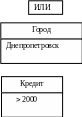 ля
определения условия фильтрации с
использованием критерия ИЛИ
нужно использовать ярлычок
ля
определения условия фильтрации с
использованием критерия ИЛИ
нужно использовать ярлычок
или
Для отображения выбранной записи достаточно, чтобы выполнялось одно из данных условий.
Примеры выражений, используемых в фильтре:
Условия отбора текстовых значений
"Киев" or "Минск"
in ("Россия", "Украина")
not "США"
= "М" – название начинается с букв от М до Я.
Like "C*" (оператор like используется для поиска образцов в текстовых полях)
Like "[AC]*" – на А или С.
Like "*н" – зак. на н.
right ([Код Заказа], 2) = "99" – код заказа заканчивается на 99.
Len ([]Название) > val (30) – название больше 30 символов.
Условия отбора полей типа дата
b etween
01.01.99 and date () - от
01.01.99 до
сег.
etween
01.01.99 and date () - от
01.01.99 до
сег.
> 01.01.99 and < =date ()
< date () – 30 – ранее, чем на 30 дней назад
year ([Дата заказа]) = 1996
month ([Дата заказа]) = month ([Дата продажи])
between dateadd ("m";-2; date()) and date () – ближайшие 2 месяца.
Вместо date () в функции dateadd может стоять любая дата.
Тема 4. Создание запросов
Запрос по образцу – это интерактивное средство для выбора данных из одной или нескольких таблиц. Для создания запроса достаточно заполнить бланк запроса, который располагается в окне конструктора запросов.
Результат запроса называется выборкой. Выборка не сохраняется в вашей базе данных. Она создается заново при выполнении запроса и уничтожается при его закрытии.
Создание запросов с помощью мастера.
Для создания запроса с помощью мастера нужно:
Перейти во вкладку запросы и выбрать кнопку Создать/Простой запрос;
Из предложенного списка выбрать нужные для запроса поля таблицы;
Выбрать тип запроса: подробный (вывод каждого поля, каждой записи) или итоговый. Во втором случае можно определить функции для подсчета итогов: SUM, AVG, MIN, MAX.
ПРЕИМУЩЕСТВОМ Мастера является возможность получения результата при минимуме значений о механизме его получения. Однако Мастер не позволяет задать условия выборки.
Окно Конструктора запросов
Для вызова конструктора Запросы/Создать/Конструктор.
Access предложит выбрать таблицу или запрос, на основе которого будет осуществляться выборка (нужно выбрать и Добавить).
Запрос 1: запрос на выборку. |
|||
Схема данных
Бланк-запрос книга
Фамилия Имя Отчество
|
|||
Поле |
|
|
|
Имя таблицы |
|
|
|
Сортировка |
|
|
|
Вывод на экран |
|
|
|
Условия отбора |
|
|
|
или |
|
|
|


 Телефонно-адресная
В бланке запроса каждая строка выполняет определенную функцию:
Поле. В этой строке помещаются те поля, которые используются для создания запроса;
Имя таблицы – показывает из какой таблицы выбрано данное поле;
Сортировка – указывает тип сортировки информации, возвращаемой в запросе (от А до Я или от Я до А);
Вывод на экран – определяет, выводить ли данное поле в результатах выборки;
Условия отбора – в этой строке задаются критерии поиска.
Добавление полей в бланк запроса
В MS Access существует два варианта выбора полей результирующей таблицы:
Для добавления полей можно:
Выбрать поле таблицы на схеме данных и дважды нажать кнопку мыши. Выбранное поле будет вставлено в следующий доступный столбец в строке Поле бланка запроса. В строке Имя таблицы сразу же появится имя таблицы и позиция Вывод на экран будет помечена.
-
Телефонно-адресная
 Фамилия
Имя
Отчество
Поле
Фамилия
Имя таблицы
Телефон-Адрес
Сортировка
Вывод на экран
Механизм перенести и оставить. То есть, в таблице в схеме данных выделить поле и мышью перетащить его в бланк запроса. Чтобы выделить несколько полей таблицы, используются клавиши Ctrl и Shift.
В некоторых случаях необходимо выбрать все поля исходной таблицы. Для этого можно использовать значок *, стоящий первым в списке полей таблицы. Его можно перетащить в бланк запроса любым из 2-х способов. При этом в строке Поле будет имя:
Тел-адр. книга.*
что означает, что выбраны все поля таблицы.
У данного метода есть преимущество по сравнению с методом последствием перетаскивания всех полей таблицы в бланк запроса. Если в таблицу Тел.-адр.кн. вы добавите еще поле, то и в запросе оно будет присутствовать.
Для удаления:
отдельного поля из бланка запроса нужно выделить столбец и Delete.