Статья: Web-разработка ASP.NET
Web-разработка ASP.NET — это разработка, поддерживающая разные платформы, которая более рациональна и модульна, чем другие, а также унифицирована для создания пользовательского веб-интерфейса.
Введение
ASP.NET является платформой от корпорации Microsoft, предназначенной для формирования и развертывания сайтов, web-приложений и сервисов. Согласно данным от SimilarTech, примерно два миллиона сайтов пользуются этой платформой. При этом, для того чтобы разработать сайт, пользователи, как правило, используют Visual Studio.
Web-разработка ASP.NET
Для создания ASP.NET проекта следует открыть Visual Studio Installer и нажать «Изменить» на требуемой среде разработки. Перед пользователем должен открыться перечень всех нагрузок. В категории Web-разработка и облако необходимо задать ASP.NET и разработка web-приложений. Затем следует нажать на кнопку «Изменить» в нижнем правом углу и дождаться установки нагрузки.
Далее нужно перейти в Visual Studio и создать новый проект, сделав выбор типа web-приложения ASP.NET (.NET Framework). А затем следует осуществить выбор необходимой модели приложения из следующих предоставленных вариантов:
- Web-форма, в которой можно легко формировать динамические web-сайты, путем использования сотен элементов управления и компонентов.
- MVC является эффективным, основанным на шаблонах способом формирования динамических сайтов. Способен предоставить полный контроль над разметкой для гибкой разработки.
- Веб-API может обеспечить возможность легкого создания HTTP службы для обширного круга клиентов. Этот вариант является идеальной платформой для сборки REST-приложений.
- Приложение SPA является одностраничным веб-приложением, которое может загружать HTML-страницу и динамически обновлять ее при взаимодействии с пользователями.
После выбора модели web-формы можно реализовать формирование проекта.
В проекте сайта уже имеется некоторый набор библиотек, необходимых для комфортного старта, таких как:
- Библиотека CSS-фреймворк Bootstrap.
- Библиотека JS-фреймворк jQuery.
- Библиотека MSAjax и некоторые другие.
После создания проекта, в нем уже должны присутствовать следующие страницы:
- Страница Default.
- Страница About.
- Страница Contact.
Все эти страницы имеют в своем составе следующие файлы:
- Файл Page.aspx, содержащий в себе HTML-разметку конкретной страницы.
- Файл Page.aspx.cs, отвечающий за логику работы конкретной страницы.
- Файл Page.aspx.designer.cs выступающий в качестве моста между Page.aspx и Page.aspx.cs.
Ниже приведен пример возможного варианта About.aspx:
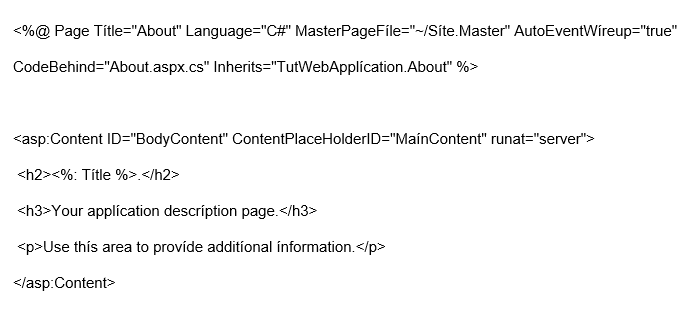
Рисунок 1. Пример возможного варианта About.aspx.
Очевидно, что данный файл включает только контент конкретной страницы. Весь общий набор разметки расположен в Site.Master и Site.Mobile.Master. На скриншоте ниже приведен внешний вид страница About:
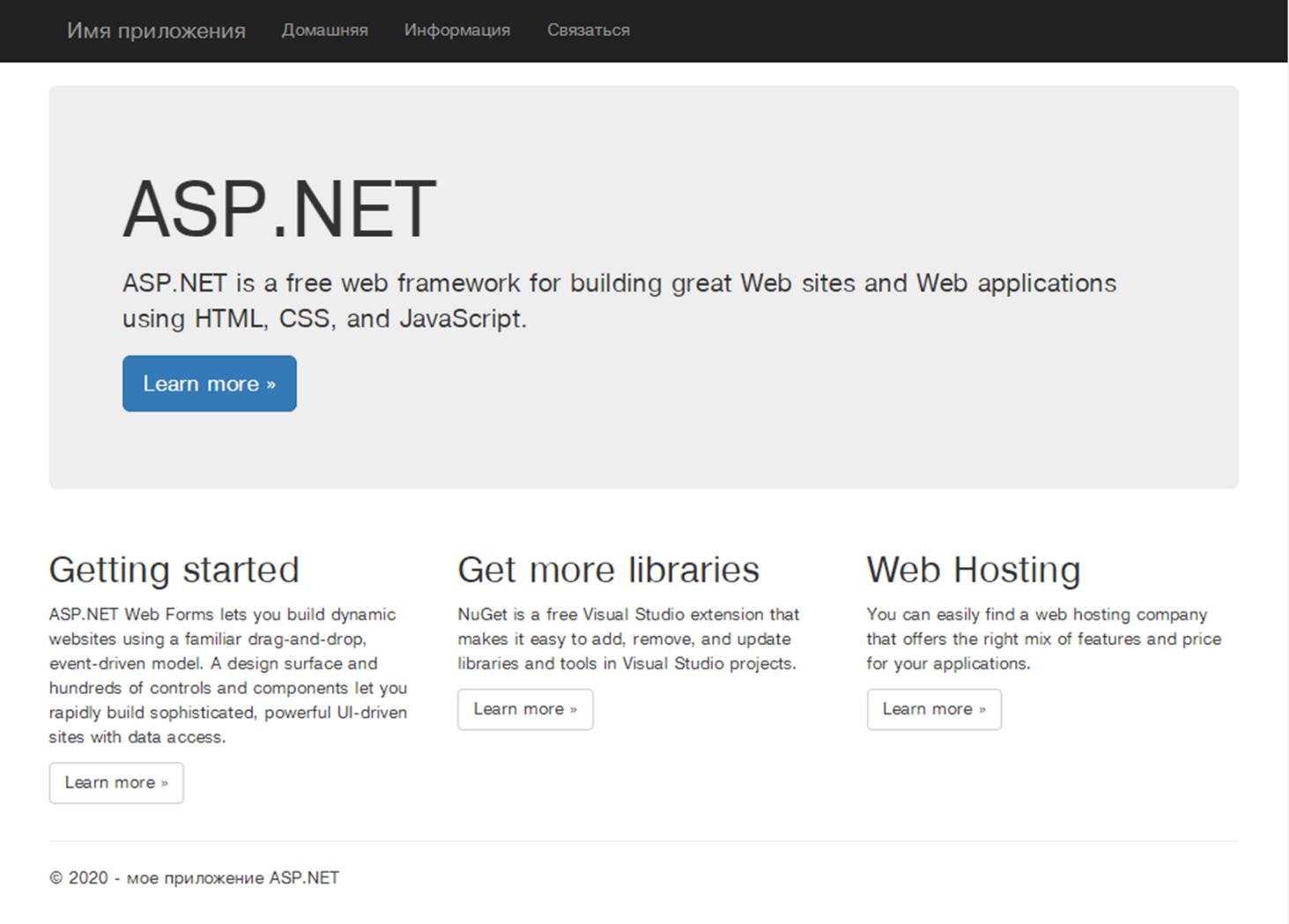
Рисунок 2. Внешний вид страница About.
Для того чтобы выполнить создание новой страницы, в контекстном меню проекта следует выбрать Добавить → Веб-форма. После этого будут в автоматическом режиме сгенерированы и заполнены все эти три файла.
Веб-формы могут также создаваться при помощи встроенного графического конструктора веб-форм. Для того чтобы открыть его, в контекстном меню требуемой веб-формы следует нажать на «Открыть» в конструкторе. Весь набор требуемых компонентов можно найти и выбрать из Панели Элементов (Вид→Панель элементов). Но когда пользователю необходим наибольший уровень гибкости и функциональности, тогда лучше осуществлять разработку формы вручную в коде. Затем следует осуществить добавление ссылки на новую страницу в панель навигации в Site.Master:

Рисунок 3. Ссылка.
Следует помнить, что в ссылке должно быть указано наименование страницы без расширения.
Необходимо также иметь в виду, что при открытии новой страницы нет всей общей верстки. Это происходит по той причине, что к новой странице не подвязана разметка из Site.Master. Для того чтобы это поправить, необходимо в новой форме вместо сгенерированной верстки осуществить эту вставку:
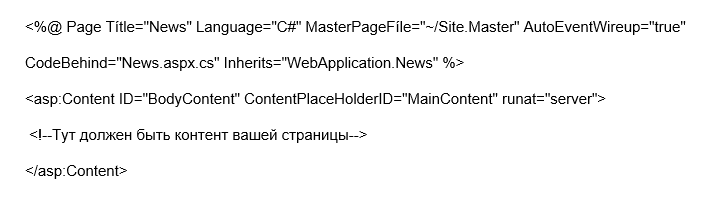
Рисунок 4. Вставка.
Во всех упоминаниях следует выполнить замену News на название страницы пользователя. Далее форма отобразится вместе с общей версткой.
Для того чтобы интегрировать значения в верстку из aspx.cs, следует использовать специальный тег
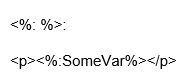
Рисунок 5. Тег.
В таком варианте SomeVar должен определяться как публичное поле. Когда необходимо исполнить какой-нибудь код, для того чтобы присвоить значение данной переменной, то исполнить его следует в сгенерированном методе Page_Load.
Получить значения параметров из URL можно через статический класс Request, в котором сохранены и другие данные о запросе:
int id = int.Parse(Request.QueryString["id"]);
Описание всех возможностей web-форм имеется в официальных документах.
Движок представлений Razor предоставляет возможность реализации вставок C# кода прямо в HTML разметку. Для того чтобы это осуществить, следует создать отдельный файл .cshtml (Контекстное меню проекта → Добавить → Страница представления MVC 5 (Razor)). Разметка в данном файле фактически не имеет отличий от обычной HTML-верстки. По умолчанию языком Razor выступает язык HTML. Для того чтобы перейти с верстки на язык C# следует использовать символ @, а сам блок кода следует поместить в фигурные скобки.
Пример ниже:
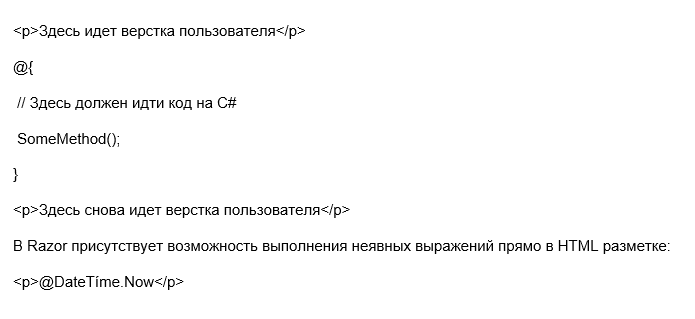
Рисунок 6. Пример.
Также имеются привычные для языка программирования конструкции, способные существенно облегчить верстку.