Материал: U0vSrbCC8k
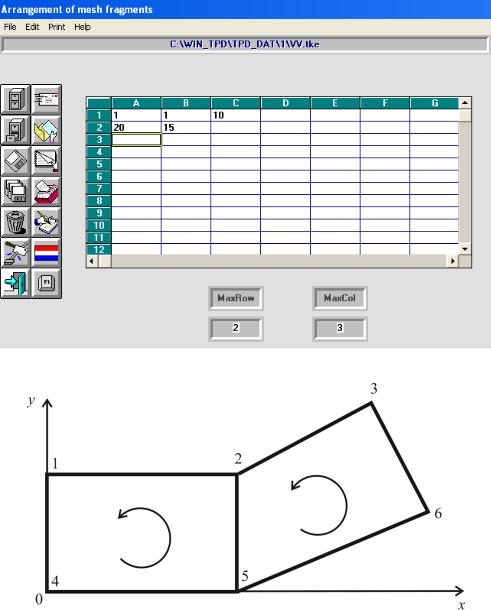
фрагмента. В первой стр ке (или первом столбце) задается число четырех- угольных зон фрагмента сечения (области) исследуемого тела в плоскости
xy – с клавиатуры вводится единица. Таким образом, число з н во фрагменте равно числу ячеек с един цей. Строка (колонка) ячеек с единицами должна
заканчиваться целым чи лом, обозначающим количество строк (колонок) элементов во фрагменте. Число колонок (строк) в каждой з не задается во второй строке (колонке) к ючевой диаграммы. В законченно виде ключевая диаграмма представлена на рис. 2.2.
Рис. 2.2
Рис. 2.3
Следующей кнопкой открывается таблица для создания файла соедине- ния зон во фрагмент. П едварительно в системе координат изображается фрагмент (рис. 2.3), разделенный на зоны, и узлы. Узлы фрагмента нумеру-
6
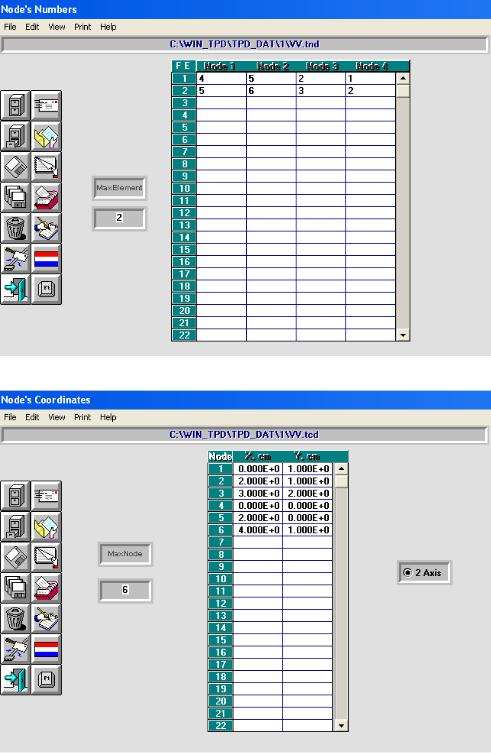
ются слева направо, начиная с верхнего ряда узлов. В каждую строчку таб- лицы последовательно вносятся номера узлов зоны, начиная с нижнего лево- го, против часовой стрелки (рис. 2.4).
Рис. 2.4
Рис. 2.5
С помощью третьей кнопки создается файл с координатами узлов фраг- мента (рис. 2.5). Таким образом, получено три файла: vv.tke, vv.tnd и vv.tcd.
7
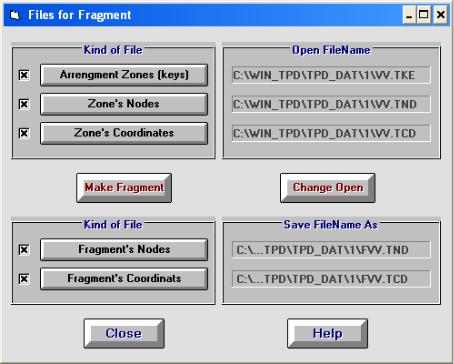
Четвертой кнопкой вызывается панель (рис. 2.6), на которой собираются эти файлы, задаются имена файла узлов (fvv.tnd) и файла элементов (fvv.tke) фрагмента с заданным числом строк и колонок. Расширения файлов задаются программой, а система имен − исследователем проблемы. Нажимаем кнопку Make Fragment и в случае успеха появится сообщение Mesh is made!. После нажатия кнопки Ok появляется окно с сообщением FeniteElements=350.
Рис. 2.6
Графическое изображение полученного разбиения фрагмента на конеч-
ные элементы можно получить с помощью выпадающего меню Результаты главного меню Графика окно Graphics Object в главном меню окна
Grafics FE Mesh окно Files for Mesh (to show picture) вставить файлы fvv.tnd и fvv.tcd Ok окно с параметрами сетки Оk Start Demo в главном меню окна Grafics FE Mesh Ok окно с размерами
сетки (количество полученных конечных элементов и узлов) Оk сетка
(рис. 2.7).
Примечание. На рис. 2.7–2.9 представлены графические изображения, которые наблюдаются на экране монитора персонального компьютера.
Следующая – пятая – кнопка панели инструментов предназначена для объединения фрагментов в расчетный массив. Предположим, к построенному фрагменту (см. рис. 2.7) необходимо присоединить еще один.
8
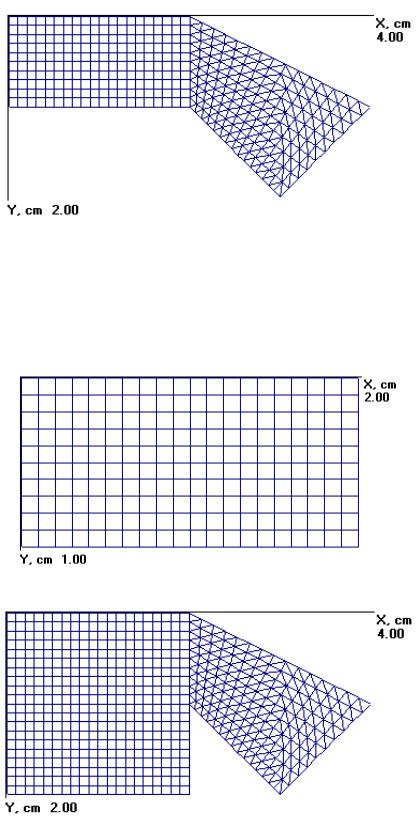
Рис. 2.7
Условия объединения фрагментов следующие: общие границы должны быть параллельными осям глобальной системы координат, фрагменты долж- ны совпадать по количеству и координатам узлов. Второй фрагмент строится аналогично первому (рис. 2.8).
Рис. 2.8
Рис. 2.9
Затем, после нажатия пятой кнопки, в выпавшем окне указывается коли- чество объединяемых фрагментов Оk задаются имена файлов элемен- тов и узлов первого фрагмента, а также имена файлов элементов и узлов объ-
9
единенного массива кнопка Connect в выпадающих окнах производит-
ся привязка левого нижнего узла фрагмента к глобальной системе координатдается информация о завершении построения фрагмента Оk. Процеду- ра повторяется для второго фрагмента. В результате должен получиться объ- единенный массив (рис.2.9).
2.2.Исходные данные для тепловой задачи
2.2.1.Теплофизические характеристики объекта исследований
Теплопроводность, объемная теплоемкость и коэффициент теплоотдачи зависят от марки стали, из которой изготовлена заготовка (объект исследова- ния), и условий охлаждения, которые определяются заданием. Подготовка этих данных производится заполнением таблиц, которые вызываются соот- ветствующими командами выпадающего меню Данные главного меню, и присвоением имен созданным файлам.
Условия теплоотдачи при охлаждении могут быть одинаковыми с усло- виями теплоотдачи при нагреве или отличными от них (например, при моде- лировании процессов закалки стали и сплавов). В последнем случае следует подготовить еще один файл с другими коэффициентами теплоотдачи и дру- гим именем.
Объемная теплоемкость может быть вычислена как произведение массо- вой теплоемкости на плотность материала заготовки (внимательно следите за единицами измерения вводимых величин).
В таблицы заносятся 12–15 значений требуемых величин через 50…100 °С в диапазоне температур от комнатной до 1200 °С.
2.2.2. Граничные условия
В программе предусмотрено задание граничных условий: первого рода с помощью команды Граничные температуры; третьего рода – Поверхности теплоотдачи. Граничные условия второго рода с нулевой правой частью за- даются по умолчанию на тех поверхностях, где не заданы другие граничные условия. Граничные условия третьего рода задаются на поверхностях, под- вергающихся воздействию концентрированных потоков тепловой энергии, в виде плотности источников постоянного, переменного или импульсного ха- рактера.
Поверхности теплоотдачи можно задавать двумя способами: на плоско- стях – с помощью координат границы, в двумерном случае – с помощью ко- ординат концов отрезка. Преобразование информации о координатах грани-
10