Материал: Digitals

Введение в 3D-моделирование
•Масштаб отображения по высоте можно поменять из контекстного меню, для чего щелкните правой кнопкой в рабочем окне карты и выберите команду Установить масштаб по Z…. Перепад высот в карте по сравнению с ее размерами в плане, как правило, невелик. Поэтому, для лучшего отображения, можно установить подходящий коэффициент масштаба.
•Наконец, возможен просмотр трехмерной карты в стереорежиме, который также включается в контекстном меню рабочего окна.
Возможности редактирования в режиме трехмерного просмотра карты ограничены. Вы можете помечать объекты, удалять их и работать с буфером обмена. Возможность производить сбор или редактировать узлы помеченных объектов не предусмотрена.
Введение в 3D-моделирование
3D возможности Digitals не ограничиваются только трехмерным просмотром карты. Программа обладает полноценным набором инструментов для сбора, редактирования и подготовки к онлайн-публикации карт с фотореалистичным отображением рельефа местности и моделей зданий.
Объем данной книги не позволяет рассмотреть этот вопрос во всех подробностях. Тем не менее, мы попробуем направить читателя в правильную сторону, предоставив начальные сведения. Вот составляющие для создания такой карты:
•Цифровая модель рельефа. Она используется при создании ортофотопланов и для “посадки” моделей зданий на поверхность. Вопросу создания ЦМР посвящена данная глава.
•Ортофотоплан. Используется в качестве текстуры поверхности. Создание ортофото рассмотрено ранее в Гл.8, «Работа с растрами».
•Здания. Сбор объектов зданий происходит в режиме стерео с использованием специальных шаблонов Здание (3D). Еще один путь - это преобразование из “плоских” полигонов.
•Инструментарий. Для “доводки” зданий и генерации текстур стен из аэроснимков в Digitals используется специальный инструментарий, реализованный в виде команд Digitals Script. Команды скриптов доступны при создании пользовательских панелей инструментов.
•Экспорт. Конечный результат можно просматривать в Digitals, используя трехмерный вид, или экспортировать в формат Google Earth KML/KMZ.
Последние три вопроса заинтересованному читателю предлагается изучить самостоятельно, воспользовавшись перечисленными ниже источниками:
•В качестве основного источника рекомендуем статью3 Ольги Григоривой “Как построить свой первый виртуальный город”, размещенную на сайте разработчиков Digitals.
•Обратите также внимание на статьи “Основные стратегии создания 3D моделей городов”и “Digitals как инструмент создания 3D модели города”, размещенные на том же сайте.
•О чтении и записи 3D моделей в формате KMZ читайте на форуме4 пользователей программы.
•Об экспорте онлайн карт также читайте на форуме5. Здесь имеется масса ссылок на примеры готовых карт.
•Обратите также внимание на ветку “3D моделювання6” там же, посвященную проблемным вопросам трехмерного моделирования.
•Примеры карт можно найти в подпапке Maps\3d программной папки Digitals.
Профиль, сечение, объем
Digitals позволяет не только создать ЦМР и построить горизонтали, но и получить из карты, имеющей высотную составляющую, полезную информацию:
3http://www.vinmap.net/?act=3dbuild
4http://www.geosystema.net/forum/viewtopic.php?p=4881#4881
5http://www.geosystema.net/forum/viewtopic.php?p=7657#7657
6http://www.geosystema.net/forum/viewtopic.php?f=1&t=903
251
Глава 10. Работа с ЦМР
•построить продольный профиль трассы нескольких типов;
•извлечь информацию вдоль трассы о рельефе и пересекаемых объектах, в том числе с учетом поперечных сечений;
•построить профиль и сечение залегания полезных ископаемых;
•подсчитать объем насыпи или выемки.
Построение продольного профиля
Продольным профилем трассы называют условное изображение разреза местности вертикальной плоскостью, проходящей через ее ось. Построение продольных профилей используется при проектировании различных линейных сооружений, как то: железных и автомобильных дорог, линий электопередач, трубопроводов и тому подобных объектов.
Как правило на профиле показывются существующий рельеф поверхности, проектная линия, соответствующие отметки, расстояния, уклоны. Отображается также план трассы. Разумеется, Digitals не является программой для проектирования линейных сооружений, поэтому имеет только базовые возможности для построения профилей. Тем не менее, даже с такими ограничениями данная функция может оказаться полезной многим пользователям.
Рассмотрим, как можно построить разрез по рельефу. В качестве основы возьмем карту с рельефом, выраженным горизонталями (с правильно заполненным параметром “Z”, естественно).
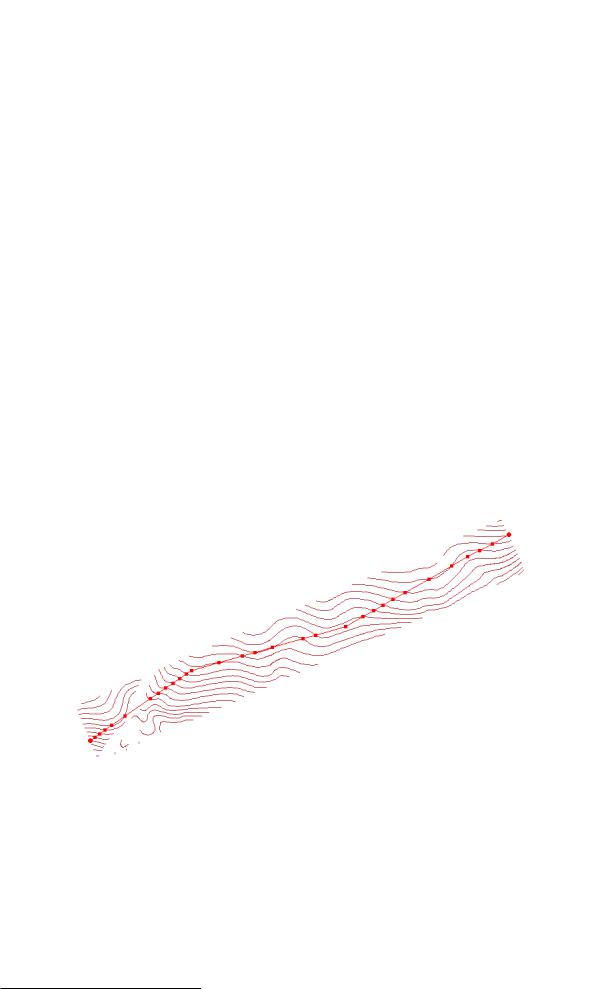
1.Соберите полилинию (трассу), вдоль которой мы будем строить наш разрез. Чтобы при сборе получались правильные высоты, используйте режим высоты Интерполяция.
2.Пометьте собранную полилинию и выполните команду Правка > Совместить с соседями, чтобы добавить узлы в местах пересечения с горизонталями. Не забудьте отключить галочку Сохранять Z при совмещении на закладке Правка в диалоге настроек программы, чтобы высоты добавленных узлов приобрели высоты пересекаемых горизонталей.
Пример того, что у вас должно получиться на этом этапе, показан ниже на рисунке.
3.Зайдите в диалог настроек программы. На закладке Вид в группе ЦМР|Профиль выберите Тип профиля Базовый.
4.Там же задайте подходящий Масштабный множитель по Z. Например, если задать значение 10, то вертикальный масштаб будет в десять раз крупнее горизонтального. Другими словами, если исходная карта выполнена в масштабе 1:500, то вертикальный масштаб профиля будет равен 1:50. Закройте диалог, нажав на кнопку ОК.
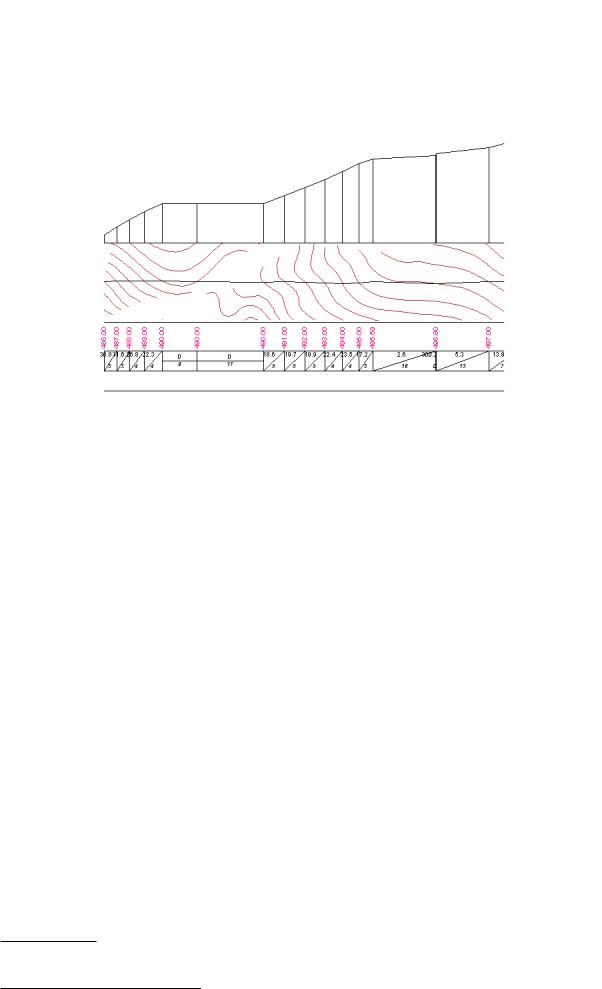
5.Пометьте полилинию и выполните команду ЦМР > Профиль (базовый)…. Программа откроет новую карту и построит в ней профиль, фрагмент которого показан на Рис.10.3.
Как можно видеть, здесь присутствуют:
• собственно, линия профиля;
252
Построение продольного профиля
•отметки (их программа взяла из высот узлов исходной полилинии);
•уклоны и расстояния;
•план трассы (план автоматически вырезается из исходной карты и выравнивается горизонтально).
6.Теперь можно доводить профиль до окончательного вида: добавить линейку, боковик, заполнить свободные графы сетки подвала недостающими данными и так далее. К сожалению, здесь пользователя ждет довольно много ручной работы.
Рисунок 10.3. Фрагмент профиля
Вспомогательные инструменты
Пара полезных инструментов “по теме” находится в уже знакомом нам меню Сервис > Преобразовать:
В другой поперечный масштаб…
Позволяет изменить вертикальный масштаб профиля. Перед выполнением команды следует пометить базовую полилинию, относительно которой будут изменены размеры объектов. Обычно это горизонтальная линия над “подвалом”.
Программа запросит новый масштаб в диалоге. Также в диалоге имеется галочка Только объекты над линией, смысл которой ясен из названия.
Полилинию в профиль
Команда преобразует исходную полилинию (трассу), которая в общем случае является ломаной, в горизонтальную полилинию, состоящую из отрезков той же длины, что и в исходной полилинии.
Например, вы хотите проставить промеры вдоль оси трассы между пересекающими трассу объектами. Соберите полилинию вдоль исходной трассы таким образом, чтобы ее узлы оказались в точках пересечения с объектами, пересекающими трассу. Пометьте собранную полилинию и преобразуйте ее данной командой. Теперь можно скопировать полилинию в подвал профиля и вынести подписи длин линий.
Другие типы профилей. Сечение.
Внастройках, как вы наверняка уже успели заметить, доступны и другие типы профилей:
Трасса, Трубопровод
Принципиально порядок построения этих профилей ничем не отличается от описанного выше порядка для типа Базовый, меняется только форма подвала.
Карьер
Используется для построения вертикального профиля залегания полезных ископаемых по данным
скважин. Технология описана в справке программы. Пример подготовки исходных данных и шаблон профиля можно найти на сайте7 разработчиков.
7 http://www.vingeo.com/samples/Mine-Profile.zip
253

Глава 10. Работа с ЦМР
На основе тех же данных программа умеет строить сечение (горизонтальный срез) залегания ископаемых. Для этого используется команда ЦМР > Сечение…. Подробности также ищите в справке.
Получение отчета по трассе
Трассу предварительно следует собрать в карте тем или иным способом и пометить. Извлечение информации вдоль трассы осуществляется с помощью команды Сервис > Отчет…. Данная команда открывает диалог Формирование отчета, в верхнем левом углу которого имеется выпадающий список доступных типов отчета. Здесь мы рассмотрим типы отчетов, которые можно применить к трассе.
Формирование отчета начинается после выбора типа отчета нажатием кнопки Создать отчет. Прежде чем выполнить команду, программа запросит начальный километраж трассы. Если его не указывать, то все расстояния будут отсчитываться от ноля.
Трасса (профиль)
Самый простой отчет. Программа проходит по точкам трассы (узлам полилинии) и выдает информацию о расстоянии до текущей точки вдоль трассы и ее высоте. Кроме того, выводится общая длина трассы.
Пример отчета:
259.049
#Расстояние Отметка_ГР
+0.0 |
486.499 |
+67.7 |
495.588 |
1+56.1 |
499.546 |
2+33.6 |
504.387 |
2+59.0 |
506.866 |
Трасса
Кроме извлечения информации по профилю трассы, данный вид отчета извлекает также информацию из поперечных сечений.
Как вставить поперечные сечения мы рассказывали в Гл.7, «Работа с картой (продолжение)». Смотрите Рис.7.2 и описание соответствующей команды меню.
Программа проходит по точкам трассы и выводит информацию о расстоянии и высоте, как в предыдущем типе отчета. Если программа находит линию поперечного сечения, то выдается информация о точке пересечения и точках на поперечном сечении (расстояния лево/право и высоты). Отметим, что на оси трассы узлы в местах пересечений с сечениями иметь не обязательно.
Пример отчета:
259.049
#е Отметка_ГР Лево Право
0.00 |
+0.0 |
484.000 |
7.01 |
0.00 |
+0.0 |
485.000 |
2.95 |
0.00 |
+0.0 |
486.499 |
11.82 |
+50.0 |
490.000 |
||
0.00 |
+50.0 |
489.000 |
14.24 |
0.00 |
+50.0 |
486.000 |
21.18 |
Трасса (поперечный профиль)
Создает отчет по поперечным профилям дороги. Для этого следует:
1.Собрать в карте линии, которые будут соответствовать элементам дороги в натуре: ось дороги, кромку проезжей части, бровку земляного полотна, дно кювета и прочие необходимые. Каждый элемент должен быть собран на своем слое.
2.Пометить ось и вставить поперечные сечения.
254
Подсчет объемов
3.Добавить на оси дороги узлы в местах пересечения с поперечными сечениями. Проще всего это следать с помощью команды Правк > Совместить с соседями. Если этого не сделать, то расстояния по трассе могут отсчитываться неправильно.
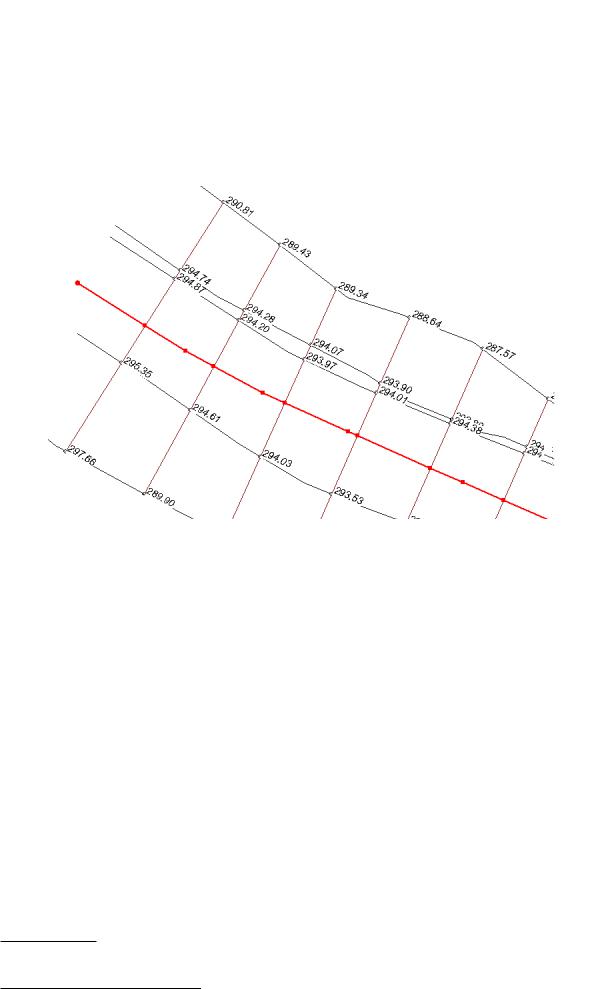
4.Пометить ось и сформировать отчет. Программа просмотрит трассу, найдет поперечные сечения и извлечет информацию о точках пересечения с линиями, обозначающими элементы дороги. Извлекаются координаты, высота, код и имя слоя.
Фрагмент рабочего окна карты с исходными данными показан на рисунке ниже. Вы можете найти данный файл8 на сайте разработчиков и опробовать пример самостоятельно.
Пример отчета:
X |
Y |
H |
Код слоя |
Имя слоя |
км 0.000 -286.961 12.040 290.811 34 Точка кінця тротуару, ліворуч
-304.007 1.238 294.738 36 Верх перильного огородження, ліворуч -306.126 -0.105 294.870 38 Кювет ліворуч, ліва нижня точка кювету
-327.197 -13.458 295.349 44 Права кромка тротуару
-349.317 -27.475 297.660 43 Точка верху укосу виїмки, ліворуч
Подсчет объемов
Расчет объема является довольно частой практической задачей. Например, он может понадобиться при контроле расхода угля на теплостанции, определении объемов выработки на карьере и так далее. Digitals позволяет существенно упростить задачу расчета объема.
Чтобы расчитать объем простой “кучи”:
1.Соберите ее нижнюю бровку (основание). Чтобы получить адекватные высоты, собирая по полевым пикетам, используйте режим интерполяции высот.
2.Внутри контура основания должны находиться объекты (обычно пикеты), характеризующие высоту кучи. Количество их зависит от сложности формы кучи.
3.Включите галочку Расчет объема с учетом границы на закладке Правка в диалоге настроек программы.
8 http://www.geosystema.net/samples/CrossProfSample.dmf
255