Материал: 001-ЛБ-УСТАНОВКА ДОМЕННЫХ СЛУЖБ ACTIVE DIRECTORY
ПРАКТИЧЕСКИЕ ЗАДАНИЯ. СОЗДАНИЕ ЛЕСА WINDOWS SERVER
Впредложенных далее упражнениях вы создадите лес AD DS для компании UIB.com. Он будет использоваться при выполнении последующих лабораторных и практических занятий. Вы начнете с установки системы Windows Server и выполните послеустановочные задачи, а затем добавите роль AD DS и с помощью мастера установки доменных служб Active Directory повысите ранг сервера до контроллера домена в лесу UIB.com.
Упражнение 1. Установка системы Windows Server
Вэтом упражнении вы установите систему Windows Server на персональном компьютере либо виртуальной машине.
1.Вставьте в DVD-привод установочный диск системы Windows Server. При использовании виртуальной машины (VM) можно смонтировать ISO-образ установочного DVD.
2.Запустите установку системы. Если жесткий системный диск пустой, то следует загрузить систему с DVD. Когда же на диске есть данные, вам может быть предложено нажать клавишу для загрузки с DVD. Если система не загружается с DVD, то откройте параметры BIOS компьютера и сконфигурируйте порядок загрузки с DVD. Запустится Мастер установки Windows (Install Windows Wizard).
3.Выберите язык, региональные параметры и раскладку клавиатуры для системы, после чего щелкните кнопку Далее (Next).
4.Щелкните кнопку Установить (Install Now). Отроется список доступных для установки выпусков (полная установка либо установка ядра сервера).
5.Выберите вариант установки системы Windows Server, пункт Полная установка (Full Installation), и щелкните кнопку Далее (Next).
6.Установите флажок Я принимаю условия лицензии (I Accept the License Terms) и щелкните кнопку Далее (Next).
7.Щелкните пункт Полная установка (дополнительные параметры) (Custom (Advanced)).
8.На странице Выберите раздел для установки Windows (Where Do You Want to Install Windows) выберите диск, на который хотите установить систему. Чтобы создать, расширить или форматировать разделы либо загрузить настраиваемый драйвер массового хранения для получения доступа к подсистеме диска, щелкните кнопку Загрузка драйвера (Driver Options (Advanced)).
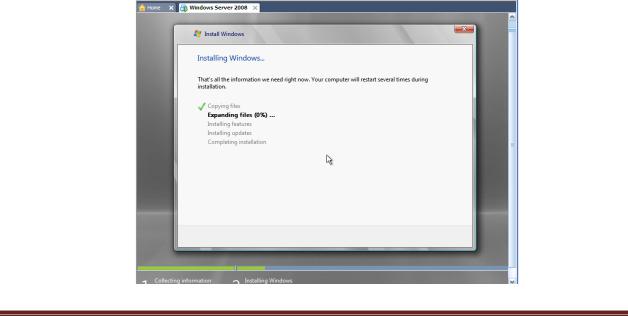
9.Щелкните кнопку Далее (Next). Откроется диалоговое окно Установка Windows (Installing Windows), показанное на рис. 1.4.
Only for CISM-group from Dobrynin I.S. |
Страница 11 |
В нем отображается ход выполнения установки. Инсталляция версии Windows Server, основана на образе, поэтому она выполняется значительно быстрее, чем для предыдущих версий Windows, хотя сама операционная система занимает больше места, чем более ранние версии. В процессе установки компьютер перезагрузится один или несколько раз. После ее завершения будет указано, что перед первым входом в систему надо изменить пароль пользователя.
10.Щелкните ОК.
11.В поля Новый пароль (New Password) и Подтверждение (Confirm Password) введите пароль для учетной записи Администратор (Administrator) и нажмите клавишу Enter. Пароль должен содержать как минимум семь символов, относящихся хотя бы к трем из четырех возможных типам:
символы в верхнем регистре: A-Z;
символы в нижнем регистре: a-z;
цифры: 0-9;
другие символы, например $, #, @ и !.
12.Щелкните ОК. Откроется рабочий стол учетной записи Администратор
(Administrator).
Упражнение 2. Выполнение послеустановочных задач настройки
Вэтом упражнении вы осуществите послеустановочную настройку сервера и укажете имя, а также параметры TCP/IP, необходимые для выполнения последующих занятий.
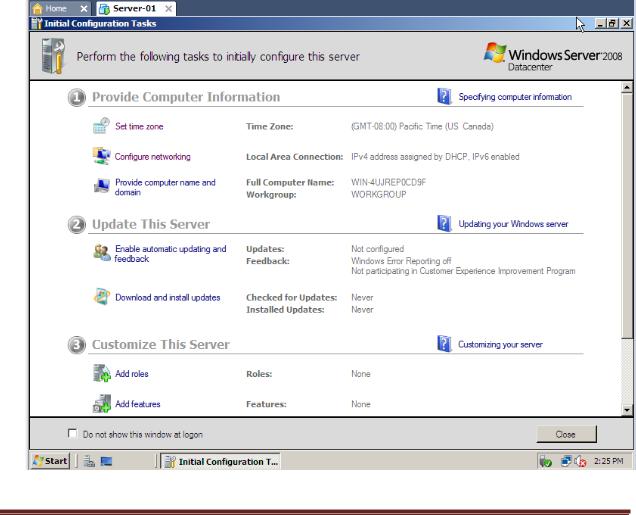
1.Дождитесь появления рабочего стола учетной записи Администратор (Administrator). Откроется окно Задачи начальной настройки (Initial Configuration Tasks), показанное на рис. 1.5.
Only for CISM-group from Dobrynin I.S. |
Страница 12 |
Этот инструмент предназначен для выполнения рекомендуемых послеустановочных задач настройки.
В некоторых случаях, для того чтобы вызвать окно послеустановочных задач настройки необходимо выполнить команду oоbe.exe.
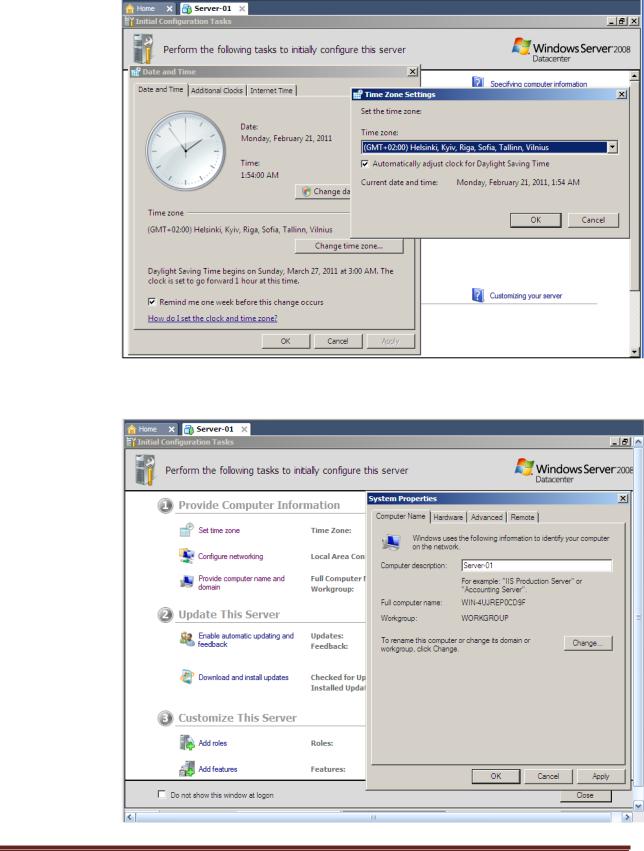
2.В окне задач начальной настройки сконфигурируйте следующие параметры:
Часовой пояс (Time Zone): в соответствии с вашей средой;
Имя компьютера (Computer Name): Server-01. Не перезагружайте систему, пока в упражнении не будут даны соответствующие указания.
Only for CISM-group from Dobrynin I.S. |
Страница 13 |
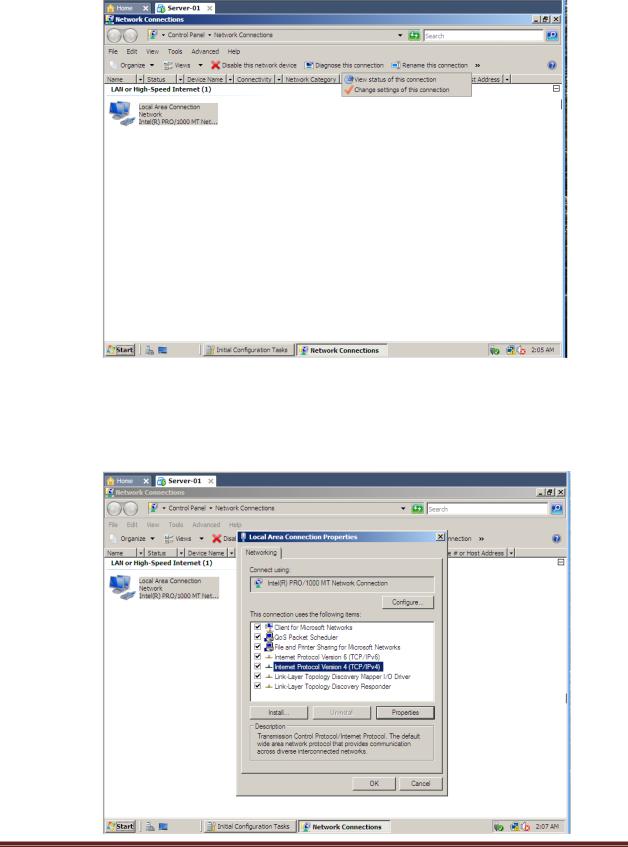
3.В окне Задачи начальной настройки (Initial Configuration Tasks) щелкните ссылку Настроить сеть (Configure Networking). Откроется диалоговое окно Сетевые подключения (Network Connections).
4.Выберите Подключение по локальней сети (Local Area Connection).
5.На панели инструментов щелкните команду Настройка параметров подключения
(Change Settings of This Connection).
6.Выберите пункт Протокол Интернета версии 4 (TCP/IPv4) (Internet Protocol Version 4 (TCP/IPv4)) и щелкните кнопку Свойства (Properties). В системе Windows Server
реализована также встроенная поддержка протокола Интернета версии 6 (TCP/IPv6).
Only for CISM-group from Dobrynin I.S. |
Страница 14 |
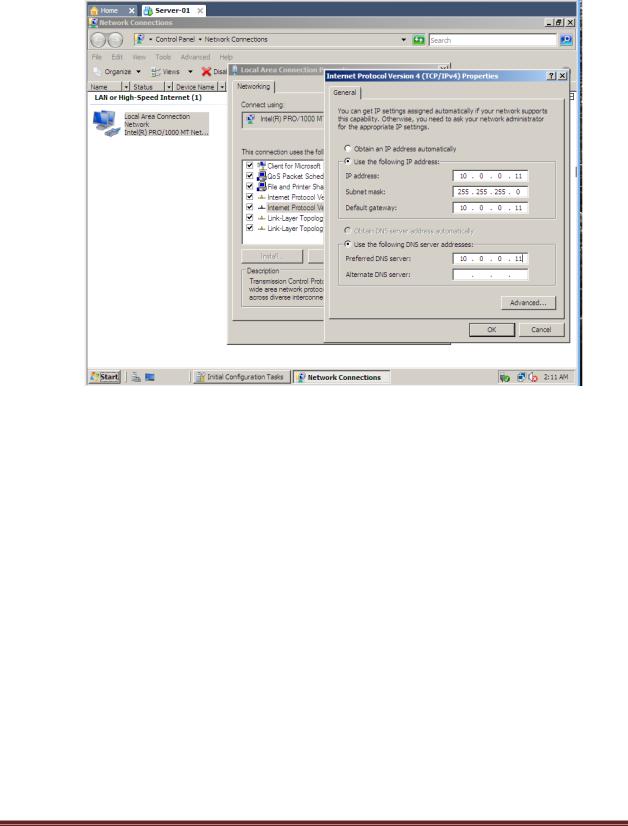
7.Щелкните пункт Использовать следующий IP-адрес (Use the Following IP Address). Введите такие параметры конфигурации:
IP-адрес (IP Address): 10.0.0.11;
маска подсети (Subnet Mask): 255.255.255.0;
основной шлюз (Default Gateway): 10.0.0.11;
предпочитаемый DNS-сервер (Preferred DNS Server): 10.0.0.11.
8.Щелкните OK, а затем — кнопку Закрыть (Close).
9.Обратите внимание на ссылки Добавить роли (Add Roles) и Добавить компоненты (Add Features) в окне задач начальной настройки. В следующем упражнении вы будете использовать Диспетчер сервера (Server Manager) для добавления ролей и компонентов на SERVER01. С помощью этих ссылок можно выполнить те же задачи еще одним способом. Окно задач начальной настройки открывается каждый раз при входе на сервер.
10.Установите флажок Не показывать это окно при входе в систему (Do Not Show This Window at Logon), чтобы это окно больше не появлялось при загрузке. Чтобы в будущем открыть окно задач начальной настройки, используйте команду Oobe.exe.
11.Щелкните кнопку Закрыть (Close) в нижней части окна задач начальной настройки. Откроется Диспетчер сервера (Server Manager). С его помощью можно конфигурировать и администрировать роли и компоненты сервера Windows Server. Вы будете применять этот диспетчер в следующем упражнении.
Only for CISM-group from Dobrynin I.S. |
Страница 15 |